














































Introduction
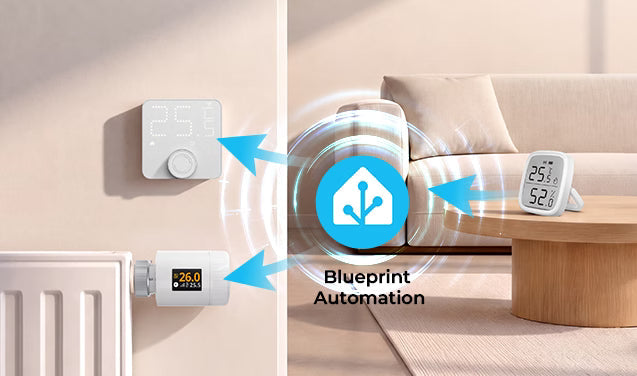
Ce tutoriel explique comment utiliser un capteur de température déporté avec les thermostats SONOFF dans Home Assistant à l’aide d’un blueprint Home Assistant. Les différents thermostats nécessitent des liens de blueprint différents ; veillez donc à utiliser le blueprint correspondant à votre appareil.
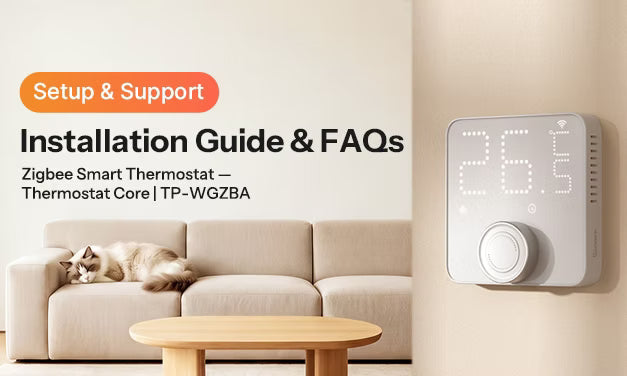
Les étapes ci-dessous utilisent le thermostat TP-WGZBA comme exemple pour montrer comment configurer un capteur de température externe à l’aide d’un blueprint.
Les noms des menus peuvent légèrement varier selon les versions de Home Assistant. Suivez les options affichées dans l’interface de votre version actuelle de Home Assistant.
|
Appareil |
URL du blueprint |
|
|
|
|
|
|
👉 Conseil : Si vous préférez configurer manuellement le capteur de température externe dans Home Assistant, suivez notre guide étape par étape pour ZHA et Zigbee2MQTT (Z2M) : Configurer manuellement un SONOFF TRV avec un capteur de température externe
Avant de commencer
Avant de commencer, assurez-vous que :
- Le capteur de température déporté a déjà été ajouté à Home Assistant et affiche correctement la température.
- Le thermostat ou le panneau de thermostat a bien été ajouté.
- L’appareil est en ligne.
Étape 1 : importer le blueprint
- Ouvrez Home Assistant.
- Accédez à Paramètres → Automatisations et scènes → Blueprints.
- Cliquez sur Importer le blueprint dans l’angle inférieur droit.

4. Collez l’URL du blueprint correspondant dans le champ Adresse du blueprint .
- L’URL suivante correspond au blueprint du thermostat SONOFF TP-WGZBA :

5. Une fois le blueprint importé, il apparaîtra dans la liste des blueprints.

Remarques :
- Si le blueprint ne peut pas être importé, vérifiez que l’URL du blueprint est complète et qu’elle a été copiée correctement.
- Si le blueprint n’apparaît pas après l’importation, actualisez la page ou redémarrez Home Assistant.
Étape 2 : créer une automatisation à partir du blueprint
- Accédez à Paramètres → Automatisations et scènes → Automatisations.
- Cliquez sur + Créer une automatisation.
- Choisissez le blueprint du capteur de température déporté que vous venez d’importer.

4. Sélectionnez votre thermostat, par exemple le panneau de thermostat TP-WGZBA.
5. Sélectionnez le capteur de température externe correspondant à utiliser comme source de température distante.

6. Donnez un nom à l’automatisation, par exemple : Synchroniser la température distante avec TP-WGZBA.
7. Cliquez sur Enregistrer.
8. Assurez-vous que l’automatisation est activée.

Remarques :
- Le thermostat et le capteur de température doivent déjà avoir été ajoutés à Home Assistant et rester en ligne.
- Si vous ne trouvez pas le thermostat ou le capteur de température, vérifiez si l’appareil a été correctement ajouté.
- Après avoir enregistré l’automatisation, assurez-vous que son état est activé.
Étape 3 : Activer le capteur de température externe dans les paramètres de l’appareil
Après avoir créé l’automatisation, vous devez également activer la source de température externe directement sur le thermostat.
Méthode 1 : ZHA
- Recherchez votre appareil thermostat SONOFF TP-WGZBA.
- Recherchez le commutateur Capteur de température externe et activez-le.

Méthode 2 : Zigbee2MQTT
- Recherchez votre appareil thermostat SONOFF TP-WGZBA .
- Ouvrez la page des paramètres de l’appareil, puis recherchez et sélectionnez Capteur de température externe.

Remarques :
- Avec ZHA, activez le commutateur de source de température externe.
- Avec Zigbee2MQTT, sélectionnez Source de température externe.
- Si l’appareil est hors ligne, que sa batterie est faible ou que son signal est faible, le paramètre peut ne pas prendre effet immédiatement.
- Si vous ne trouvez pas l’option Capteur de température externe , vérifiez si votre version de ZHA / Zigbee2MQTT et le modèle de votre appareil la prennent en charge.
Étape 4 : Comment confirmer que la configuration fonctionne
Après avoir effectué les étapes ci-dessus, vous pouvez confirmer la configuration de la manière suivante :
- Assurez-vous que l’automatisation a été créée et qu’elle est activée.
- Assurez-vous que la source de température externe a été activée ou sélectionnée dans les paramètres de l’appareil.
- Modifiez la température indiquée par le capteur de température distant et vérifiez si la valeur est mise à jour dans Home Assistant ou sur l’appareil.
- Vérifiez que le thermostat utilise la température provenant de la source de température distante pour réguler la température.
- Vérifiez que la température s’affiche correctement à la fois sur l’appareil et dans Home Assistant.

Laisser un commentaire
Tous les commentaires sont modérés avant d'être publiés.
Ce site est protégé par hCaptcha, et la Politique de confidentialité et les Conditions de service de hCaptcha s’appliquent.