















































Introduction
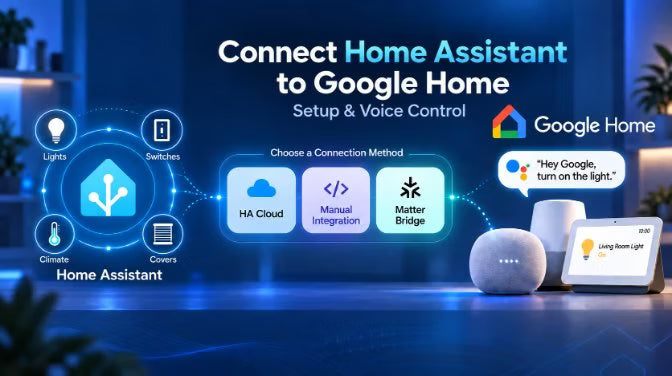
Vous pouvez connecter Home Assistant à Google Home pour contrôler les lumières, interrupteurs, appareils de climatisation et autres appareils domotiques pris en charge à l'aide de l'assistant vocal de Google. La configuration la plus courante consiste à rendre certaines entités Home Assistant accessibles dans Google Home, afin de pouvoir utiliser des commandes familières comme "Hey Google, allume la lumière du salon."
Il existe plusieurs façons de procéder. Home Assistant Cloud offre la configuration la plus simple, tandis que l'intégration manuelle de Google Assistant évite un abonnement à Nabu Casa, mais nécessite davantage de configuration. Un pont Matter compatible constitue une autre option pour partager les appareils Home Assistant pris en charge avec Google Home.
Ce guide compare ces méthodes de connexion, explique la configuration de base et présente les problèmes courants, comme les appareils manquants, les entrées en double et les commandes vocales qui ne fonctionnent pas comme prévu. Pour connaître les types d'entités pris en charge et la compatibilité actuelle, consultez la documentation de l'intégration Google Assistant de Home Assistant.
Remarque pour 2026 : Google fait progressivement passer les enceintes et écrans compatibles de Google Assistant à Gemini for Home. Home Assistant continue d'appeler son intégration Google Assistant, et l'objectif principal reste le même : rendre les appareils Home Assistant pris en charge disponibles dans Google Home pour les contrôler depuis l'application et à la voix.
1. Que fait l'intégration de Google Assistant avec Home Assistant ?
Pour la plupart des utilisateurs, intégrer Google Assistant à Home Assistant signifie une seule chose : contrôler via Google Home et des commandes vocales les appareils déjà gérés par Home Assistant.
En résumé, Google traite la demande vocale, tandis que la méthode de connexion choisie rend les commandes Home Assistant prises en charge accessibles via Google Home.
Si une lumière du salon fonctionne déjà dans Home Assistant, vous pouvez rendre son entité lumineuse accessible à Google via la méthode de connexion de votre choix. Une fois qu'elle est disponible dans Google Home, vous pouvez la contrôler depuis l'application Google Home ou dire : "Hey Google, allume la lumière du salon."
Cela diffère de plusieurs autres intégrations Google que vous pouvez voir dans Home Assistant :
|
Que voulez-vous faire |
Quelle solution utiliser |
|
Contrôler les appareils Home Assistant pris en charge depuis Google Home ou à la voix |
Home Assistant Cloud, le guide manuel Intégration de Google Assistant, ou un pont Matter compatible |
|
Envoyez des commandes depuis une automatisation Home Assistant à Google Assistant, ou diffusez des messages sur des enceintes et des écrans Google |
SDK Google Assistant |
|
Utilisez des enceintes, des écrans Google Cast ou des appareils Chromecast pour lire des contenus multimédias ou les diffuser |
Google Cast |
La distinction est importante. Le SDK Google Assistant permet à Home Assistant d'envoyer des commandes à Google Assistant et de diffuser des messages, tandis que Google Cast prend en charge les appareils multimédias et Cast compatibles. Aucune de ces intégrations, à elle seule, n'expose tous vos appareils Home Assistant à Google Home.
Vous verrez également le terme entité utilisé dans Home Assistant. Une entité est un contrôle, un état ou une mesure individuel - par exemple, la commande marche/arrêt d'une lampe, la température cible d'un thermostat ou la température mesurée par un capteur. Lors de la connexion de Home Assistant à Google Home, seules les entités et fonctionnalités compatibles peuvent être exposées ; il est donc généralement préférable de partager uniquement les commandes que vous souhaitez réellement utiliser plutôt que de tout exposer.
2. 3 façons de connecter Home Assistant à Google Home
Il existe trois moyens pratiques de rendre les appareils Home Assistant compatibles disponibles dans Google Home. Le bon choix dépend principalement de la complexité de la configuration, de votre préférence concernant l'abonnement et de votre souhait d'utiliser une intégration Google Assistant traditionnelle ou une connexion basée sur Matter.
|
Méthode |
Idéal pour |
Abonnement Nabu Casa |
Difficulté de configuration |
Approche de connexion |
|
Home Assistant Cloud |
La plupart des utilisateurs souhaitant la configuration la plus simple |
Requis après la période d'essai |
Facile |
Connexion Google Assistant gérée |
|
Intégration manuelle de Google Assistant |
Utilisateurs avancés souhaitant éviter un abonnement Nabu Casa |
Non requis |
Élevée |
Connexion Google Assistant autogérée |
|
Pont Matter compatible |
Utilisateurs souhaitant exposer des appareils HA compatibles à Google Home via Matter |
Non requis |
Moyenne |
Connexion d'appareils basée sur Matter via un pont matériel ou logiciel |
Lequel choisir ?
● Choisissez Home Assistant Cloud si vous souhaitez la configuration la plus simple.
● Choisissez l'intégration manuelle de Google Assistant si vous êtes à l'aise avec l'accès externe et la configuration pour les développeurs Google.
● Choisissez un pont Matter si vous préférez une connexion basée sur Matter pour les appareils Home Assistant compatibles.
Remarque : Si votre configuration actuelle fonctionne déjà bien, il n'y a généralement aucune raison de la remplacer. De plus, éviter un abonnement Nabu Casa ne rend pas nécessairement le contrôle vocal de Google entièrement local ou hors ligne.
3. Comment connecter Home Assistant à Google Home
Avant de commencer, choisissez une lumière ou un interrupteur qui fonctionne de manière fiable dans Home Assistant. Testez-le d’abord dans Home Assistant et donnez-lui un nom clair, comme « Lumière du couloir ». Vous pourrez ainsi déterminer plus facilement si un problème ultérieur vient de l’appareil lui-même ou de la connexion à Google.
Configurer le contrôle vocal avec Home Assistant Cloud
- Accédez à Paramètres → Home Assistant Cloud et vérifiez que votre compte Cloud est connecté.
- Sous Paramètres → Assistants vocaux, activez Google Assistant.
- Dans Exposer, activez l’accès de Google Assistant à votre entité de test.
- Dans l’application Google Home, ouvrez Fonctionne avec Google Home, recherchez Home Assistant Cloud by Nabu Casa, puis associez votre compte.
Exposez au moins une entité prise en charge avant d’établir la liaison. Si Google Home affiche « Aucun appareil compatible n’a été trouvé », vérifiez d’abord qu’une entité a été exposée à Google Assistant. 👉 Consultez le guide Google Assistant de Nabu Casa.
Attribuez l’appareil à la bonne pièce dans Google Home, testez-le depuis l’application, puis essayez : « Hey Google, allume la lumière du couloir. » Une fois le premier appareil fonctionnel, exposez d’autres appareils selon vos besoins.
Connecter les appareils pris en charge avec un bridge Matter
Un bridge Matter offre une autre méthode :
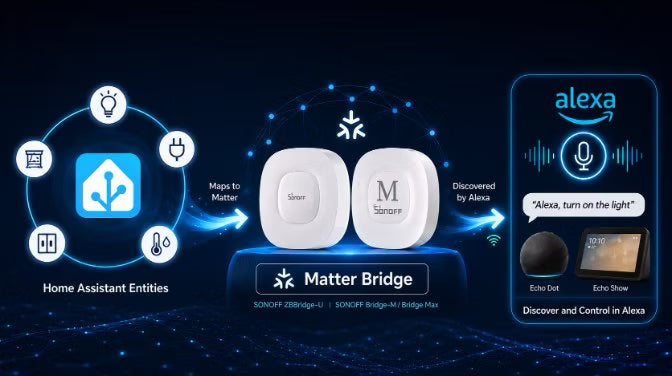
- Entités Home Assistant → bridge Matter → Google Home
Le bridge expose les entités Home Assistant prises en charge en tant qu’appareils Matter, ce qui évite à la fois un abonnement Nabu Casa et la configuration manuelle d’un projet Google pour les développeurs.
Par exemple, SONOFF ZBBridge-U et Bridge Max (Bridge-M) peuvent relier certains appareils de Home Assistant aux plateformes Matter, notamment Google Home. Les appareils qui fonctionnent déjà avec Home Assistant peuvent être sélectionnés et partagés via le bridge sans être associés de nouveau au réseau Zigbee du bridge. 👉 Consultez le guide de configuration du bridge Matter de Home Assistant et le tableau de compatibilité des appareils.
Les solutions logicielles telles que Matterbridge peuvent également exposer certains appareils et entités de Home Assistant à Matter.
Avant de choisir cette méthode, vérifiez les points suivants :
- Vous disposez d’un hub compatible avec Matter et Google Home.
- L'IPv6 est activé et la découverte Matter locale fonctionne sur votre réseau.
- Vos types d'appareils et les commandes requises sont pris en charge à la fois par le pont et par Google Home.
👉 Google détaille les exigences relatives au hub et à l'IPv6 dans son guide de préparation à Matter.
Remarque : l'intégration Matter intégrée de Home Assistant agit comme un contrôleur Matter ; à elle seule, elle n'expose pas toutes les entités Home Assistant existantes à Google Home en tant qu'appareils Matter. 👉 Ajoutez des appareils non-Matter à Home Assistant via un pont Matter
4. Commandes vocales Google Assistant : que pouvez-vous faire ?
Une fois vos appareils disponibles dans Google Home, vous pouvez utiliser des commandes vocales pour les entités et fonctionnalités Home Assistant prises en charge. Le fonctionnement dépend de l'appareil, de son intégration Home Assistant et du mode de connexion utilisé.
Utilisez des noms d'appareils clairs et faciles à prononcer. « Lampe de bureau » et « Lumière du couloir » sont plus faciles à distinguer pour Google que plusieurs appareils simplement nommés « Interrupteur ».
|
Que voulez-vous faire |
Exemple de commande |
Vérifier d'abord |
|
Allumer ou éteindre un appareil |
"Allumer la lampe de bureau" |
La commande marche/arrêt fonctionne dans Home Assistant |
|
Tamiser une lumière |
"Régler la lampe de bureau sur 40 pour cent" |
La lumière et l'intégration prennent en charge le réglage de la luminosité |
|
Exécuter une scène |
"Activer les lumières du soir" |
La scène fonctionne dans Home Assistant et est exposée via votre connexion |
Pour les scènes et les scripts, testez-les d'abord dans Home Assistant. L'intégration Google Assistant prend en charge les deux, même s'ils peuvent ne pas apparaître comme des interrupteurs ordinaires dans Google Home. Avec un pont Matter, les fonctions disponibles dépendent des appareils pris en charge par le pont et des mappages de fonctionnalités.
👉 Consultez les types d'entités pris en charge par l'intégration Google Assistant de Home Assistant.
Si Google contrôle le mauvais appareil, essayez d'utiliser le nom complet de l'appareil. Si cela fonctionne, vérifiez les noms de vos appareils et leur attribution à une pièce avant de modifier l'intégration.
5. Dépannage : Google Assistant ne fonctionne pas avec Home Assistant ?
Effectuez le dépannage dans cet ordre : Home Assistant → application Google Home → commande vocale. Cela permet de déterminer si le problème vient de l'appareil, de la connexion Google ou de la commande vocale.
|
Symptôme |
Vérification initiale |
|
L'appareil ne fonctionne pas dans Home Assistant |
Disponibilité de l'appareil et son intégration dans Home Assistant |
|
Home Assistant fonctionne, mais Google ne voit pas l'appareil |
Exposition d'entités ou mappage de pont Matter, compte Google et domicile sélectionné |
|
L'application Google Home fonctionne, mais la commande vocale échoue |
Nom de l'appareil et attribution à une pièce |
|
Le même appareil apparaît deux fois |
Plusieurs intégrations exposent le même appareil |
|
Impossible d'associer le pont Matter |
Hub Google Home compatible avec Matter, IPv6 et découverte Matter locale |
|
Le pont s'associe, mais des appareils ou fonctionnalités sont manquants |
Sélection du pont, type d'appareil et mappage des fonctionnalités |
Des appareils sont absents de Google Home
Commencez par confirmer que l'appareil fonctionne dans Home Assistant. Vérifiez qu'il est exposé à Google Assistant ou qu'il est pris en charge et sélectionné dans votre pont Matter. Vérifiez également le compte Google et le foyer sélectionné.
Pour la connexion Google Assistant, essayez « Hey Google, synchronise mes appareils » après avoir ajouté ou renommé des entités. Home Assistant et Nabu Casa documentent tous deux cette commande pour actualiser les appareils exposés. Conseils de Nabu Casa concernant les appareils
Google Home fonctionne, mais les commandes vocales échouent
Essayez le nom exact de l'appareil et vérifiez son attribution à une pièce. Si les autres appareils répondent normalement, concentrez-vous sur l'appareil ou le nom concerné avant de reconnecter l'intégration entière. Si plusieurs commandes fonctionnent, concentrez-vous sur l'appareil concerné avant de reconnecter l'ensemble du compte.
Le même appareil apparaît deux fois
Vérifiez si un compte fabricant, une connexion Matter directe et Home Assistant envoient des versions distinctes du même appareil à Google. Conservez un seul chemin privilégié pour cet appareil. Examinez les routines avant de supprimer un doublon, car elles peuvent y faire référence.
Les scènes ou scripts ne fonctionnent pas pour les autres membres du foyer
Si vous utilisez l'intégration Google Assistant, vérifiez l'attribution de la zone de la scène ou du script dans Home Assistant et confirmez que l'autre personne appartient au foyer Google Home souhaité. Nabu Casa indique que les scènes et scripts non attribués peuvent ne pas être accessibles aux autres membres du foyer.
Si vous utilisez un pont Matter, la disponibilité des scènes et des fonctionnalités dépend des mappages pris en charge par le pont. Consultez donc les informations de compatibilité actuelles du pont.
Impossible d'associer le pont Matter
Si le pont lui-même ne peut pas être ajouté à Google Home, vérifiez d'abord que vous disposez d'un hub Google Home compatible avec Matter, qu'IPv6 fonctionne sur votre réseau et que la découverte Matter locale est disponible.
Le pont Matter est ajouté, mais des appareils ou fonctionnalités sont manquants
Si le pont s'associe correctement, mais que certains appareils ou commandes n'apparaissent pas, vérifiez que les appareils ont été sélectionnés pour le pontage et que leurs types d'appareils et fonctionnalités requises sont pris en charge à la fois par le pont et Google Home.
FAQ
Q1 : Google Assistant avec Home Assistant est-il gratuit ?
C'est possible. Home Assistant Cloud nécessite un abonnement payant après la période d'essai, tandis que l'intégration manuelle de Google Assistant ne nécessite pas d'abonnement à Nabu Casa. Un pont Matter évite également l'abonnement à Nabu Casa, mais peut nécessiter du matériel ou des logiciels supplémentaires. Les autres coûts, comme celui d'un nom de domaine, dépendent de votre configuration.
Q2 : Puis-je ajouter mes appareils Google Home à Home Assistant ?
Pas via la connexion Google Assistant décrite dans ce guide. Pour intégrer des appareils de Google Home à Home Assistant, utilisez l'intégration propre à l'appareil lorsque celle-ci est disponible. Les appareils Matter compatibles peuvent également être partagés avec Home Assistant à l'aide du multi-administrateur Matter.
Le multi-administrateur partage un appareil Matter existant entre les contrôleurs ; il n'importe pas tous les appareils de Google Home. 👉 Instructions de partage Matter
Q3 : Google Assistant fonctionne-t-il avec Home Assistant hors ligne ?
Ne comptez pas sur le contrôle vocal de Google comme solution entièrement hors ligne. Même lorsque Matter permet le contrôle local des appareils, cela ne signifie pas que le traitement vocal de Google fonctionne hors ligne.
Les automatisations Home Assistant qui utilisent des intégrations locales peuvent continuer à fonctionner tant que Home Assistant, les appareils et leurs connexions locales restent disponibles.
Pour un contrôle vocal entièrement local, envisagez une configuration locale de Home Assistant Assist . 👉 Configurer un assistant vocal entièrement local
Q4 : Gemini pour la maison modifie-t-il la configuration ?
Google fait progressivement passer les enceintes et les écrans compatibles de Google Assistant à Gemini pour la maison, avec une disponibilité qui varie selon l'appareil, le pays, la langue et le compte.
Home Assistant présente toujours son intégration sous le nom de Google Assistant, et la configuration principale de ce guide reste axée sur la mise à disposition des appareils Home Assistant compatibles dans Google Home. Consultez le déploiement actuel et la compatibilité des appareils de Google si votre foyer utilise déjà Gemini pour la maison.
👉 En savoir plus sur l'assistant vocal Gemini pour la maison
👉 Services compatibles avec l'assistant vocal Gemini pour la maison

Laisser un commentaire
Tous les commentaires sont modérés avant d'être publiés.
Ce site est protégé par hCaptcha, et la Politique de confidentialité et les Conditions de service de hCaptcha s’appliquent.