















































Introduction
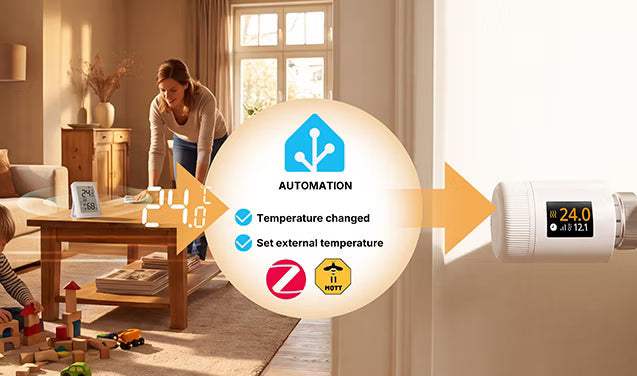
Une vanne thermostatique de radiateur intelligente installée sur un radiateur peut être influencée par la chaleur du radiateur, l'air froid près d'une fenêtre et sa position d'installation. Par conséquent, la température mesurée par son capteur intégré peut être supérieure à la température réelle de la pièce.
Si un capteur de température distinct est déjà installé dans la pièce, vous pouvez créer une automatisation dans Home Assistant pour synchroniser la température mesurée par le capteur externe avec la TRV. Chaque fois que le capteur de température externe signale une nouvelle température, Home Assistant écrit la dernière valeur dans la TRV, permettant à l'appareil de contrôler le chauffage en fonction d'une température ambiante plus représentative.
- Ce tutoriel utilise le SONOFF TRV-ZBT comme exemple. Le TRVZB de première génération peut également être configuré en suivant ce tutoriel.
- Le SONOFF SNZB-02DR2 est utilisé comme capteur de température externe. D'autres capteurs capables de signaler correctement la température dans Home Assistant peuvent être configurés de la même manière.
Choisissez la méthode ZHA ou Zigbee2MQTT (Z2M) ci-dessous, selon la manière dont votre vanne thermostatique de radiateur est connectée.
Vous préférez une configuration plus simple avec un blueprint Home Assistant ?
Vous pouvez également configurer le capteur de température externe à l'aide de notre Blueprint Home Assistant, sans configurer manuellement le déclencheur, l'action et les ID d'entité.
👉 Configurer un capteur de température externe à l'aide du blueprint Home Assistant
Si vous préférez une configuration manuelle ou souhaitez comprendre le fonctionnement de la synchronisation de la température, poursuivez avec les étapes ci-dessous.
Prérequis
Avant de commencer, assurez-vous que :
- Le SONOFF TRV-ZBT a été ajouté avec succès à Home Assistant.
- Le capteur de température externe a été ajouté avec succès à Home Assistant et peut signaler correctement la température.
- Le TRV-ZBT et le capteur de température externe utilisent la même unité de température. Il est recommandé d'utiliser les degrés Celsius (°C) pour les deux.
- Vous avez confirmé l'ID de l'entité du capteur de température externe, par exemple :
|
Méthode d'intégration |
Exemple d'ID d'entité d'un capteur de température externe |
|
ZHA |
|
|
Zigbee2MQTT (Z2M) |
|
Vous pouvez trouver l'ID de l'entité en allant sur :
-
- Outils de développement → États
- Saisissez le nom de l’appareil du capteur de température externe dans le champ de recherche, trouvez l’entité Température qui représente la température actuelle et copiez son ID d’entité complet. Vous utiliserez cet ID d’entité lors de la configuration du déclencheur de l’automatisation et de l’action YAML.

Les ID d’entité peuvent varier selon la méthode d’intégration, le nom de l’appareil et la configuration de l’utilisateur. Veuillez utiliser l’ID réel de l’entité de température affiché sous Outils de développement → États.
Étape 1 : Créer une automatisation
Dans Home Assistant, accédez à : Paramètres → Automatisations et scènes → Automatisations
- Cliquez sur Créer une automatisation dans l’angle inférieur droit, puis sélectionnez Créer une nouvelle automatisation.
- Le nom d’automatisation recommandé est : Synchroniser la température distante avec le SONOFF TRV-ZBT.
- Vous pouvez également distinguer les automatisations par nom de pièce, par exemple : Synchroniser la température de la chambre avec le TRV-ZBT

Étape 2 : Configurer le déclencheur
Dans la section Quand , cliquez sur Ajouter un déclencheur, puis sélectionnez État.
- Dans Entité, saisissez ou collez l’ID de l’entité de température du capteur de température externe que vous avez trouvé précédemment sous Outils de développement → États, puis sélectionnez l’entité correspondante dans les résultats de recherche.
- Laissez Attribut, De et À vides. Cela garantit que l’automatisation est déclenchée chaque fois que le capteur de température externe signale une nouvelle valeur de température.
Il est recommandé de surveiller uniquement les changements de l’entité de température. Ne sélectionnez pas le niveau de batterie, la puissance du signal ou d’autres attributs, car cela peut déclencher des actions de synchronisation inutiles.

Option 1 : TRV connecté à Home Assistant via ZHA
Étape 3 : Activer la source de température externe
Ouvrez la page de l’appareil TRV-ZBT et vérifiez que :
- Le capteur de température externe est activé ou sélectionné comme source de température externe.
- L’entité de valeur du capteur de température externe est disponible sur la page.

Étape 4 : Confirmer l’entité d’entrée de température externe
- Sur la page de l’appareil TRV-ZBT dans Home Assistant, vérifiez que l’entité Number suivante est disponible pour recevoir la température externe : Valeur du capteur de température externe
- Si plusieurs entités de température aux noms similaires apparaissent sur la page de l’appareil, confirmez l’identifiant d’entité complet en accédant à : Outils de développement → États.
- Recherchez le nom de l’appareil TRV-ZBT et repérez l’entité numérique correspondante. Son identifiant d’entité contient généralement : external_temperature_sensor_value
- Par exemple : number.sonoff_trv_zbt_external_temperature_sensor_value
- Copiez l’identifiant d’entité complet. À l’étape suivante, collez-le dans le champ de recherche des entités sous Cible, puis sélectionnez l’entité correspondante.
Conseil : Vérifiez toujours l’identifiant d’entité complet afin d’éviter de sélectionner accidentellement l’entité de température cible du TRV ou l’entité de température locale.

Étape 5 : Ajouter l’action d’écriture de la température externe

- Dans la section Effectuer ensuite , cliquez sur Ajouter une action, puis recherchez et sélectionnez : Nombre : définir
- Dans certaines versions de Home Assistant, cette action peut s’afficher comme suit : Définir la valeur numérique
- Dans le champ de recherche des entités sous Cible, collez l’identifiant d’entité d’entrée de température externe du TRV-ZBT copié à l’étape précédente, puis sélectionnez l’entité correspondante dans les résultats de recherche. Par exemple, l’entité correspondante peut s’afficher ainsi : Valeur du capteur de température externe
Si plusieurs appareils TRV-ZBT sont installés, vérifiez attentivement le nom de l’appareil et son emplacement pour éviter de synchroniser la température avec la mauvaise vanne thermostatique.
- Ensuite, cliquez sur le menu à trois points dans le coin supérieur droit de l’action et sélectionnez Modifier en YAML.

Modifiez le contenu de l’action comme suit :
action: number.set_value
target:
  entity_id: number.sonoff_trv_zbt_external_temperature_sensor_value
data:
  value: "{{ states('sensor.sonoff_snzb_02dr2_temperature') | float }}"
Dans cet exemple :
- sensor.sonoff_snzb_02dr2_temperature est l’ID d’entité du capteur de température externe.
- number.sonoff_trv_zbt_external_temperature_sensor_value est l’identifiant d’entité de la valeur de température externe du TRV-ZBT.
Conseil : Remplacez ces identifiants d’entité par les identifiants réels affichés dans votre instance Home Assistant. Ne copiez pas directement les identifiants d’exemple.
Option 2 : TRV connecté à Home Assistant via Zigbee2MQTT (Z2M)
Étape 3 : Sélectionner la source de température externe
- Ouvrez la page de l’appareil TRV-ZBT dans Home Assistant.
- Trouvez le capteur de température et définissez-le sur : externe
- externe signifie que le TRV utilisera la température externe qui lui est transmise pour réguler la température.
- external_2 et external_3 sont d’autres options de sources de température externe réservées. Si vous configurez un seul capteur de température externe, sélectionnez external.

Étape 4 : Confirmer l’entité d’entrée de température externe

- Dans les entités de l’appareil TRV-ZBT de Home Assistant, repérez l’entité Nombre utilisée pour écrire la température externe.
- Dans certaines versions de Z2M et de Home Assistant, cette entité peut simplement s’afficher comme Température sur la page de l’appareil et peut avoir le même nom affiché que l’entité de température cible du TRV. C’est normal.
- Confirmez son ID d’entité complet en allant dans : Outils de développement → États.
- Recherchez le nom de l’appareil TRV-ZBT ou son adresse IEEE, puis repérez l’entité Nombre dont l’ID d’entité contient : external_temperature_input.
- Par exemple : number.0xa4c138a1e838ed59_external_temperature_input
Même si l’entité s’affiche comme Température sur la page de l’appareil, il s’agit de l’entité correcte pour recevoir la température externe tant que son ID d’entité complet contient 'external_temperature_input'.
Une fois confirmé, copiez l’ID d’entité complet. À l’étape suivante, collez-le dans le champ de recherche d’entité sous Cible, puis sélectionnez l’entité correspondante.
Ne sélectionnez pas une entité uniquement en fonction de son nom affiché. Vérifiez toujours l’ID d’entité complet.
Étape 5 : Ajouter l’action d’écriture de la température externe

- Dans la section Effectuer ensuite, cliquez sur Ajouter une action, puis recherchez et sélectionnez : Nombre : définir, ou Définir la valeur du nombre
- Dans le champ de recherche d’entité sous Cible, collez l’ID d’entité de l’entrée de température externe du TRV-ZBT copié à l’étape précédente, puis sélectionnez l’entité correspondante dans les résultats de recherche.
- Ensuite, cliquez sur le menu à trois points situé dans le coin supérieur droit de l’action et sélectionnez Modifier en YAML.

- Saisissez :
action: number.set_value
target:
entity_id: number.0xa4c138a1e838ed59_external_temperature_input
data:
value: "{{ states('sensor.0xd44867fffe0f8731_temperature') | float }}"
Dans cet exemple :
- Le sensor.0xd44867fffe0f8731_temperature est l’ID d’entité du capteur de température externe.
- Le number.0xa4c138a1e838ed59_external_temperature_input est l’ID d’entité de l’entrée de température externe du TRV-ZBT.
Remplacez ces ID d’entité par les ID d’entité réels affichés dans votre instance de Home Assistant.
Si vous ne trouvez pas d’entité contenant external_temperature_input dans Home Assistant, vérifiez d’abord si l’élément Température externe est exposé sur la page de l’appareil TRV-ZBT dans Z2M. S’il ne s’affiche pas, mettez à jour Z2M et le convertisseur de l’appareil, puis vérifiez à nouveau.
Dernière étape : enregistrer et activer l’automatisation
- Une fois la configuration terminée, cliquez sur Enregistrer pour enregistrer l’automatisation.
- Revenez à la liste des automatisations et vérifiez que l’interrupteur situé à côté de l’automatisation est activé.
- À partir de maintenant, chaque fois que le capteur de température distant indiquera une nouvelle température, Home Assistant la synchronisera automatiquement avec le TRV-ZBT.
Vérifier si la configuration a réussi
Suivez ces étapes pour confirmer que l’automatisation fonctionne correctement :
- Ouvrez la page de l’appareil du capteur de température externe et notez sa température actuelle.
- Attendez que le capteur transmette une nouvelle mesure de température. Pour accélérer le test, tenez délicatement le capteur ou déplacez-le temporairement dans une zone où la température est légèrement différente afin de déclencher une modification de sa mesure.
- Ouvrez la page de l’appareil TRV-ZBT.
- Vérifiez que le TRV-ZBT s’est correctement synchronisé et utilise la température externe :
-
- Vérifiez si la valeur d’entrée de température externe du TRV-ZBT a été mise à jour pour correspondre à la température actuelle indiquée par le capteur de température externe.
- ZHA : Vérifiez la valeur du capteur de température externe. Son ID d’entité Number contient external_temperature_sensor_value.
- Z2M : Vérifiez l’entité Number dont l’ID d’entité contient external_temperature_input. Cette entité peut être affichée sous le nom Température sur la page de l’appareil.
- Vérifiez que la température actuelle affichée par le TRV-ZBT a également été mise à jour avec la valeur de température externe. Vous pouvez consulter la température Actuellement affichée sur la carte du thermostat.
- Vérifiez si la valeur d’entrée de température externe du TRV-ZBT a été mise à jour pour correspondre à la température actuelle indiquée par le capteur de température externe.
5. Revenez à la page de l’automatisation et vérifiez que Dernier déclenchement affiche une heure d’exécution récente.
Vous pouvez également ouvrir l’automatisation, cliquer sur le menu à trois points situé dans le coin supérieur droit de l’action, puis sélectionner Exécuter l’action pour tester manuellement si la température peut être écrite avec succès sur le TRV-ZBT.


Laisser un commentaire
Tous les commentaires sont modérés avant d'être publiés.
Ce site est protégé par hCaptcha, et la Politique de confidentialité et les Conditions de service de hCaptcha s’appliquent.