















































Introduction
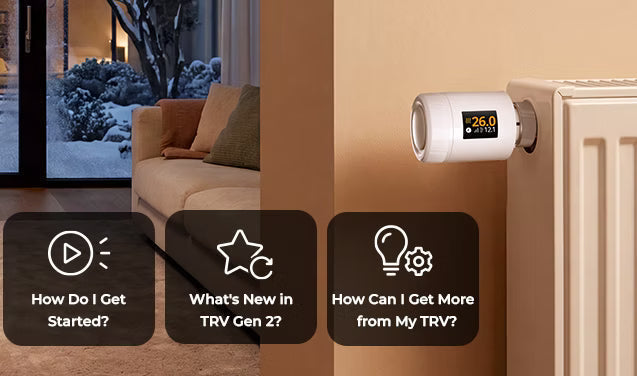
En tant que vanne thermostatique intelligente pour radiateur de deuxième génération de SONOFF, le TRV-ZBT présente un design plus compact que la première génération (TRVZB), réduisant l’espace qu’il occupe autour du radiateur. Le TRV-ZBT propose également des fonctionnalités améliorées, notamment des programmations intelligentes, la détection des fenêtres ouvertes, l’étalonnage de la vanne, et bien plus encore.
Conçu pour les pièces équipées de systèmes de chauffage par radiateurs à eau, notamment les chambres, les salons, les bureaux et autres espaces, le TRV-ZBT permet de contrôler indépendamment la température de chaque pièce en fonction de différents horaires d’utilisation et besoins en température, rendant le chauffage domestique plus flexible et confortable.
1. Installation et retrait du TRV-ZBT
Le TRV-ZBT se compose de deux parties principales : la base à piles et le corps de la vanne. Lors de l’installation et du retrait, l’écrou métallique situé au bas de la base à piles sert à fixer la connexion de la vanne. Ne serrez pas et ne desserrez pas l’appareil en faisant tourner de force le corps de la vanne.
Installation
- Alignez la base à piles avec l’interface de la vanne du radiateur et assurez-vous que la tige de la vanne est positionnée au centre de la base.
- Maintenez fermement la base à piles d’une main, puis tournez l’écrou métallique inférieur dans le sens des aiguilles d’une montre avec l’autre main jusqu’à ce que la base soit correctement fixée.
- Retirez la languette isolante de la pile pour allumer l’appareil. Après le démarrage, l’écran affiche « Configuration ».
- Lorsque l’écran affiche « Prêt », alignez le corps de l’appareil avec la base à piles et fixez-le. Faites-le légèrement pivoter jusqu’à ce qu’il soit correctement verrouillé.
- Secouez doucement l’appareil pour vérifier que l’écrou métallique, le corps de l’appareil et la base à piles sont tous correctement installés.
- Une fois l’installation terminée, appuyez sur le bouton central. L’écran affiche une animation « Calibrage », indiquant que l’appareil s’adapte à la vanne du radiateur.
Une fois l’étalonnage terminé avec succès, l’écran affiche la température ambiante actuelle.
Retrait
- Tenez le corps de l’appareil, faites-le pivoter doucement pour le déverrouiller, puis retirez-le de la base.
- Maintenez fermement la base à piles et tournez l’écrou métallique inférieur dans le sens inverse des aiguilles d’une montre.
- Une fois l’écrou métallique complètement desserré, retirez la base à piles de la vanne du radiateur.
Remarque : Lors de l’installation et du retrait, soutenez toujours le corps de la vanne afin d’éviter qu’il ne tombe. Lors de la fixation ou du retrait de la base à piles, manipulez l’écrou métallique inférieur. Ne faites pas tourner, ne tirez pas et ne retirez pas le corps de l’appareil de force.
2. Modes de fonctionnement
Le TRV-ZBT prend en charge deux modes de fonctionnement. Appuyez brièvement sur le bouton central de l’appareil pour passer de l’un à l’autre.
- Mode automatique : l’appareil ajuste automatiquement la température en fonction du programme prédéfini.
- Mode manuel : les utilisateurs peuvent régler manuellement la température cible selon leurs besoins.

Lorsque vous réglez manuellement la température en mode automatique, l’appareil fonctionne temporairement selon la nouvelle température définie. Dès que le prochain horaire programmé est atteint, il reprend automatiquement le programme prédéfini.
Pendant cette période d’ajustement manuel temporaire, les icônes des modes automatique et manuel s’affichent toutes deux à l’écran.
3. Trois programmes intelligents pour différentes routines quotidiennes
Le TRV-ZBT prend en charge trois programmes indépendants, chaque programme permettant de configurer jusqu’à 12 périodes de programmation de la température. Les utilisateurs peuvent créer différents plans de chauffage pour une même pièce et passer rapidement de l’un à l’autre en fonction de leurs habitudes quotidiennes, sans devoir modifier à plusieurs reprises les réglages horaires individuels.
Par exemple, les trois programmes peuvent être configurés comme suit :
- Programme régulier : conçu pour les jours ouvrés et les habitudes du week-end. Définissez différentes routines de chauffage pour les jours ouvrés du lundi au vendredi et pour le week-end du samedi au dimanche.
- Programme maison : adapté au télétravail, aux vacances scolaires ou aux périodes de congés. Il peut prolonger les heures de chauffage confortable pendant la journée, lorsque vous passez davantage de temps à l’intérieur.
- Programme personnalisé : conçu pour les travailleurs postés, les périodes de repos irrégulières ou d’autres horaires irréguliers. Différents programmes de chauffage peuvent être configurés pour chaque jour, du lundi au dimanche.
Lorsque le TRV-ZBT est en mode automatique, il ajuste automatiquement la température cible en fonction du programme actuellement actif. Lorsque votre routine quotidienne change, il vous suffit de sélectionner le programme correspondant pour mettre rapidement à jour le plan de chauffage de toute la journée.
Pour les utilisateurs de Home Assistant, Samsung SmartThings ou d’autres plateformes tierces, certaines plateformes peuvent ne pas encore prendre en charge les trois programmes ou ne pas proposer de moyen pratique pour modifier plusieurs périodes de chauffage.
Dans ce cas, vous pouvez connecter temporairement le TRV-ZBT à l’application eWeLink via Bluetooth afin de configurer rapidement les programmes. Une fois la configuration terminée, l’appareil peut continuer à fonctionner normalement via la plateforme Zigbee d’origine.

4. Deux méthodes de détection des fenêtres ouvertes pour réduire le gaspillage d’énergie
Lorsque les fenêtres sont ouvertes pour aérer en hiver, la chaleur peut rapidement s’échapper si le radiateur continue de chauffer. Le TRV-ZBT propose deux méthodes de détection d’ouverture de fenêtre : Détection automatique et Détection basée sur un capteur, ce qui vous permet de choisir l’option la mieux adaptée à votre installation et à vos habitudes d’utilisation.
Détection automatique
La détection automatique ne nécessite pas de capteur de porte/fenêtre supplémentaire. L’appareil surveille les variations de la température ambiante et détermine si une fenêtre a pu être ouverte. Lorsqu’une fenêtre ouverte est détectée, le TRV-ZBT arrête temporairement le chauffage.
Cette méthode est adaptée aux utilisateurs qui n’ont pas installé de capteur de porte/fenêtre ou qui souhaitent activer la détection d’ouverture de fenêtre avec une configuration simple.
Par exemple, si vous ouvrez la fenêtre d’une chambre le matin, le TRV peut détecter la baisse rapide de température et mettre le chauffage en pause afin de réduire la consommation d’énergie de chauffage inutile tant que la fenêtre reste ouverte.
Détection basée sur un capteur
La détection liée nécessite un capteur de porte/fenêtre SONOFF compatible. Lorsque le capteur détecte qu’une fenêtre est ouverte, le TRV-ZBT met le chauffage en pause. Dès que la fenêtre est fermée, le contrôle normal de la température reprend.
Cette méthode est idéale pour les logements qui utilisent déjà des capteurs intelligents de porte/fenêtre ou qui aèrent fréquemment les pièces. Comme le contrôle du chauffage est directement lié à l’état de la fenêtre, l’appareil n’a pas besoin d’attendre une baisse de température notable avant de réagir.
👉 Modèles de capteurs de porte/fenêtre SONOFF compatibles : SNZB-04P, SNZB-04, SNZB-04PR2

5. Étalonnage de la vanne par logiciel pour une installation et un réglage plus faciles
Le TRV-ZBT nécessite un étalonnage de la vanne après chaque mise sous tension afin d’identifier les positions de pleine ouverture et de pleine fermeture de la vanne du radiateur.
Étant donné que les vannes et les adaptateurs de radiateur peuvent avoir des structures et des courses de tige de vanne différentes, l’étalonnage permet à l’appareil de s’adapter correctement à la vanne de radiateur installée et de contrôler avec précision son ouverture et sa fermeture.
Par rapport au modèle de première génération, le TRV-ZBT offre un processus d’étalonnage plus flexible

Même si l’étalonnage initial échoue, vous pouvez tout de même terminer l’appairage Zigbee en premier. Après avoir vérifié et ajusté l’installation, redémarrez l’étalonnage de la vanne en appuyant sur l’invite d’étalonnage dans la page de l’appareil, ou accédez à Paramètres de l’appareil > Étalonnage de la vanne. Il n’est pas nécessaire de réinitialiser ni de réappairer l’appareil.
Le réétalonnage logiciel est utile dans les situations suivantes :
- L'étalonnage initial a échoué lors de l'installation ;
- La vanne du radiateur ou l'adaptateur a été remplacé ;
- L'appareil a été installé sur un autre radiateur.
Conseils d'étalonnage
Avant de commencer l'étalonnage, assurez-vous que :
- L'écrou métallique inférieur est complètement serré ;
- Le boîtier de l'appareil et l'adaptateur de vanne de radiateur sont correctement installés ;
- Le niveau de batterie est suffisant.
- Ne déplacez pas, ne faites pas pivoter et ne retirez pas l'appareil pendant le processus d'étalonnage.
6. Connexion auxiliaire Bluetooth pour une configuration plus flexible

TRV-ZBT se connecte principalement aux passerelles, à Home Assistant, à Samsung SmartThings ou à d'autres plateformes compatibles via Zigbee. Il prend également en charge une connexion Bluetooth autonome.
Le Bluetooth ne remplace pas le Zigbee. Il sert plutôt de méthode de connexion auxiliaire temporaire dans les situations suivantes :
- La connexion Zigbee est temporairement instable ;
- La passerelle est hors ligne, mais les paramètres de l'appareil doivent être ajustés ;
- Une plateforme tierce ne prend pas encore entièrement en charge les fonctions avancées telles que la gestion des programmations ;
- Vous avez besoin d'un moyen plus rapide de configurer trois programmations ou plusieurs plages de température.
L'activation de l'appairage Bluetooth autonome n'ouvre la connexion Bluetooth que temporairement. Elle ne supprimera pas l'appareil du réseau Zigbee existant et n'effacera pas les informations d'appairage, les programmations ni les autres paramètres de l'appareil.
Par exemple, lorsque vous utilisez Home Assistant, Samsung SmartThings ou une autre plateforme tierce, si la modification complète des programmations n'est pas encore disponible, vous pouvez activer temporairement l'appairage Bluetooth et connecter TRV-ZBT à l'application eWeLink pour configurer les programmations sans supprimer l'appareil Zigbee existant.
Comment activer l'appairage Bluetooth autonome
Il existe deux façons d'activer l'appairage Bluetooth :
Méthode 1 : activation via une plateforme tierce
Ouvrez la page de l'appareil dans Home Assistant ou Samsung SmartThings, puis activez le mode d'appairage Bluetooth pour TRV-ZBT.
Méthode 2 : activation via le bouton de l'appareil
- Appuyez une fois sur le bouton de l'appareil pour le sortir de veille.
- Appuyez à nouveau une fois sur le bouton, puis dans les 3 secondes, maintenez le bouton enfoncé pendant environ 5 secondes.
- L'appareil passera en mode d'appairage Bluetooth autonome.
Après avoir activé le mode d'appairage Bluetooth, ouvrez l'application eWeLink pour rechercher et vous connecter temporairement à TRV-ZBT. Vous pouvez ensuite configurer des programmations ou d'autres paramètres. Après la déconnexion du Bluetooth, l'appareil continuera de fonctionner normalement via le réseau Zigbee existant.
7. Prise en charge de l'OTA Bluetooth pour les utilisateurs de plateformes tierces
Même si le TRV-ZBT a déjà été connecté à Home Assistant, Samsung SmartThings ou une autre plateforme tierce, vous pouvez toujours effectuer les mises à jour du firmware via l'application eWeLink en utilisant le Bluetooth, sans retirer l'appareil ni recommencer l'appairage Zigbee.
Comparée à la mise à jour OTA Zigbee, la mise à jour OTA Bluetooth est généralement plus rapide. Elle est particulièrement utile lorsque :
- Une plateforme tierce ne propose pas encore d'option de mise à jour du firmware ;
- La mise à jour OTA Zigbee est lente ou la connexion est instable.

Étapes de mise à jour OTA Bluetooth
- Activez le mode d'appairage Bluetooth autonome sur le TRV-ZBT.
- Ouvrez l'application eWeLink.
- Accédez à : Profile > Studio > Bluetooth OTA
- Recherchez et sélectionnez l'appareil TRV-ZBT correspondant.
- Suivez les instructions à l'écran pour terminer la mise à jour du firmware.
Conseils de mise à jour
Avant la mise à jour :
- Assurez-vous que la batterie de l'appareil est suffisamment chargée ;
- Laissez le Bluetooth activé sur votre téléphone ;
- Gardez votre téléphone à proximité de l'appareil.
Pendant la mise à jour, ne retirez pas les piles, n'éteignez pas l'appareil et ne quittez pas la page de mise à jour.
Une fois la mise à jour OTA Bluetooth terminée, les informations existantes du réseau Zigbee et les paramètres de l'appareil restent inchangés. Le TRV-ZBT peut continuer à être utilisé normalement avec Home Assistant, Samsung SmartThings ou d'autres plateformes tierces.
8. Comment configurer un capteur de température externe pour le SONOFF TRV-ZBT dans Home Assistant
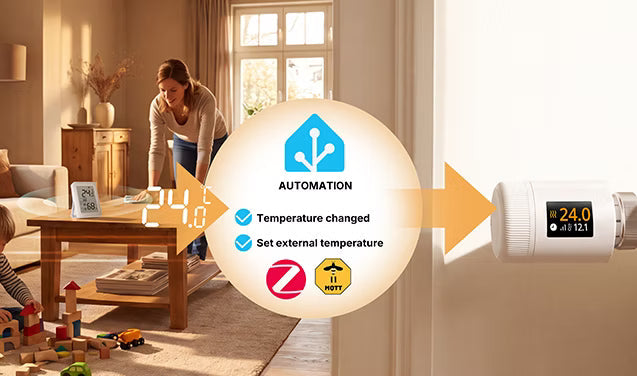
Comme le TRV-ZBT est installé directement sur le radiateur, sa température intégrée peut être influencée par la chaleur du radiateur, l'air froid à proximité et la position d'installation.
Si vous disposez d'un capteur de température séparé dans la pièce, vous pouvez l'utiliser comme source de température externe pour le TRV-ZBT dans Home Assistant. Le TRV peut ainsi réguler le chauffage en fonction d'une mesure de température qui représente mieux les conditions réelles de la pièce.
Il existe deux façons de configurer cela :
Option 1 : Blueprint Home Assistant - Configuration simplifiée
Pour une configuration plus simple, utilisez le blueprint SONOFF pour Home Assistant. Vous pouvez sélectionner directement votre thermostat et votre capteur de température externe dans Home Assistant, sans configurer manuellement les déclencheurs, les actions et les identifiants d'entité.
👉 Configurer un capteur de température externe à l'aide du blueprint Home Assistant
Option 2 : Configuration manuelle - ZHA ou Zigbee2MQTT
Si vous préférez configurer l'automatisation manuellement, suivez le guide détaillé pour ZHA ou Zigbee2MQTT (Z2M). Cette méthode explique également comment synchroniser la température externe avec le TRV.
👉 Configurer manuellement le TRV SONOFF avec un capteur de température externe


Laisser un commentaire
Tous les commentaires sont modérés avant d'être publiés.
Ce site est protégé par hCaptcha, et la Politique de confidentialité et les Conditions de service de hCaptcha s’appliquent.