


Einführung
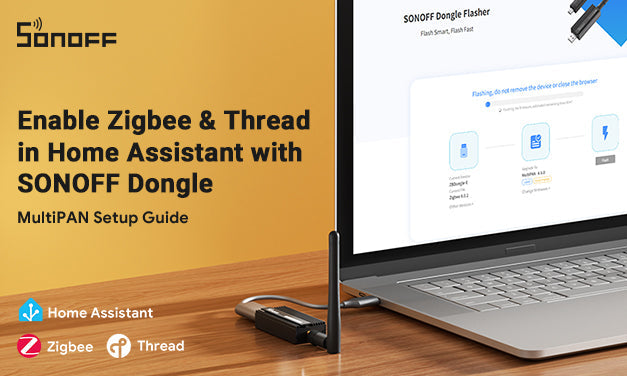
Möchten Sie sowohl Zigbee- als auch Thread-Netzwerke in Home Assistant betreiben, ohne den Dongle zu wechseln? Mit dem SONOFF Dongle und der MultiPAN-Firmware können Sie die Multiprotokoll-Unterstützung einfach aktivieren.
In dieser Anleitung führen wir Sie durch:
- Wie man die MultiPAN Firmware mit SONOFF Dongle Flasher
- Wie man aktiviert und konfiguriert Silicon Labs Multiprotocol Unterstützung in Home Assistant
⚠️ Bitte beachten Sie: Die MultiPAN-Firmware ist derzeit nur kompatibel mit SONOFF ZBDongle-E / Dongle-PMG24 / Dongle-LMG21 / Dongle-M
Egal, ob Sie Ihr Smart Home zukunftssicher mit Matter-over-Thread machen oder einfach Zigbee- und Thread-Geräte parallel betreiben möchten – dieses Tutorial hilft Ihnen, die volle Leistung der Multiprotokoll-Unterstützung mit Ihrer vorhandenen Hardware freizuschalten.
Was Sie benötigen
- SONOFF ZBDongle-E / Dongle-PMG24 / Dongle-LMG21 / Dongle-M
- SONOFF Dongle Flasher
- Neueste MultiPAN-Firmware (bereitgestellt von SONOFF)
- Home Assistant (OS oder Docker-Version mit Add-on-Unterstützung)
Schritt 1: Flashen der MultiPAN-Firmware auf den SONOFF Dongle
*Als Beispiel wird der ZBDongle-E verwendet.
- Geben Sie online ein SONOFF Dongle Flasher
- Verbinden Sie Ihren ZBDongle-E per USB an Ihren PC
- Starten Sie das Flash-Tool und wählen Sie:
-
Firmware-Typ:
MultiPAN - Version: Neueste 4.6.0

- Starten Sie das Flashen – der Vorgang sollte weniger als 1 Minute dauern.


Schritt 2: Installieren Sie das Silicon Labs Multiprotocol Add-on in Home Assistant
- Fügen Sie das Silicon Labs Multiprotocol Add-on zu den Repositories hinzu
- Gehen Sie zu Add-on Store → Klicken Sie auf Mehr-Schaltfläche (⋮) oben rechts → Wählen Sie Repositories Fügen Sie die folgende URL ein: https://github.com/iHost-Open-Source-Project/hassio-ihost-addon
-
Oder klicken Sie einfach auf die Schaltfläche unten, um es automatisch hinzuzufügen:

- Installieren Sie das Silicon Labs Multiprotocol (Mod) Add-on
- Gehen Sie zu Einstellungen > Add-ons in Home Assistant
- Klicken Sie Add-on Storesuchen Sie nach Silicon Labs Multiprotocolund installieren Sie es
- Warten Sie, bis die Installation abgeschlossen ist
Anleitung zur Nutzung
Das Add-on benötigt ein auf Silicon Labs basierendes Funkmodul, das über einen seriellen Anschluss zugänglich ist (wie ZBDongle-E oder die meisten USB-basierten Funkadapter).
Sobald die Firmware geladen ist, folgen Sie den folgenden Schritten:
- Wählen Sie das richtige Gerät im Add-on-Konfigurations-Tab und drücken Sie Speichern.
- Starten Sie das Add-on.
HINWEIS: Das Web-Frontend ist nur zugänglich, wenn OpenThread aktiviert ist (siehe unten).

Zigbee
Bevor Sie Ihr Zigbee-Netzwerk unter der MultiPAN-Firmware konfigurieren, beachten Sie bitte Folgendes:
1. Es wird nur Zigbee2MQTT (Z2M) unterstützt
Die ZHA-Integration in Home Assistant unterstützt derzeit nur EZSP v14, während die MultiPAN-Firmware auf EZSP v16 basiert. Das bedeutet: MultiPAN funktioniert mit Zigbee2MQTT, aber nicht mit ZHA.
2. Das Flashen der MultiPAN-Firmware ändert die IEEE-Adresse des Dongles, was das bestehende Zigbee-Netzwerk beeinträchtigen kann.
3. Nach der Aktivierung des Multiprotocol-Add-ons und dem ersten Start von Zigbee2MQTT kann es aufgrund verzögerter Geräteinitialisierung zu einem Fehler kommen. Starten Sie Zigbee2MQTT einfach einmal neu, dann sollte es normal funktionieren.
Um Zigbee mit Z2M zu verwenden, konfigurieren Sie die Integration wie folgt:
- Merken/Kopieren Sie den Hostnamen des Add-ons (z. B. c617dadc-hassio-ihost-silabs-multiprotocol).
- Öffnen Sie die Zigbee2MQTT-Add-on → Konfigurationsseite.
- Konfigurieren Sie den seriellen Port-Pfad des Geräts, die Baudrate und den Adaptertyp unter serial.
Adapter: ember
Port: tcp://c617dadc-hassio-ihost-silabs-multiprotocol:9999
Baudrate: 115200
- Klicken Sie „SPEICHERN“ Schaltfläche.
- Nach Abschluss der Konfiguration starten Sie das Zigbee2MQTT-Add-on. Warten Sie etwa zwei Minuten, dann können Sie klicken, um die Web-UI-Konsole zu öffnen und Geräte hinzuzufügen und zu verwalten.


OpenThread
Derzeit ist die OpenThread-Unterstützung experimentell. Dieses Add-on macht Ihre Home Assistant-Installation zu einem OpenThread Border Router (OTBR). Eine grundlegende Integration für Home Assistant Core namens otbr ist derzeit in Arbeit.
Um den OTBR zu verwenden, aktivieren Sie ihn im Konfigurations-Tab und starten Sie das Add-on neu. Home Assistant sollte den OpenThread Border Router automatisch erkennen und bei Bedarf konfigurieren.
Weboberfläche (fortgeschritten)
Es gibt auch eine Weboberfläche, die vom OTBR bereitgestellt wird. Die Weboberfläche hat jedoch Einschränkungen (z. B. erzeugt das Bilden eines Netzwerks keinen off-mesh routbaren IPv6-Präfix, was zu einer Änderung der IPv6-Adressierung beim ersten Neustart des Add-ons führt). Es ist dennoch möglich, die Weboberfläche zu Debugging-Zwecken zu aktivieren. Stellen Sie sicher, dass sowohl der Web-UI-Port als auch der REST-API-Port (letzterer muss auf Port 8081 liegen) auf der Host-Schnittstelle freigegeben sind. Klicken Sie dazu auf „Deaktivierte Ports anzeigen“ und geben Sie einen Port (z. B. 8080) im OpenThread Web UI und 8081 im OpenThread REST API-Portfeld ein.
FAQ
F1: Kann ich das mit ZBDongle-P verwenden?
Nein. Die MultiPAN-Firmware ist nur kompatibel mit SONOFF ZBDongle-E/Dongle-PMG24/Dongle-LMG21/Dongle-M.
F2: Muss ich nach dem Flashen der MultiPAN-Firmware alle Zigbee-Geräte neu koppeln?
Ja, das Flashen neuer Firmware kann die Kopplungsinformationen zurücksetzen. Es wird empfohlen, Ihr Zigbee-Netzwerk von Grund auf neu zu konfigurieren.
F3: Ist das für Matter-Geräte erforderlich?
Nur wenn Sie Matter-over-Thread. Wenn Ihr Matter-Gerät über Wi-Fi funktioniert, ist MultiPAN nicht erforderlich.
F4: Kann ich zur reinen Zigbee-Firmware zurückwechseln?
Ja. Sie können die Standard-ZBDongle-E Zigbee-Firmware jederzeit mit dem Online-SONOFF Dongle Flasher neu flashen.
Fazit
Die Verwendung des SONOFF ZBDongle-E mit MultiPAN-Firmware bietet Ihnen das Beste aus beiden Welten: einen Dongle für Zigbee und Thread. Es ist der einfachste Weg, ein zukunftssicheres Smart Home mit Matter-Unterstützung in Home Assistant.
🛒 Holen Sie sich hier Ihren SONOFF ZBDongle-E 👉 Jetzt einkaufen


21 Kommentare
Joanna
Reply to Rinaldo: Hello, I have forwarded your issue to our customer support team. They will contact you as soon as possible to assist in resolving the problem.
Rinaldo
Hi, followed your instructions to the letter with a new mg24 dongle since I was interested in multi protocol. I can open zigbee2mqtt after setup, but unfortunately I am unable to connect any devices. It worked flawlessly with an zbdongle-e (with standard firmware (zigbee only). What is wrong?
MaMia
Reply to Juliane: Thank you for sharing your valuable feedback. We have forwarded your suggestions to the relevant team for their review and consideration. We appreciate you helping us improve.
Juliane
Thanks, I got it working now. The information on this page could need some work where that is better pointed out.
Also, I would like to make a product improvement suggestion for the Dongle Max. For the users that connect it to their network, it would be awesome if the device could be a Border Router directly. Apparently there is a Border Router Implementation for ESP32, so this might be possible.
valentin
So i invested a half a day.
I got it flashed, set up following your guide, then realised i neede mqtt. Set that up as well and then when searching for devices in zigbee2mqtt nothing showed up. The logs were clear. After trying for 1 hour i gave up and flashed zigbee back and instantly the device paired.
This is a pitty as I bought the mg24 in the hopes that i can integrate the new matter devices from ikea and keep the old ones without having another dongle.
You need to automate this a lot more for it to be suitable for the average user.
Hinterlasse einen Kommentar
Alle Kommentare werden vor der Veröffentlichung geprüft.
Diese Website ist durch hCaptcha geschützt und es gelten die allgemeinen Geschäftsbedingungen und Datenschutzbestimmungen von hCaptcha.