


1. Einführung
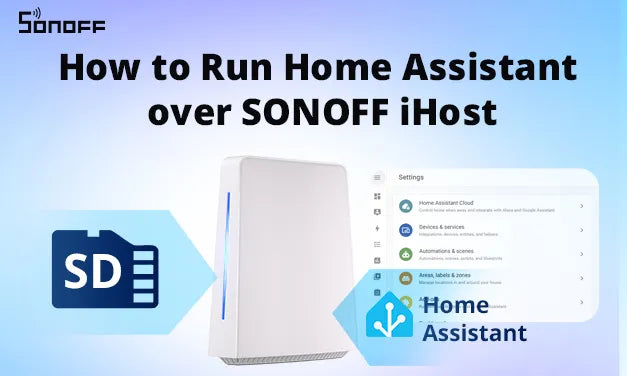
Wir freuen uns, bekannt geben zu können, dass HA over iHost jetzt offiziell verfügbar ist! Dieses Projekt bringt das vollständige Home-Assistant-Betriebssystem auf dieSONOFF iHost Plattform und bietet Nutzern eine leistungsstarke neue Möglichkeit, Home Assistant lokal auf iHost-Hardware auszuführen.
Diese Initiative entstand aus den tatsächlichen Anforderungen der Community und der technischen Erkundung durch die Nutzer und spiegelt die Kreativität und Leidenschaft der Home-Assistant- und SONOFF-Nutzergemeinschaften wider. Viele iHost-Nutzer betreiben Home Assistant Core bereits in Docker auf dem nativen System, um die Hardware zu nutzen. Einige fortgeschrittene Nutzer gingen noch weiter und modifizierten und kompilierten eigene Builds, um das vollständige Home Assistant OS nativ auf iHost auszuführen.
In dieser Anleitung zeige ich Ihnen, wie Sie Home Assistant ganz einfach auf Ihrem SONOFF iHost. Wir zeigen Ihnen zwei Flash-Methoden: mit Balena Etcher oder Raspberry Pi Imager. Fangen wir an!

Sehen Sie sich hier das ausführliche Video-Tutorial an:
2. Voraussetzungen
- Ein SONOFF iHost ist erforderlich.
- Stellen Sie sicher, dass Sier iHost Die Systemversion ist 2.5.1 oder höher.
- Eine Application Class 2 wird eine (A2)-Karte mit einer Mindestkapazität von 32 GB für eine bessere Leistung empfohlen, insbesondere bei kleinen Lese- und Schreibvorgängen.
- Da iHost auf einem 32-Bit-Prozessor basiert, Einige Home-Assistant-Funktionen sind möglicherweise nicht kompatibel.


3. Vorbereiten der Micro-SD-Karte
Erforderliche Hardware
- Eine Karte der (Application Class 2) (A2) mit einer Mindestkapazität von 32 GB wird für eine bessere Leistung empfohlen, insbesondere bei kleinen Lese- und Schreibvorgängen. Wir empfehlen die Verwendung einer TF-Karte von SanDisk, Kingston oder Samsung. Wir verwenden diese Kartenmarken intern bereits für Tests.
- Ein SD-Kartenlesegerät: Jedes standardmäßige USB-Kartenlesegerät funktioniert, wenn Ihr Laptop kein integriertes SD-Kartenlesegerät besitzt.
Erforderliche Software
- Tool zum Flashen von Micro-SD-Karten: Balena Etcher oder Raspberry Pi Imagerusw.
- Besuchen Sie das GitHub-Projekt für das entsprechende HA-over-iHost-Image: iHost-Open-Source-Projekt.

4. HA-over-iHost-Image auf Micro-SD-Karte flashen
-
Flashen mit Balena Etcher
- Legen Sie die Micro-SD-Karte in das Kartenlesegerät ein und verbinden Sie es mit Ihrem Computer.
- Laden Sie Etcher.

- Klicken Sie Aus Datei flashenund wählen Sie anschließende HA over iHost Image die auf Ihren Computer heruntergeladene Datei.

2. Klicken Sie auf Ziel auswählenund wählen Sie anschließend die eingelegte Micro-SD-Karte aus.
*Hinweis: Bitte stellen Sie sicher, dass Sie das richtige Laufwerk auswählen!

3. Klicken Sie auf Flashen! um das Flashen zu starten the HA over iHost Image auf die Micro-SD-Karte.
*Hinweis: Entfernen oder verwenden Sie die SD-Karte während des Flash-Vorgangs nicht.
-
Flashen mit Raspberry Pi Imager
- Legen Sie die SD-Karte in das Kartenlesegerät ein und verbinden Sie es mit Ihrem Computer.
- Laden Sie Raspberry Pi Imager herunter und starten Sie das Programm.

- Klicken Sie GERÄT AUSWÄHLEN > Keine Filterung.

- Klicken Sie BETRIEBSSYSTEM AUSWÄHLEN > Benutzerdefiniert verwendenund wählen Sie anschließend die auf Ihren Computer heruntergeladene HA-over-iHost-Image-Datei aus.


-
Klicken Sie SPEICHER AUSWÄHLENund wählen Sie anschließend die eingelegte Micro-SD-Karte aus.
*Hinweis: Bitte stellen Sie sicher, dass Sie die richtige Micro-SD-Karte auswählen!

- Klicken Sie WEITER > NEIN, EINSTELLUNGEN LÖSCHENund bestätigen Sie, dass alle Einstellungen auf der SD-Karte gelöscht werden sollen.


-
Starten Sie das Flashen des HA-over-iHost-Images auf die eingelegte SD-Karte.
*Hinweis: Interagieren Sie während des Flashvorgangs nicht mit der SD-Karte (z. B. durch Herausziehen oder Ändern von Dateien).


5. Starten Home Assistant Operating System auf iHost
Zigbee-Geräte migrieren (optional)
Wenn keine Migration von Zigbee-Geräten erforderlich ist, fahren Sie mit dem nächsten Abschnitt fort.
iHost ermöglicht Ihnen, die Zigbee-Gerätedaten des iHost nach Home Assistant zu exportieren und zu migrieren, indem Sie die verfügbare Sicherungsdatei herunterladenum Home Assistant mit ZHA/Zigbee2MQTT zu integrieren. Es werden nur das Zigbee-Netzwerk und der Gerätestatus migriert. Timer, Gruppen, Szenen und Gerätenamen sind nicht enthalten.
Klicken Sie hier, um mehr zu erfahren: Wie kann ich es wiederherstellen?
StartHome Assistant Operating System auf iHost
- Stecken Sie die vorab geflashte Micro-SD-Karte in den SD-Kartensteckplatz des iHost.
- Verbinden Sie den iHost mit einem Netzwerkkabel und schalten Sie ihn ein.
- Drücken Sie innerhalb von 5 Sekunden nach dem Einschalten wiederholt die Stummschalttaste (♪) oben auf dem iHost, bis der LED-Seitenstreifen in ein BLAUES pulsierendes Lichtmuster wechselt. Dies zeigt an, dass das System auf das auf die SD-Karte geflashte Home Assistant OS umschaltet.
*Bitte beachten: Die Einschalttaste ist die erste Taste von oben, und die Stummschalttaste (♪) ist die dritte Taste von oben (abwärts gezählt). Eine visuelle Referenz finden Sie im folgenden Bild.


- Wenn die LED-Anzeige ein BLAU pulsierendes Lichtmuster können Sie innerhalb der nächsten 10 Minuten auf Ihre neue Home-Assistant-Weboberfläche zugreifen. Der erste Start kann länger dauern.
Geben Sie in einem Desktop-Browser homeassistant.local:8123.
*Hinweis:
- Ab Home Assistant 2026.8 erfordern neue Installationen von Home Assistant OS kein :8123 mehr in der URL. Bei einer bestehenden Installation bleibt der aktuelle Port unverändert, und möglicherweise müssen Sie weiterhin homeassistant.local:8123verwenden.
- Wenn Sie eine ältere Windows-Version verwenden oder strengere Netzwerkkonfigurationen haben, müssen Sie möglicherweise über eine der folgenden URLs auf Home Assistant zugreifen: http://homeassistant:8123 oder http://X.X.X.X:8123 (ersetzen Sie X.X.X.X durch die IP-Adresse Ihres Raspberry Pi)
Fehlerbehebung bei Startfehlern
- Wenn derDer LED-Seitenstreifen zeigt keinzeigt kein BLAU pulsierendes Lichtmustern, aber ein Der LED-Seitenstreifen ein pulsierendes Lichtmuster nachWenn der Startvorgang nach 5 Sekunden nach dem Einschalten oder nach mehrmaligem Drücken der Taste fehlgeschlagen ist, versuchen Sie, dasSie das Home Assistant Operating System wie folgtweisen:
- iHost aus- und wieder einschalten;
- Es ist kein Tastendruck erforderlich.
- iHost versucht, zuHome Assistant Operating System nicht vonvon der SD-Karte.

- If you cannot access Home Assistant web interface within 10 minutes after the operations above, it may be due to an incorrectly flashed image. Try re-flashing the SD card or using a new one.
6. Switching Back to eWeLink CUBE
- To switch back tWenn Sie innerhalb von 10 Minuten nach den oben beschriebenen Vorgängen nicht auf die Weboberfläche von Home Assistant zugreifen können, wurde möglicherweise ein falsches Image geflasht. Versuchen Sie, die SD-Karte erneut zu flashen oder eine neue Karte zu verwenden.6. Zurückwechseln
- zu eWeLink CUBE
- Um zurück
- zu eWeLink CUBE zurückzuwechseln, f Befolgen Sie diese Schritte:Führen Sie einen Neustart von iHost durch. Der LED-Seitenstreifen Drücken Sie die Stummschalttaste (♪) innerhalb von 3 Sekunden wiederholt kurz.

Der LED
- Der LED-Seitenstreifen wein fließendes Lichtmuster an und bestätigt damit, dass das System zu eWeLink CUBE zurückgewechselt hat. *Hinweise:
- Wenn mehrere Geräte Home Assistant OS ausführekann der Hostname [homeassistant.local] möglicherweise nicht korrekt aufgelöst werden. Die korrekte IP-Adresse können Sie über die Verwaltungsoberfläche Ihres Routers ermitteln oder den mDNS-Dienst [_home-assistant._tcp.] senden. Wenn der letzte Start von der SD-Karte erfolgte und die Karte entfernt wird, ohne zu eWeLink CUBE zurückzuwechseln, t Der LED-Seitenstreifen zeigt ein ROT
ein pulsierendes Lichtmuster,
zeigt an, dass Home Assistant OS auf iHost nicht gestartet werden konnte.7. HardwareressourcenWenn Home Assistant OS
erfolgreich auf iHost ausgeführt wird, können Sie die folgende unterstützte integrierte Hardware verwenden:
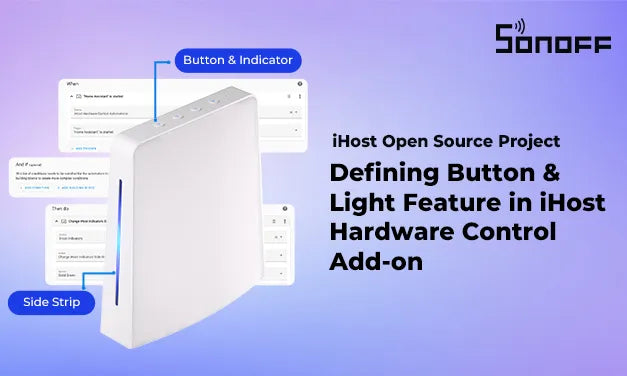
Taste & LED-AnzeigeDas iHost-Hardwaresteuerungs-Add-on ermöglicht die Steuerung der Tasten und LED-Anzeigen von iHost in Home Assistant. Es registriert sie als Geräte und separate Entitäten, sodass Nutzer sie für Automatisierungen verwenden können und dadurch flexiblere Hardware-Interaktionen möglich werden.(z. B. durch Auslösen der Ein-/Aus-Taste, um iHost auszuschalten) . Einzelheiten finden Sie in der iHost-Hardwaresteuerungs-Add-on
Anleitung.
- Chipsatzmodell: WLAN
- Pfad: Bluetooth
- Erkennung: Einstellungen > System > Netzwerk > Netzwerkschnittstellen konfigurieren > WLAN0

Einstellungen > Geräte & Dienste > Integrationen > Bluetooth
- Chipsatzmodell: WLAN
- Pfad: RTL8723DS
- Erkennung: Einstellungen > System > Netzwerk > Netzwerkschnittstellen konfigurieren > WLAN0

Automatisch ZigbeeKoordinator
- Chipsatzmodell: 00.21.05.0009 SOC EFR32MG21A020F768IM32-B SiliconLabs QFN32-4*4 (RAM 64kB,Flash 768kB)
- Pfad: Einstellungen > System > Hardware > Gesamte Hardware > /dev/ttyS4
- Erkennung: Über Zigbee Home Automation (ZHA) oder Zigbee2MQTT

8. Informationen zum CoreBox-Image
CoreBox ist ein neues HA-over-iHost-Image für eine schnelle Einrichtung, in das die neueste HA-Core-Version (2025.05.03) bereits integriert ist.
Mit CoreBox müssen Sie bei der Erstinstallation nicht mehr warten, bis das Gerät HA Core von GitHub herunterlädt. Stattdessen können Sie direkt mit der integrierten HA-Core-Version starten und das System innerhalb von 3 Minuten oder sogar schneller hochfahren. CoreBox macht die Einrichtung unabhängig von der Internetverbindung und ermöglicht eine einfache Konfiguration auch in Offline-Umgebungen. Sobald das System läuft, können Sie weiterhin aus dem System heraus auf neuere HA-Core-Versionen aktualisieren.
Warum CoreBox?
Wir haben Ihr Feedback aufmerksam verfolgt. Viele Nutzer berichteten, dass der ursprüngliche Installationsprozess von HA auf iHost aufgrund einer schlechten oder instabilen Internetverbindung häufig fehlschlug, insbesondere beim anfänglichen Download von HA Core. Das führte nicht nur zu Frustration, sondern hielt auch viele Erstnutzer davon ab, fortzufahren.
Selbst mit unserem Online-Support dauerte die Fehlerbehebung bei Netzwerkproblemen und die Begleitung durch den Installationsprozess sowohl für die Benutzer als auch für unser Team oft länger als erwartet.
Deshalb haben wir CoreBox entwickelt – eine Lösung, die aus der Perspektive der Benutzer konzipiert wurde.
Mit CoreBox erhalten Sie:
- Eine schnelle und zuverlässige Einrichtung
- Keine Verzögerungen oder fehlgeschlagenen Installationen mehr aufgrund von Netzwerkproblemen
- Die Gewissheit, dass Ihr Home Assistant jederzeit und überall reibungslos läuft
Kann ich den integrierten HA Core aktualisieren?
Ja! Sobald HA mit der integrierten Version (2025.5.3) hochgefahren ist, erkennt Home Assistant, ob eine neuere Version verfügbar ist. Sie können den HA Core wie gewohnt über die Seite „Einstellungen > System > Updates“ aktualisieren – genau wie bei einer normalen Installation.
9. Unterstützte Add-ons
-
Jetzt verfügbar:
-
iHost-Hardwaresteuerungs-Add-on
Steuern Sie physische Tasten, RGB-Anzeigen und Lichtleisten direkt über Home Assistant.
Ordnen Sie Hardwareeingänge Automatisierungen zu, um eine nahtlose Interaktion zwischen physischen und virtuellen Umgebungen zu ermöglichen.
Sie können hier auf die Anleitung klicken. -
MG21-Flash-Add-on : Aktualisiert die MG21-Firmware und unterstützt optional das Flashen von Zigbee- oder Thread-Stacks.
Sie können hier auf die Anleitung klicken. -
Node-RED : Dieses Add-on ist eine eigenständige, paketierte Version von Node-RED, die ausschließlich die Architektur linux/arm/v7 unterstützt. Es wurde von SONOFF speziell für iHost-Benutzer paketiert.
Sie können hier auf die Anleitung klicken. -
Matter-Bridge-Add-on : Verbindet lokale Geräte mit dem Matter-Ökosystem zur plattformübergreifenden Integration.
Sie können hier auf die Anleitung klicken.
-
10. Danksagung
Dieses Projekt ist eine abgeleitete Entwicklung auf Grundlage von Darkxst. [ha-operating-system] Projekt von GitHub. Wir wissen den ursprünglichen Autor für seine grundlegenden Beiträge sehr zu schätzen.

3 Kommentare
Bertrand
Good project
Mia Ma
回复鄭先生: 会在,HAOS是装在新的SD卡上,不会影响原本的CUBE系统。
鄭先生
請問已安裝CUBE使用一段時間,後來安裝HAOS使用一陣子不習慣
如果切換回CUBE,原本的CUBE資料還會在嗎?
HAOS資料還回在嗎?
想切回CUBE試試看哪個適合我使用,但擔心要重新設定很麻煩很困擾
Hinterlasse einen Kommentar
Alle Kommentare werden vor der Veröffentlichung geprüft.
Diese Website ist durch hCaptcha geschützt und es gelten die allgemeinen Geschäftsbedingungen und Datenschutzbestimmungen von hCaptcha.