


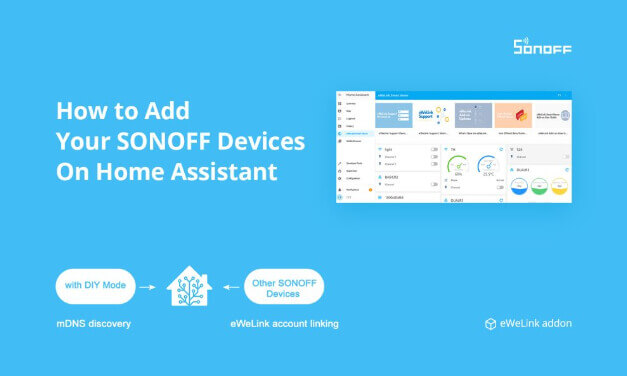

1. Einführung in das eWeLink-Home-Assistant-Add-on
- Geräte im LAN haben Vorrang bei der Steuerung. Wenn das Gerät den LAN-Modus nicht unterstützt oder sich nicht im LAN befindet, können Sie es über die Cloud steuern.
- Unterstützt nur Home-Assistant-Installationen über HassOS und Supervisor.
2. Add-on -Installation
- Melden Sie sich bei der Lovelace-Konsole von Home Assistant an (die URL lautet normalerweise http://homeassistant.local:8123/). Klicken Sie in der Seitenleiste auf „Supervisor“, um das HassOS-Dashboard zu öffnen, und wechseln Sie zum Tab „Add-on-Store“.
Hinweis: Bei neuen Home-Assistant-OS-Installationen mit Home Assistant 2026.8 oder höher erfordert die Standard-URL :8123 nicht mehr. Sie können direkt http://homeassistant.local oder die IP-Adresse des Geräts verwenden. Bei bestehenden Installationen bleibt der aktuelle Port erhalten. 👉Weitere Informationen finden Sie in den Versionshinweisen zu Home Assistant 2026.8.
- Klicken Sie oben rechts auf das vertikale Auslassungszeichen (drei vertikale Punkte), wählen Sie im Pop-up-Menü „Repositorys“ aus und geben Sie die offizielle Add-on-Adresse von eWeLink ein: https://github.com/CoolKit-Technologies/ha-addon Klicken Sie im Dialogfeld „Add-on-Repositorys verwalten“ auf HINZUFÜGEN. Nachdem Sie das Dialogfeld geschlossen haben, sehen Sie das neu hinzugefügte eWeLink-Add-on auf der Seite „Add-on-Store“.
- Klicken Sie auf die Karte „eWeLink Smart Home“, um die Informationsseite des Add-ons zu öffnen. Klicken Sie auf INSTALLIEREN und warten Sie, bis die Installation abgeschlossen ist. Klicken Sie auf STARTEN, um das Add-on „eWeLink Smart Home“ zu aktivieren.
Hinweis: Um den schnellen Zugriff auf das eWeLink Smart Home-Add-on zu erleichtern, können Sie die Option „In der Seitenleiste anzeigen“ aktivieren..
*Tipp: Sie müssen die home_assistant_url ändern, wenn Sie Docker oder andere Versionen von Home Assistant verwenden, die nicht Home Assistant OS sind.


3. SONOFF-Geräte mit Home Assistant synchronisieren
SONOFF-Geräte im DIY-Modus im LAN steuern
Klicken Sie auf OPEN WEB UI. Die Weboberfläche von eWeLink Smart Home listet alle DIY-Geräte im LAN auf, die über mDNS gefunden wurden.

Melden Sie sich bei Ihrem eWeLink-Konto an, um alle von eWeLink unterstützten Geräte zu steuern


Szene und Automatisierung zur Steuerung von eWeLink-Support-Geräten einrichten
Geräte, die über die Home-Assistant-REST-API und die WebSocket-API verbunden sind, können nur als Entitäten und nicht als Geräte abgebildet werden. Dadurch ist es nicht möglich, Geräte direkt über Szenen und Automatisierungen von Home Assistant zu steuern.
Um dieses Problem zu beheben, müssen Sie den erweiterten Modus aktivieren (Lovelace-Konsole > Profil > Erweiterter Modus).
Um eWeLink-Support-Geräte in Automatisierungen zu verwenden, müssen Sie zunächst eine Szene erstellen, die Ihre Geräte enthält, und anschließend unter Aktion > Aktionstyp der Automatisierung die Option „Szenario aktivieren“ auswählen.

4. Home-Assistant-Geräte mit der eWeLink-App synchronisieren
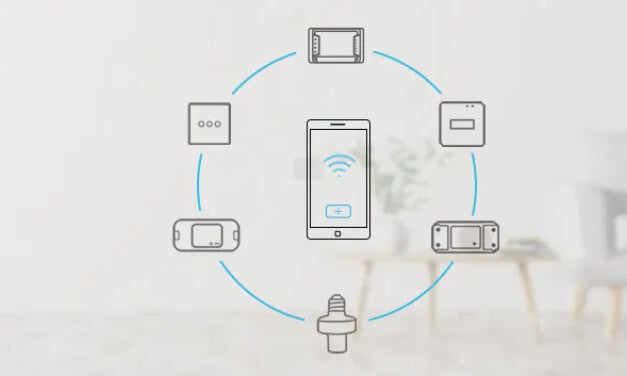
Sie können Ihre Home-Assistant-Geräte mit eWeLink synchronisieren und anschließend alle Ihre Geräte über die eWeLink-App steuern. (Szenenverknüpfung sowie Sprachsteuerung durch Amazon Alexa und Google Home werden in Kürze verfügbar sein.)
Wie wird synchronisiert?
Öffnen Sie das eWeLink Smart Home Add-on, klicken Sie auf Home-Assistant-Geräte synchronisieren, und Sie sehen die Geräteliste. Aktivieren Sie den Schalter rechts, um Ihre Home-Assistant-Geräte mit der eWeLink-App zu synchronisieren.
Tipp: Die von der aktuellen Version unterstützten Entitäten werden in der Geräteliste angezeigt. (Die aktuelle Version unterstützt nur Switch- und Light-Entitäten.)

Tipp: Bitte stimmen Sie den Nutzungsbedingungen zu, wenn Sie Ihre Geräte zum ersten Mal synchronisieren.

Öffnen Sie anschließend die eWeLink-App. Nach der Anmeldung können Sie alle Ihre Geräte gemeinsam sehen und steuern.

Tipp: Bitte lassen Sie das eWeLink Smart Home Add-on angemeldet und sorgen Sie für eine gute Netzwerkverbindung, damit Sie Ihre Geräte in der eWeLink-App besser steuern können.
Wenn Sie den Schalter unter Home-Assistant-Geräte synchronisieren im eWeLink Smart Home Add-on deaktivieren, sind alle zuvor synchronisierten Geräte offline. Sie können den Schalter auch wieder aktivieren, um die Geräte wieder online zu bringen.
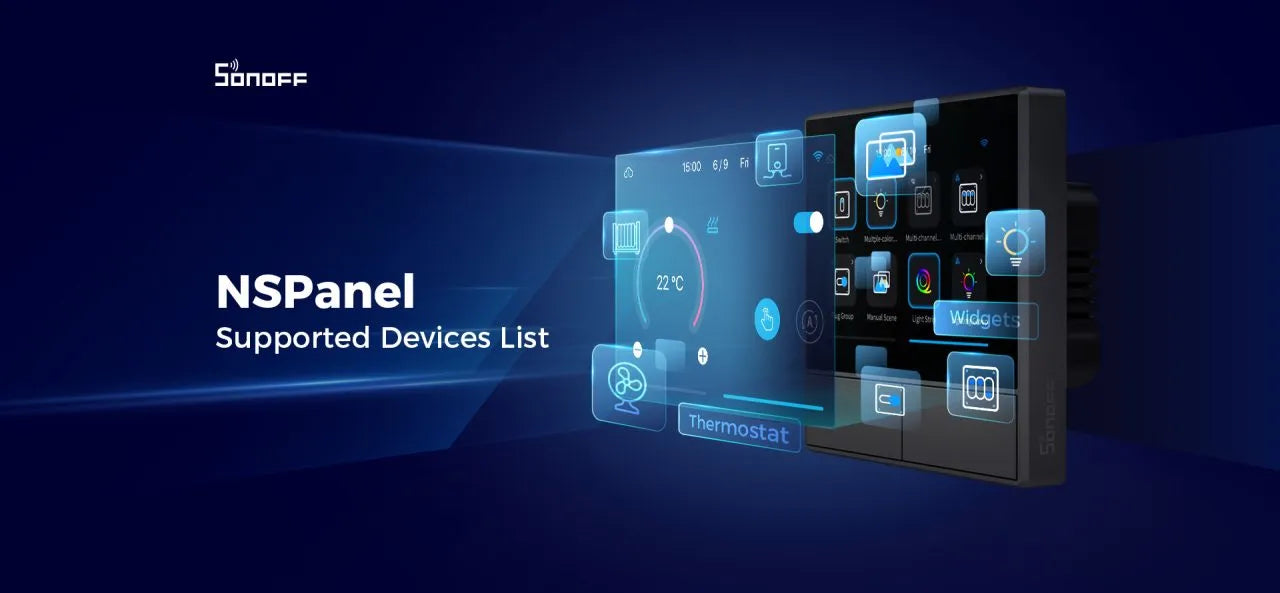
5. Home-Assistant-Geräte auf dem NSPanel steuern



7 Kommentare
John
I have the same issue as @Onno – can’t control the detached relay for smart lights on R4, which is dissapointing.
This is a good article though, thanks for sharing!
marco
MINI-RBS and T5-3C-86 are not working
Vladimir
It works for me, but I can’t figure out how to select devices to create automation.
Motha
Yea, the Repo Url isnt working!
Hav0c
eWeLink Smart Home Version 1.4.5, seems to be working with Home Assistant Core 2025.9.4
Hinterlasse einen Kommentar
Alle Kommentare werden vor der Veröffentlichung geprüft.
Diese Website ist durch hCaptcha geschützt und es gelten die allgemeinen Geschäftsbedingungen und Datenschutzbestimmungen von hCaptcha.