


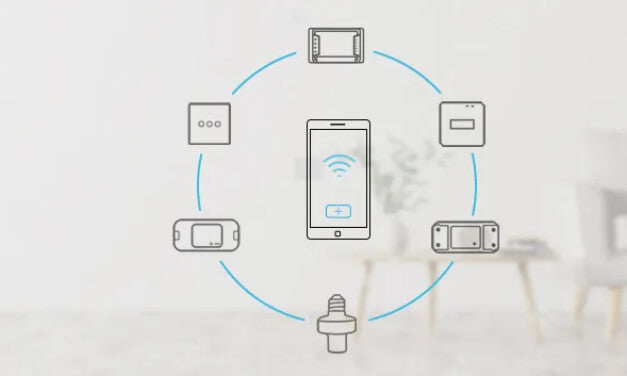

Wenn Sie mehr als ein SONOFF-Smart-Produkt in Ihrem Zuhause installiert haben und wissen möchten, wie Sie jedes Produkt mit der eWeLink-App koppeln, finden Sie hier die Lösung.
Mit dem rasanten Anstieg der Heimautomatisierung in diesen Jahren übernehmen verschiedene Kommunikationsprotokolle wie WLAN, ZigBee und Z-Wave nacheinander die entscheidende Rolle bei der Kommunikation im Smart Home. WLAN als vorherrschendes Kommunikationsprotokoll dominiert diesen Bereich, da ZigBee und Z-Wave im zukünftigen Smart-Home-Markt ein Trend sein werden.
Das SONOFF Smart Gadget ist ein cleverer und einfacher Helfer, der Ihr Zuhause smarter und sicherer macht. Dazu gehören der DUALR3 Dual-Relay-Zweiwege-Smart-Schalter, der D1 Smart-Dimmschalter, der USB-Smart-Adapter, der L1 Smart-Lichtstreifen und 4CHR3/4CHPROR3. Sie möchten beispielsweise, dass der SONOFF L1 Smart-Lichtstreifen automatisch die Farbe ändert, je nach Musik auf der Weihnachtsfeier. Oder Sie möchten mit dem SONOFF D1 Dimmer das Schlafzimmerlicht so einstellen, dass es nachts auf 30 % Helligkeit herunterfährt, wenn Ihr Baby schläft.
Der ausführliche Artikel erklärt Ihnen, wie Sie SONOFF-Smart-Produkte einfach koppeln und aktivieren und den Gerätestatus anhand der WLAN-LED-Anzeige überprüfen.
Notiz: Die WLAN-LED-Anzeige blinkt nur im Schnell- (Touch) und kompatiblen (AP) Kopplungsmodus blau oder grün, daher werden in der folgenden Kopplungsanleitung NICHT beide Farben angegeben.
Vollständige und intuitive Anleitung für Pairing-Methoden:
Bluetooth-Kopplungsmodus:
Wechseln Sie nach dem Einschalten bei der ersten Verwendung in den „Bluetooth-Kopplungsmodus“:
DUALR3
Schneller Pairing-Modus:
Wechseln Sie beim ersten Gebrauch nach dem Einschalten in den „Schnellkopplungsmodus“ (die WLAN-LED blinkt in einem Zyklus von zwei kurzen und einem langen Blinken).
Verlassen Sie den Modus, wenn innerhalb von 3 Minuten keine Kopplung erfolgt. Halten Sie die Kopplungstaste 5 Sekunden lang gedrückt, um den Modus erneut zu aktivieren (die WLAN-LED blinkt abwechselnd zweimal kurz und einmal lang).
TH10/16, DUALR2, BASICR2, RFR2, PORW2, BASICR3/RFR3, MINIR2, 4CHR3/4CHPROR3, S31, S20, S26, TX-Serie, T4EU1C, IW100/101, S55, SlampherR2, RF-Brücke, ZBBridge
Wechseln Sie beim ersten Gebrauch nach dem Einschalten in den „Schnellkopplungsmodus“ (gibt zwei kurze und einen langen Piepton aus);
Verlassen Sie den Modus, wenn innerhalb von 3 Minuten keine Kopplung erfolgt. Halten Sie die Kopplungstaste am RM433 oder am Gerät 5 Sekunden lang gedrückt, um den Modus erneut zu aktivieren (zwei kurze und ein langer Piepton sind zu hören).
iFan03
Wechseln Sie beim ersten Gebrauch nach dem Einschalten in den Kopplungsmodus (die LED blinkt schnell);
Halten Sie den manuellen Schalter 5 Sekunden lang gedrückt, um erneut einzutreten (die Signal-LED blinkt schnell).
Micro, ZBMINI, BASICZBR3, S31 Lite zb
Wechseln Sie in den Pairing-Modus, indem Sie die Taste „RST“ 5 Sekunden lang gedrückt halten (die LED-Anzeige blinkt 3 Mal).
SNZB-01/02/03/04, DW2-Wi-Fi (LED-Anzeige blinkt schnell)
Wechseln Sie beim ersten Gebrauch nach dem Einschalten in den Kopplungsmodus (die Glühbirne wechselt wiederholt von dunkel zu hell).
Verlassen Sie den Modus, wenn innerhalb von 3 Minuten keine Kopplung erfolgt. Schalten Sie das Gerät aus und wieder ein, um es erneut zu aktivieren (die Glühbirne wechselt wiederholt von schwach zu hell).
D1
Wechseln Sie beim ersten Gebrauch nach dem Einschalten in den Kopplungsmodus (die Glühbirne wechselt wiederholt von dunkel zu hell).
Verlassen Sie den Modus, wenn innerhalb von 3 Minuten keine Kopplung erfolgt. Drücken Sie den manuellen Schalter dreimal hintereinander im Abstand von jeweils 1 Sekunde (die Glühbirne wechselt wiederholt von schwach zu hell).
B02-F-A60, B02-F-ST64, B02-B-A60, B05-B-A60
Wechseln Sie in den Schnellkopplungsmodus, indem Sie die Taste „ON“ auf der Fernbedienung 5 Sekunden lang gedrückt halten (Lichtstreifen blinkt).
Verlassen Sie den Modus, wenn innerhalb von 3 Minuten keine Kopplung erfolgt. Halten Sie die Taste erneut 5 Sekunden gedrückt, um ihn zu aktivieren (Lichtstreifen blinkt).
L1, l1 Lite
Wechseln Sie beim ersten Gebrauch nach dem Einschalten in den Kopplungsmodus (wird durch eine Sprachansage angezeigt).
Wenn Sie den Kopplungsmodus verlassen möchten, halten Sie die Taste „Reset“ 3 Sekunden lang gedrückt, um ihn erneut aufzurufen (wird durch eine Sprachansage mit „Reset erfolgreich“ angezeigt).
GK-200MP2-B
Wechseln Sie in den Kopplungsmodus, indem Sie den Magneten mehr als 20 mm vom Sender trennen (die LED-Anzeige leuchtet 1–2 Sekunden lang).
DW2-RF
Durch kurzes Drücken der Pairing-Taste oder durch Erkennen einer Bewegung wird die Pairing-Taste aufgerufen (Die LED-Anzeige blinkt rot und hält 1 Sekunde an.)
PIR3-RF
QR-Code-Pairing scannen: Mikro
Status der WLAN-LED-Anzeige:

Zusammenfassend lässt sich sagen: Wenn Sie Probleme beim Koppeln von SONOFF-Geräten haben und nicht wissen, welche Koppelungsmethode für Ihr SONOFF-Gerät geeignet ist, bietet Ihnen dieser Artikel eine umfassende Referenz zum Koppeln und hilft Ihnen, den aktuellen Status dieses Geräts anhand des Status der WLAN-LED-Anzeige zu erkennen.

16 Kommentare
Joanna Z
Reply to David Plešinger: Hi, sorry for the frustrating experience. Repeated BLE discovery failures and loss of settings are not expected.
Please make sure Bluetooth and Location permissions are enabled for the eWeLink app, then hold the device button for 5 seconds until the LED flashes slowly, before selecting BLE Pairing. If you have a compatible SONOFF Zigbee gateway, Zigbee pairing is the recommended option.
If the issue continues, please contact our support team at https://sonoff.tech/pages/contact and provide your phone model, operating system, eWeLink app version, and device firmware version so we can investigate further. We’ve also noted your feedback about the user manual.
Joanna Z
Reply to ALF: Bonjour, si l’iFan03 émet deux bips courts suivis d’un bip long, l’appareil est en mode d’appairage rapide. Dans ce mode, il ne crée pas de point d’accès Wi-Fi. Appuyez sur « + » en haut à droite de l’application, sélectionnez l’option permettant d’ajouter un appareil, puis suivez les instructions de l’application.
Lorsque l’appareil est en mode d’appairage rapide, maintenez de nouveau le bouton d’appairage enfoncé pendant 5 secondes, jusqu’à ce qu’il émette des bips rapides et répétés. L’appareil passe alors en mode compatible et crée un point d’accès Wi-Fi. Appuyez ensuite sur « + » dans l’application, sélectionnez l’option permettant d’ajouter un appareil et suivez les instructions.
Joanna Z
Reply to Photios Papadopoulos: Hi, after connecting to the device hotspot during app pairing, it is normal to see a message stating that there is no internet connection. The device hotspot is only used to connect to the device and does not provide internet access. Stay connected to the hotspot, return to the app, and proceed to the next step. The app will then continue pairing the device automatically.
Joanna Z
Reply to Chafik boutaba: Bonjour, malheureusement, le 4CH ne prend pas en charge la connexion d’un interrupteur va-et-vient pour le contrôle.
David Plešinger
Hydro one BSP: I’ve never seen a more complicated product to pair via Bluetooth. Where on earth am I going wrong when I’m following the instructions? I have to keep repeating the proximity pairing process. I lose all my settings every time. When I try to search for the product on my phone while standing 1 meter away from the device, it finds it about 1 out of 10 times. Why don’t you have a well-written user manual?
Hinterlasse einen Kommentar
Alle Kommentare werden vor der Veröffentlichung geprüft.
Diese Website ist durch hCaptcha geschützt und es gelten die allgemeinen Geschäftsbedingungen und Datenschutzbestimmungen von hCaptcha.