


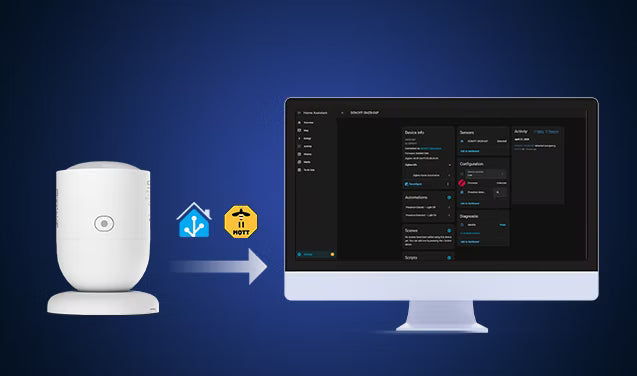

Einführung
Präsenzsensoren nutzen Mikrowellenradartechnologie, um Mikrobewegungen wie Atmung und subtile Körperbewegungen zu erkennen oder sogar, wenn du völlig still bist. Klingt gut, oder?
Die Herausforderung ist jedoch die herstellerübergreifende Kompatibilität – dein Präsenzsensor und deine smarten Leuchten stammen möglicherweise von verschiedenen Marken. Glücklicherweise löst Home Assistant (HA) das, indem es deine Geräte in einer einzigen, lokal gesteuerten Plattform vereint für schnellere Reaktionen und flexible, herstellerübergreifende Automatisierungen.
Dieser Leitfaden zeigt dir, wie du Zigbee-Präsenzsensoren über ZHA und Z2M in Home Assistant integrierst. Du lernst, wie du den richtigen Präsenzsensor für Home Assistant auswählst und zuverlässige Automatisierungen einrichtest.
Präsenzsensor vs. Bewegungssensor: Was ist der Unterschied?
Viele Nutzer verwechseln oft Bewegungssensoren und Präsenzsensoren und nehmen an, sie funktionieren gleich. Tatsächlich unterscheiden sie sich erheblich in Funktionsweise, Erkennung und optimalem Einsatzbereich.
- Bewegungssensoren (PIR) erkennen Veränderungen der Infrarotstrahlung durch Bewegung – ideal, um zu bemerken, wenn du einen Raum betrittst, hören aber auf, dich zu erkennen, sobald du stillstehst.
- Präsenzsensoren nutzen Mikrowellenradartechnologie, um sowohl Bewegung als auch statische Anwesenheit zu erkennen, wie Atmung, subtile Haltungsänderungen und sogar eine Person, die still sitzt.
👉 In der Praxis:
- Bewegungssensor → schaltet das Licht an
- Präsenzsensor → hält das Licht an
Um dir bei der Wahl des richtigen Sensors zu helfen, bietet die folgende Tabelle einen klaren, nebeneinanderstehenden Vergleich ihrer wichtigsten Unterschiede
|
Merkmal |
Präsenzsensor |
Bewegungssensor |
|
Erkennungsprinzip |
Verwendung Mikrowellenradar zur Erkennung bewegter Objekte |
Verwendung Passiv-Infrarot (PIR) um zuErkennen Veränderungen in der Infrarotstrahlung |
|
Erkennungsobjekte |
|
|
|
Bewegungserkennung |
✅ Ja |
✅Ja |
|
Stationäre Erkennung: |
✅ Ja |
❌ Nein |
|
Strombedarf |
Fast USB-C-Stromversorgung Stromversorgung |
Normalerweise batteriebetrieben (niedrige Leistung) |
|
Einfluss von Wärme-/Lichtquellen |
❌ Nicht beeinträchtigt |
✅ Leicht beeinträchtigt durch Wärme- und Lichtquellen |
|
Einfluss der Umgebungstemperatur |
❌ Nicht von der Temperatur beeinflusst |
✅ Empfindlichkeit nimmt ab, wenn die Umgebungstemperatur nahe der Körpertemperatur liegt |
|
Durchdringungsfähigkeit |
Dringt ein die meisten nichtmetallischen Materialien, wie zum Beispiel Gipskarton, Holz, Glas, Stoff und Kunststoff. |
Dringt nur in einige transparente Kunststoffe oder bestimmte Glasarten ein. |
|
Am besten Für |
Stationäre Bereiche, wie zum Beispiel Büros, Wohnzimmer, Badezimmer, Schlafzimmer, und andere Szenarien, in denen du lange bleibst, ohne große Bewegungen zu machen. |
Übergangsbereiche, wie zum Beispiel Eingänge, Flure, Treppen, und andere Szenarien, in denen du betrittst und verlässt schnell |
🔔Das bedeutet nicht, dass das eine unbedingt besser ist als das andere – nur, dass verschiedene Anwendungsszenarien unterschiedliche Sensoren erfordern.
💡Expertentipp: Für das beste Smart-Home-Erlebnis nutze beide Sensoren zusammen. Ein Bewegungssensor für den sofortigen „Licht-an“-Trigger, während ein Präsenzsensor das Licht anbehält, bis du den Raum wirklich verlässt.
🔦 Möchtest du Bewegungssensoren in Home Assistant hinzufügen? Schau dir unseren Home Assistant Bewegungssensor-Setup-Guide an.
Wie wählt man den richtigen menschlichen Präsenzsensor für Home Assistant aus?
Die Wahl des richtigen Präsenzsensors ist entscheidend für zuverlässige Automatisierungen in Home Assistant. Fokus auf wichtige Faktoren wie lokale Zigbee-Integration, echte statische Präsenz-Erkennung, konfigurierbares Präsenz-Timeout (auch „Reset-Zeit“/„Kühlzeit“ genannt) und einstellbare Empfindlichkeit & Reichweite & Winkel.
📌 Schnellcheckliste: die richtigen Präsenzsensoren für Home Assistant auswählen
|
Faktor |
Worauf achten |
|
Kommunikationsprotokoll |
|
|
HA-Kompatibilität |
|
|
Statische Präsenz-Erkennung |
*Wenn ein Sensor dich im Sitzen nicht erkennt, ist er funktional nur ein Bewegungssensor |
|
Erkennungsempfindlichkeit |
|
|
Erkennungsreichweite & Winkel |
|
|
Erkennungs-Timeout (Reset-Zeit/Kühlzeit/Belegungs-Timeout) |
|
|
Stromversorgung |
Mikrowellen-Präsenzsensoren benötigt durch hohen Energieverbrauch Dauerstrom:
*Nur Batteriebetrieb für hybride PIR+Mikrowellen-Radarsensoren |
|
Flexible Montageoptionen |
|
Wie fügt man einen Zigbee-Präsenzsensor über ZHA zu Home Assistant hinzu? (Schritt-für-Schritt)
Für Zigbee-Geräte gibt es zwei Hauptintegrationsmethoden: ZHA (Zigbee Home Automation) und Zigbee2MQTT (Z2M). In diesem Leitfaden konzentrieren wir uns auf ZHA (Zigbee Home Automation), da es die anfängerfreundlichste Option mit nativer Unterstützung und ohne zusätzliche Software ist.
Um diese Anleitung praktisch und leicht verständlich zu machen, verwenden wir den SONOFF SNZB-06P Zigbee Human Presence Sensor als Beispiel und führen Sie Schritt für Schritt durch den kompletten Einrichtungsprozess.
Vorbereitung: Was benötigen Sie?
Bevor Sie beginnen, stellen Sie sicher, dass Sie Folgendes haben:
- Home Assistant ist installiert und läuft
- Ein Computer oder ein Raspberry Pi
- Ein Zigbee-Präsenzsensor (z. B. SONOFF Zigbee Human Presence Sensor | SNZB-06P)
- Ein Zigbee-Koordinator (z. B. SONOFF Zigbee 3.0 USB Dongle | ZBDongle-P/ZBDongle-E, PoE Dongle | Dongle-M, Dongle Plus MG24, Dongle-LMG21)
- Ein USB-Netzteil (5V/1A) für den SNZB-06P.
Schritt 1: Hardware-Einrichtung & ZHA-Konfiguration
- Zum Starten schließen Sie Ihren Zigbee-Koordinator an Ihren Computer oder Raspberry Pi an. Es wird empfohlen, ein kurzes USB-Verlängerungskabel zu verwenden, um Signalstörungen durch nahegelegene Elektronik zu reduzieren.

- Überprüfen Sie, ob das Gerät erkannt wird, und navigieren Sie zu Einstellungen > System > Hardware > Alle Hardware.

- Installieren und konfigurieren Sie ZHA in Home Assistant:
- Navigieren Sie in Home Assistant zu Einstellungen > Geräte & Dienste.
- Klicken Sie auf "Integration hinzufügen" und suchen Sie nach Zigbee Home Automation (ZHA).
- Folgen Sie den Anweisungen, um Ihren seriellen Anschluss zu konfigurieren.

💡Wenn Sie eine detailliertere Anleitung zur Hardware-Einrichtung und zur ersten ZHA-Installation und -Konfiguration benötigen, lesen Sie bitte unseren umfassenden Leitfaden: Home Assistant Bewegungsmelder: Zigbee-Integration & Automatisierungs-Setup-Guide 2026.
Schritt 2: Fügen Sie den Zigbee-Präsenzsensor zu Home Assistant hinzu
1. Einschalten: Verbinden Sie den SNZB-06P mit einer USB-Stromquelle über das mitgelieferte Type-C-Kabel.

2. Versetzen Sie die Geräte in den Kopplungsmodus
-
- Drücken Sie die Taste an der Seite des Sensors für 5 Sekunden.
- Lassen Sie die Taste los, wenn das rote Licht beginnt, langsam zu blinken (kontinuierliches Ein- und Ausschalten).
- Sie haben jetzt 180 Sekunden, um den Pairing-Prozess in ZHA abzuschließen.
🔔Hinweis:
- Wenn der SNZB-06P brandneu ist, wechselt er beim Einschalten automatisch in den Pairing-Modus. Prüfen Sie, ob die LED bereits blinkt; falls nicht, verwenden Sie den manuellen 5-Sekunden-Druck.
- Wenn das Pairing fehlschlägt, bringen Sie den Sensor näher an Ihren Zigbee-Koordinator (innerhalb von 1–2 Metern) und versuchen Sie es erneut. Nach erfolgreichem Pairing können Sie ihn an seinen endgültigen Standort bringen.
3. Starten Sie den Pairing-Prozess und warten Sie auf die Erkennung:
- Gehen Sie zu Einstellungen > Geräte & Dienste > ZHA > Geräte hinzufügen und warten Sie, bis ZHA den SNZB-06P entdeckt.
- Sobald gefunden, können Sie das Gerät umbenennen und einen Bereich (z. B. Wohnzimmer, Küche oder Schlafzimmer) auswählen, um Ihre Einrichtung organisiert zu halten.

Schritt 3: Überprüfen und Testen des Zigbee-Präsenzsensors
1. Gehen Sie zu Einstellungen > Geräte & Dienste > ZHA > Geräte und finden Sie Ihren SONOFF SNZB-06P Zigbee-Präsenzsensor in der Geräteliste.

2. Klicken Sie auf den SONOFF SNZB-06P, um die Geräte-Seite zu öffnen. Hier können Sie den Erkennungsstatus, Aktivitätsprotokolle, Automatisierungen, Geräteinformationen einsehen und Einstellungen wie Erkennungsempfindlichkeit und Timeout der Präsenz-Erkennung konfigurieren.

3. Überprüfen und Testen des Zigbee-Präsenzsensors:
Da Sie sich während der Einrichtung vor dem Gerät befinden, meldet der SNZB-06P "Erkannt". Sie können die Echtzeit-Leistung des Sensors direkt auf der Geräte-Seite überprüfen.
- Aktuellen Zustand bestätigen: Prüfen Sie die Sensoren-Karte, um sicherzustellen, dass der Status "Erkannt" anzeigt.
- Aktivitätsverlauf prüfen: Überprüfen Sie das Aktivitäts-Panel, um zu bestätigen, dass der Sensor Ihre Anwesenheit während des Pairings protokolliert hat.
- Überprüfen Sie "Frei" Freigabe: Verlassen Sie den Raum und warten Sie auf das Timeout der Präsenz-Erkennung (Standard: 60s). Stellen Sie dann sicher, dass der Status auf Ihrem Dashboard auf "Frei" wechselt, sobald der Raum leer ist.

Kurze Einführung in die SONOFF SNZB-06P Geräte-Seite
1. Geräteinformationen
- Gerätetyp: Router. Als netzbetriebenes Gerät fungiert der SNZB-06P als Zigbee-Router. Er hilft dabei, Signale von nahegelegenen batteriebetriebenen Geräten weiterzuleiten und stärkt so Ihr gesamtes Zigbee-Mesh-Netzwerk.

2. Sensoren & Aktivität
Sensoren:
- Die Sensor-Karte zeigt den aktuellen Zustand an. "Erkannt" bedeutet, dass sich jemand im Raum befindet; "Frei" bedeutet, dass der Raum leer ist. Dies ist die primäre Entität, die Sie für Ihre Automatisierungen verwenden werden.
Aktivität:
- Das Aktivitäts-Panel zeigt eine Historie aller erkannten Anwesenheiten oder geänderten Einstellungen.
- Das ist nützlich zur Fehlerbehebung – wenn Ihr Anwesenheitssensor nicht wie erwartet reagiert, schauen Sie hier zuerst nach, was tatsächlich ausgelöst wurde und wann.
3. Konfiguration
Hier passen Sie das Verhalten des Sensors an:
- Erkennungsempfindlichkeit: 3 einstellbare Stufen (Niedrig, Mittel, Hoch), Standard Mittel.
-
Anwesenheitserkennungs-Timeout: einstellbar, 15-60s, Standard 60s.
- Manche nennen es auch Rücksetzzeit, Abkühlzeit, Erkennungsdauer oder ähnlich – es bezeichnet, wie lange der Sensor wartet, nachdem keine Bewegung mehr erkannt wurde, bevor er auf „Keine Anwesenheit“ umschaltet.

4. Automationen
- Klicken Sie hier auf das "+"-Symbol, um sofort eine Regel zu erstellen, z. B. „Wenn SNZB-06P erkannt wird, Licht einschalten“.
- Alle Automationen, die Sie mit diesem Sensor eingerichtet haben, werden hier aufgelistet, sodass Sie sie auf einen Blick überprüfen oder bearbeiten können.

Wie richtet man eine Anwesenheitserkennungs-Automation in Home Assistant ein?
Jetzt, wo Ihr Zigbee-Anwesenheitssensor über ZHA mit Home Assistant verbunden ist, ist es Zeit, Automationen zu erstellen, damit er für Sie arbeitet. Die häufigste und praktischste Anwendung eines Anwesenheitssensors ist die automatische Lichtsteuerung:
- ✅ Anwesenheit erkannt → Licht schaltet sich automatisch ein.
- ✅ Anwesenheit endet (und bleibt für Ihre eingestellte Zeit beendet) → Licht schaltet sich automatisch aus.
📣 Am besten geeignet für: Wohnzimmer, Schlafzimmer, Büros, Küchen, Toiletten oder Badezimmer und jeden Raum mit smartem Licht.
Als nächstes verwenden wir den SONOFF SNZB-06P Zigbee Anwesenheitssensor als praktisches Beispiel, um Sie Schritt für Schritt bei der Einrichtung von Automationen zu begleiten.
Automation 1: Anwesenheit erkannt → Licht automatisch EIN
Wenn der Sensor eine Person erkennt – egal ob sie sich bewegt oder völlig still sitzt – schaltet sich das Licht automatisch ein und bleibt an, solange sich jemand im Raum befindet.
1. Öffnen Sie die Seite für die Automatisierungseinrichtung:
- Pfad 1: Gehen Sie zu Einstellungen > Automationen & Szenen > Automation erstellen > Neue Automation erstellen.


- Pfad 2: Sie können auch zur SONOFF SNZB-06P Geräte-Seite gehen, > auf das "+" Symbol in der Automationen-Karte klicken > Neue Automation erstellen auswählen.

2. Trigger festlegen:
- Klicken Sie auf Trigger hinzufügen > wählen Sie Entität > wählen Sie den Status.
- Entität: Wählen Sie Ihren Präsenzsensor (z. B. SONOFF SNZB-06P).
- Zu (optional): Wählen Sie "Detected".
- Klicken Sie auf das Drei-Punkte-Menü (⋮) im Trigger-Block > ID bearbeiten > und setzen Sie die ID auf: presence_on.


3. Bedingung festlegen:
- Klicken Sie auf Bedingung hinzufügen > wählen und klicken Sie auf Ausgelöst von.
- Wählen Sie die Trigger-ID für presence_on.


4. Aktion festlegen:
- Klicken Sie auf Aktion hinzufügen > Gerät.
- Gerät: Finden Sie Ihr Licht (normalerweise ist es der Smart-Schalter, der Ihre Lichter steuert).
- Aktion: Wählen Sie Licht einschalten.


5. Speichern: Klicken Sie auf Speichern und geben Sie der Automation Namen wie "Presence Detected — Licht an".
Automation 2: Presence Cleared → Auto Light OFF
Sobald der Sensor bestätigt, dass der Raum leer ist (der Status ändert sich zu "Clear") für eine festgelegte Dauer (z. B. 15s, 30s oder 1min, die Sie je nach Bedarf anpassen können), schaltet sich das Licht automatisch aus, um Energie zu sparen.
1. Erstellen Sie eine zweite neue Automation und folgen Sie der gleichen Navigation wie in Schritt 1 der Automation.
2. Trigger festlegen:
- Klicken Sie auf Trigger hinzufügen > wählen Sie Entität > wählen Sie den Status.
- Entität: Wählen Sie Ihren Präsenzsensor (z. B. SONOFF SNZB-06P).
- Zu: Wählen Sie "Clear".
- Für: Geben Sie 00:00:30 ein (oder Ihre bevorzugte Dauer, z. B. 00:01:00 für 1 Minute).
- Klicken Sie auf das Drei-Punkte-Menü (⋮) im Trigger-Block > ID bearbeiten > und setzen Sie die ID auf: presence_off.

3. Bedingung festlegen:
- Klicken Sie auf Bedingung hinzufügen > wählen Sie und klicken Sie auf Ausgelöst von.
- Wählen Sie die Trigger-ID für presence_off.

4. Aktion festlegen:
- Klicken Sie auf Aktion hinzufügen > Gerät.
- Gerät: Finden Sie Ihr Licht (normalerweise ist es der Smart-Schalter, der Ihre Lichter steuert).
- Aktion: Wählen Sie Licht ausschalten.

5. Speichern: Klicken Sie auf Speichern und geben Sie der Automatisierung Namen wie „Anwesenheit beendet – Licht aus“.
Wichtige Anforderungen für zuverlässige Home Assistant Anwesenheitserkennungs-Automatisierung
Damit Ihre Home Assistant-Automatisierung wirklich intelligent und zuverlässig wirkt, muss Ihr Anwesenheitssensor diese vier Kernanforderungen erfüllen:
Echte statische Anwesenheitserkennung
- Ein echter Anwesenheitssensor verwendet Mikrowellenradartechnologie zur Erkennung statischer Anwesenheit. Stellen Sie sich vor, Sie sitzen 45 Minuten völlig still im Büro und prüfen Dokumente – das Licht bleibt an, solange Sie da sind, und schaltet sich automatisch aus, wenn Sie gehen.
- Ohne diese Funktion ist Ihre Automatisierung nur „Bewegungserkennung“ und nicht wirklich „anwesenheitsbewusst“.
Konfigurierbare Erkennungszeitüberschreitung (Abkühlzeit/Belegungszeitüberschreitung)
- Die Möglichkeit, diesen Wert direkt über Home Assistant anzupassen (über den Konfigurations-Tab des Geräts in ZHA oder die occupancy_timeout-Entität in Zigbee2MQTT), ist entscheidend.
- Feste Zeitüberschreitungen sind problematisch: Sind sie zu kurz, schalten sich die Lichter zu früh aus; sind sie zu lang, wird Energie verschwendet.
Einstellbare Erkennungsempfindlichkeit
- Ein zuverlässiger Anwesenheitssensor sollte eine einstellbare Empfindlichkeit bieten, um sich besser an Ihre Umgebung anzupassen und das Risiko von „Geisterauslösungen“ oder einem „erkannten“ Zustand durch externe Störungen zu verringern.
💡Tipp: Für die zuverlässigste Erkennung wird empfohlen, den Anwesenheitssensor in einem offenen Bereich ohne bewegliche Hindernisse zu installieren.
Stabile Stromversorgung
- Mikrowellenradar benötigt eine kontinuierliche Stromversorgung, um bewegte und stehende Personen zu erkennen. Ein zuverlässiger Anwesenheitssensor sollte idealerweise USB-C- oder DC-betrieben sein.
- Dies verhindert, dass der Sensor in den „Schlafmodus“ wechselt oder Erkennungsereignisse aufgrund von Energiesparmodi verpasst.
SONOFF SNZB-06P: Bester Zigbee Anwesenheitssensor für Home Assistant
SONOFF SNZB-06P ist ein Zigbee 3.0 Anwesenheitssensor, der sich nahtlos in Home Assistant integriert. Er kombiniert – und ist damit der beste Anwesenheitssensor für Home Assistant.

SONOFF Zigbee Anwesenheitssensor | SNZB-06P
$17.90
【Anwesenheitserkennung】Der SNZB-06P nutzt 5,8 GHz Mikrowellenradar, um sowohl bewegte als auch stehende Personen zu erkennen. Er schaltet das Licht automatisch ein, wenn Sie sich nähern, und hält es an, bis Sie den Bereich verlassen....
Produkt ansehenEchte statische Anwesenheitserkennung (5,8 GHz Mikrowellenradar)
- Mit dem Einsatz von 5,8 GHz Mikrowellenradar erkennt der SNZB-06P sowohl bewegte als auch stehende Personen. Er schaltet das Licht automatisch ein, wenn Sie einen Raum betreten, und bleibt an, solange Sie anwesend sind.
- Egal, ob Sie im Schlafzimmer lesen, im Wohnzimmer fernsehen oder im Badezimmer entspannen – der SONOFF SNZB‑06P hält Ihre Lichter an, indem er Ihre Anwesenheit erkennt, selbst wenn Sie völlig still sitzen oder liegen.

Konfigurierbare Anwesenheitserkennungs-Timeout
- Der SNZB-06P bietet eine konfigurierbare Erkennungszeitüberschreitung direkt in Home Assistant, die von 15 bis 60 Sekunden reicht (Standard 60 Sekunden).
- Sie können für Toiletten oder Waschräume eine kürzere Zeitüberschreitung einstellen, damit das Licht nach dem Verlassen schnell ausgeht und Energie gespart wird, während eine längere Zeitüberschreitung einen komfortablen Puffer für Wohnzimmer, Büros oder Küchen bietet.
📌Hinweis: Wenn während des Countdowns Anwesenheit erkannt wird, wird der Timer automatisch zurückgesetzt, um eine unterbrechungsfreie Anwesenheitsverfolgung zu gewährleisten.
Einstellbare Erkennungsempfindlichkeit & Reichweite
- Der SNZB-06P verfügt über 3 einstellbare Empfindlichkeitsstufen — Niedrig, Mittel (Standard) und Hoch. Je höher die Erkennungsempfindlichkeit, desto größer die Erkennungsreichweite. Sie können sie so einstellen, dass die Erkennungsreichweite genau zu Ihrer Raumgröße passt und Fehlalarme minimiert werden.
- Erkennungsreichweite je Empfindlichkeitsstufe:
- Niedrig: Bis zu 2,5 m (8,2 Fuß)
- Mittel: Bis zu 3,5 m (11,5 Fuß)
- Hoch: Bis zu 4 m (13 Fuß)
💡Tipp: Wenn Sie Fehlalarme haben, stellen Sie dies auf Niedrig. Wenn subtile Atmung nicht erkannt wird, stellen Sie es auf Hoch. Passen Sie die Empfindlichkeit nach oben oder unten an, um sie an Ihre Umgebung anzupassen.

Stabile Stromversorgung (USB-C) & Netzwerk-Routing
- Kontinuierliche USB-C-Stromversorgung: Der SNZB-06P läuft mit kontinuierlicher USB-C-Stromversorgung, um den hohen Energiebedarf der Mikrowellenradartechnologie zu decken und eine zuverlässige 24/7-Erkennung zu ermöglichen.
-
Zigbee-Router-Funktion: Als mit Strom versorgtes Gerät fungiert es als Zigbee-Router, um Ihr Zigbee-Mesh-Netzwerk zu stärken und die Signalstabilität für nahegelegene batteriebetriebene Sensoren zu verbessern.
Flexible Installationsmethoden
Der SNZB-06P bietet mehrere Montageoptionen, die sich an verschiedene Umgebungen anpassen:
- Magnetische Befestigung: Verfügt über eine clevere magnetische Basis, die direkt an Metalloberflächen haftet und eine fast 180° flexible Neigung ermöglicht, um den Erkennungswinkel fein abzustimmen.
- 3M-Kleber: Kleben Sie die Basis schnell an Wände oder andere nichtmetallische Oberflächen – perfekt für Mietwohnungen.
- Schraubbefestigung: Für eine sichere, dauerhafte Installation kann die Grundplatte abgenommen und an einer Wand oder Decke festgeschraubt werden.
- Desktop-Platzierung: Stellen Sie ihn einfach auf eine ebene Fläche, wie ein Regal oder einen Schreibtisch.

Fazit
Indem Sie von einfachen bewegungsbasierten Auslösern zu echter präsenzbewusster Automatisierung wechseln, wird Ihr Zuhause reaktionsfähiger, komfortabler und intelligenter.
Der SONOFF SNZB-06P kombiniert echte statische Präsenz-Erkennung, lokale Zigbee-Steuerung, 24/7 USB-Stromversorgung sowie konfigurierbare Erkennungsempfindlichkeit, Reichweite und Winkel – und bietet Ihnen so eine schnelle, stabile, zuverlässige und anpassbare Präsenz-Automatisierung.
Häufig gestellte Fragen
F1: Warum bleibt mein Präsenzsensor manchmal auf „Erkannt“ hängen und wechselt nie zu „Frei“?
Dieses Verhalten wird normalerweise durch Umgebungsstörungen verursacht, die Mikrowellenradarsignale beeinflussen, und nicht durch eine Fehlfunktion des Geräts.
Die häufigsten Ursachen sind: die häufigsten Ursachen sind:
- Spiegel oder reflektierende Oberflächen—Mikrowellenradar wird von Spiegeln, Glasflächen und glänzenden Fliesen reflektiert. Wenn der Sensor so bewegt wird, dass er nicht mehr auf den Spiegel gerichtet ist, wird das Problem sofort behoben.
- Deckenventilatoren, sich bewegende Vorhänge oder Lüftungsschlitze—Diese langsamen, kontinuierlichen Bewegungen können den Sensor täuschen und ihn glauben lassen, jemand sei anwesend. Reduzieren Sie die Empfindlichkeit auf Niedrig oder positionieren Sie den Sensor weiter entfernt von diesen Quellen.
- Firmware zu alt und Zeitüberschreitung zu kurz eingestellt—Wenn Ihr SNZB‑06P eine Firmware-Version unter 1.0.5 verwendet und Sie die Zeitüberschreitung unter 30 Sekunden einstellen, kann der Sensor dauerhaft auf „Erkannt“ bleiben. Aktualisieren Sie auf Firmware 1.0.5 oder höher, um die Mindestzeitüberschreitung von 15 Sekunden freizuschalten und dieses Problem zu beheben.
F2: Warum schaltet sich mein Licht automatisch ein, obwohl niemand im Raum ist?
Dies wird als „Fehlauslösung“ oder „Geisterauslösung“ bezeichnet. Beim SNZB‑06P können aufgrund seiner hohen Empfindlichkeit und der Art seines Erkennungsmechanismus folgende Szenarien Fehlauslösungen verursachen:
- Betrieb von Klimaanlagen, Waschmaschinen oder Ventilatoren
- Vorhänge oder Pflanzen, die sich im Wind bewegen
- Luftkanäle, Sprinklerrohre oder Abflussrohre
- Haustiere
- Saugroboter
- Erkennung von Personen oder Objekten in angrenzenden Räumen oder im Freien durch Wände hindurch
- Reflexionen hinter dem Sensor
- Störungen durch mehrere Personen, die von verschiedenen Sensoren erkannt werden
Empfohlene Optimierungen:
- Überprüfen und beseitigen Sie mögliche Störquellen oder positionieren Sie das Gerät weiter entfernt von diesen
- Reduzieren Sie die Empfindlichkeit des Sensors
- Erhöhen Sie die Zeitüberschreitung der Präsenz-Erkennung
- Wenn mehrere Präsenzsensoren installiert werden, halten Sie mindestens 1,5 Meter Abstand zwischen ihnen und vermeiden Sie, dass sie sich direkt gegenüberstehen, um Signalstörungen zu verhindern.
- Wenn Störungen nicht beseitigt werden können, verwenden Sie diesen Präsenzsensor zusammen mit einem Bewegungssensor (wie dem SONOFF SNZB-03P Zigbee Bewegungssensor). Zum Beispiel: „Wenn der Bewegungssensor Bewegung erkennt und dieser Präsenzsensor Anwesenheit feststellt, schalte die Lampe ein.“
F3: Wie passe ich den Präsenz-Erkennungs-Timeout (Abkühlzeit/Erkennungsdauer) beim SNZB‑06P in Home Assistant über ZHA an?
- Gehen Sie zu Einstellungen → Geräte & Dienste → ZHA → SNZB-06P-Geräteseite → Konfigurationskarte.
- Sie sehen ein Feld für die Präsenz-Erkennungs-Timeout und können den Wert von 15 bis 60 Sekunden anpassen (Standard: 60 Sekunden).
⚠️ Firmware-Hinweis: Firmware 1.0.5 oder höher unterstützt 15 Sekunden als effektives Minimum.
💡Wenn während des Countdowns erneut Präsenz erkannt wird – zum Beispiel, wenn Sie sich auf Ihrem Sitz bewegen – wird der Timer automatisch zurückgesetzt, sodass das Licht so lange anbleibt, wie Sie sich im Raum aufhalten.
F4: Benötigt der SNZB‑06P eine Batterie?
Nein. Der SNZB‑06P wird per USB‑C (5V, 1A) betrieben und verwendet keine Batterie. Das gewährleistet eine durchgehende 24/7-Erkennung ohne Energiesparmodi oder Batteriewechsel.
F5: Kann der SNZB-06P Präsenz durch Wände hindurch erkennen?
Ja, bis zu einem gewissen Grad.
Der SNZB-06P verwendet 5,8-GHz-Mikrowellenradar, das bestimmte nichtmetallische Materialien wie Gipskarton, Holz, Glas, Stoff und Kunststoff durchdringen kann. Die Durchdringung hängt jedoch stark von Materialstärke, Dichte und Umgebungsbedingungen ab.
Deshalb kann der Sensor manchmal schwache Signale aus angrenzenden Räumen durch dünne Wände erfassen, besonders wenn der Sensor nahe an gemeinsamen Wänden oder Ecken platziert ist.
Dies ist kein Fehler, sondern eine Eigenschaft der mikrowellenbasierten Erkennung.
💡 Wenn eine Fehlerkennung auftritt, können Sie Folgendes versuchen:
- Verringerung des Empfindlichkeitsniveaus.
- Ausrichtung des Sensors weg von gemeinsamen Wänden.
- Erhöhung des Abstands zu reflektierenden oder dünnen Barrieren.
- Feinabstimmung der Platzierung statt nur Anpassung der Empfindlichkeit.
F6: Ist der SNZB-06P ein mmWave-(Millimeterwellen-)Radarsensor?
Der SNZB-06P verwendet 5,8-GHz-Mikrowellenradar, das im cmWave-Bereich (Zentimeterwellen) liegt – nicht im Millimeterwellenbereich. mmWave wird allgemein als Frequenzen über 30 GHz definiert und bietet eine höhere Erkennungsgenauigkeit, ist aber teurer und komplexer.
Für die Präsenzerkennung im Smart Home – also die Erkennung, ob sich jemand in einem Raum aufhält, auch wenn er völlig still ist – ist 5,8 GHz mehr als ausreichend und deutlich kostengünstiger als hochfrequente mmWave-Alternativen.
✍ Zusätzliche Anmerkung: Sowohl Millimeterwellen (mmWave) als auch Zentimeterwellen (cmWave) gehören zur übergeordneten Kategorie der Mikrowellen. Die Frequenz steigt, und die Erkennungsgenauigkeit wird ebenfalls höher.
F7: Erkennt der Präsenzsensor mich auch im Schlaf weiterhin?
Nicht zuverlässig. Wenn Sie vom Sensor wegschauen, dicke Kleidung tragen oder von einer schweren Decke bedeckt sind, kann Ihre Brustbewegung zu schwach sein, um zuverlässig erkannt zu werden.


Hinterlasse einen Kommentar
Alle Kommentare werden vor der Veröffentlichung geprüft.
Diese Website ist durch hCaptcha geschützt und es gelten die allgemeinen Geschäftsbedingungen und Datenschutzbestimmungen von hCaptcha.