



Einleitung
Mit dem Wachstum von Smart-Home-Geräten verwalten viele Menschen oft mehrere Apps, stoßen auf begrenzte Kompatibilität zwischen Marken und haben Schwierigkeiten, nahtlose Automatisierungen zu erstellen – besonders für alltägliche Szenarien wie bewegungsgesteuerte Beleuchtung.
Glücklicherweise bietet die Integration Ihrer Bewegungssensoren in Home Assistant eine einheitliche Lösung, die diese fragmentierten Erfahrungen in einem einzigen System mit zentraler Steuerung, schnelleren Reaktionen, geräteübergreifender Koordination und flexibleren, anpassbaren Automatisierungen zusammenführt.
Wenn Sie 2026 den besten Bewegungssensor für Home Assistant suchen, ist dieser Leitfaden genau richtig für Sie. Sie erfahren, wie Sie einen Zigbee-Bewegungssensor zu Home Assistant hinzufügen, schnelle und zuverlässige Automatisierungen erstellen und die besten Bewegungssensoren für Ihre Einrichtung entdecken.
Wie wählt man den richtigen Bewegungssensor für Home Assistant aus?
Um den richtigen Bewegungssensor für Home Assistant auszuwählen, konzentrieren Sie sich auf diese Schlüsselfaktoren: Kommunikationsprotokoll, Reset-Zeit, Batterielebensdauer, Erfassungsreichweite & -winkel sowie Installationsflexibilität – diese bestimmen direkt Reaktionsfähigkeit, Zuverlässigkeit und das gesamte Automatisierungserlebnis.
Schnelle Checkliste: Auswahl der richtigen Bewegungssensoren für Home Assistant
| Faktor | Empfehlung |
|---|---|
| Kommunikationsprotokoll | ⭐ Zigbee: lokale Steuerung, schnelle Reaktion, geringer Stromverbrauch, Stabilität Z-Wave: zuverlässig, aber teurer Wi-Fi: direkte Verbindung zum Router (kein Hub erforderlich), aber die meisten setzen auf Cloud-Steuerung (kann Latenz erhöhen) und höheren Stromverbrauch Bluetooth: begrenzte Reichweite |
| Reset-Zeit (Abkühlzeit) | ✅ Konfigurierbar, 5–10 s (optimal) ❌ Vermeiden Sie feste >60–120 Sekunden Abkühlzeit |
| Batterieleistung | Lebensdauer 2–3 Jahre zur Reduzierung häufiger Batteriewechsel Bevorzugte CR2477 / AAA-Batterie, leicht austauschbar |
| Erfassungsreichweite & -winkel | Reichweite 4–12 m Großes Sichtfeld (z. B. 110°–170°) zur Abdeckung eines größeren Bereichs |
| Montagemöglichkeiten | Flexible Montage (magnetisch, klebend oder schraubbar) |
Wie fügt man seinen Bewegungssensor zu Home Assistant hinzu? (Schritt-für-Schritt-Anleitung)
Jedes Protokoll hat seine eigenen Vor- und Nachteile – die richtige Wahl hängt letztlich von Ihrer Einrichtung, Ihrem Ökosystem und Ihren Automatisierungsbedürfnissen ab. Für diesen Leitfaden konzentrieren wir uns auf Zigbee als praktisches Beispiel, da es eine gute Balance aus lokaler Steuerung, Reaktionsfähigkeit und geringem Stromverbrauch bietet.
Wenn Sie sich mit Zigbee für Home Assistant beschäftigt haben, sind Ihnen wahrscheinlich zwei beliebte Integrationsoptionen begegnet: ZHA (Zigbee Home Automation) und Zigbee2MQTT (Z2M). Beide funktionieren gut, unterscheiden sich jedoch in Kompatibilität, Flexibilität und Einrichtungsaufwand. Für einen vollständigen Vergleich sehen Sie bitte hier nach: ZHA vs. Zigbee2MQTT: Die beste Zigbee-Integration für Home Assistant?
Diese Anleitung verwendet ZHA, da es direkt in Home Assistant integriert ist und keine zusätzliche Software benötigt. Wir führen Sie durch vier Phasen: Hardware-Einrichtung, ZHA-Konfiguration, Sensor-Kopplung und abschließende Überprüfung — alles, was Sie brauchen, um Ihren Zigbee-Bewegungsmelder einzurichten und für die Automatisierung bereit zu machen.
Vorbereitung: Was Sie benötigen
Bevor Sie beginnen, stellen Sie sicher, dass Sie Folgendes haben:
- Home Assistant ist installiert und läuft
- Ein Computer oder ein Raspberry Pi
- Ein Zigbee-Bewegungsmelder (z. B. SONOFF Zigbee Motion Sensor | SNZB-03P)
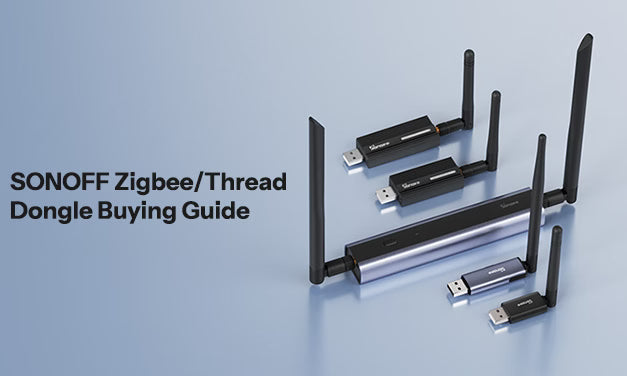
- Ein Zigbee-Koordinator (z. B. SONOFF Zigbee 3.0 USB Dongle | ZBDongle-P / ZBDongle-E, PoE Dongle | Dongle-M, Dongle Plus MG24, Dongle-LMG21)

Schritt 1: Hardware-Einrichtung
1. Stecken Sie den Zigbee-Koordinator ein
- Stecken Sie den Zigbee-Koordinator, wie z. B. SONOFF Zigbee 3.0 USB Dongle Plus-P / -E, Dongle Plus MG2, Dongle-LMG21, in Ihren Computer oder Raspberry Pi, und er wird automatisch erkannt.
2. Überprüfen Sie, ob der Dongle erkannt wird
- In Home Assistant gehen Sie zu Einstellungen > System > Hardware > Alle Hardware.
- Suchen Sie nach etwas wie:
/ttyUSB0oder/ttyACM0, das ist Ihr Zigbee-Dongle-Port.
💡 Folgen Sie dieser Anleitung, um mehr Details zu erfahren: Wie verwendet man den SONOFF Zigbee Dongle Plus in Home Assistant? Wie wird die Firmware geflasht??

Schritt 2: ZHA in Home Assistant installieren und konfigurieren
- Gehen Sie zu Home Assistant und navigieren Sie zu Einstellungen > Geräte & Dienste.

- Klicken Sie auf „Integration hinzufügen“ und suchen Sie nach Zigbee Home Automation (ZHA).

- Klicken Sie auf ZHA und wählen Sie:
- Serielle Schnittstelle > Pfad zum seriellen Gerät (Ihr Zigbee-Dongle-Port)
- Neuen Adapter migrieren
- Automatisch migrieren (empfohlen)
- Gerät erstellt
- Überspringen und beenden


- Nach Abschluss sehen Sie ZHA (Zigbee Home Automation) erfolgreich in Home Assistant konfiguriert.

Schritt 3: Zigbee-Bewegungssensor zu Home Assistant hinzufügen
Als nächstes nehmen wir den SNZB-03P-Bewegungssensor als Beispiel, um zu zeigen, wie man einen Zigbee-Bewegungssensor zu Home Assistant hinzufügt.
- Schalten Sie den SNZB-03P-Bewegungssensor ein.

- Versetzen Sie das Gerät in den Kopplungsmodus: Setzen Sie den SNZB-03P zurück, indem Sie die Taste am Gerät 5 Sekunden lang drücken, bis die LED zu blinken beginnt.
- Warten auf Erkennung: Navigieren Sie in Home Assistant zu Einstellungen > Geräte & Dienste > ZHA > Geräte hinzufügen und warten Sie, bis ZHA den SNZB-03P erkennt.


- Sobald gefunden, können Sie das Gerät umbenennen und den Bereich nach Ihren Anforderungen festlegen.
Schritt 4: Überprüfen und Testen des Zigbee-Bewegungssensors
- Gehen Sie zu Einstellungen > Geräte & Dienste > ZHA und suchen Sie Ihren Zigbee-Bewegungssensor in der Geräteliste.

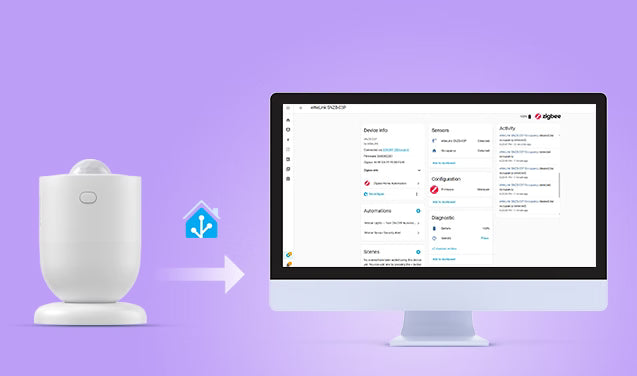
- Klicken Sie auf eWeLink SNZB-03P, um die Geräteseite zu öffnen, auf der Sie Geräteinformationen, Erkennungsstatus, Aktivität, Batteriestand, Automatisierung und mehr sehen können.
- Testen Sie den Bewegungssensor, um zu überprüfen, ob Home Assistant die Zustandsänderung registriert.

Kurze Einführung in die SNZB-03P-Geräteseite
Hier ist eine kurze Einführung in die SNZB-03P-Geräteseite in Home Assistant (ZHA) für Anfänger:
1. Geräteinformationen
Dieser Abschnitt zeigt die grundlegende Identität des Geräts — Modellname, der Zigbee-Koordinator, mit dem es verbunden ist, Firmware-Version, signalbezogene Statistiken und mehr.
- Verbunden über: Dies bestätigt, dass Ihr Sensor über den Zigbee-Koordinator kommuniziert.
- Firmware: Die aktuell auf dem Sensor laufende Firmware-Version.
- Zigbee-Info: Hier finden Sie den LQI (Link Quality Indicator) und RSSI (Received Signal Strength Indicator). Ein höherer LQI-Wert bedeutet eine stabilere Verbindung zwischen Ihrem Sensor und dem Koordinator. Ein RSSI-Wert näher bei 0 ist stärker.
- Zuletzt gesehen: Die genaue Zeit, zu der Home Assistant zuletzt von diesem Sensor gehört hat.
-
Neu konfigurieren: Wenn das Gerät nicht reagiert, stellt ein Klick darauf Home Assistant an, die Verbindungsparameter neu herzustellen.

2. Sensoren & Aktivität
-
Sensoren: Dies ist das Live-Status-Panel — es zeigt Ihnen, was der Sensor gerade in diesem Moment erkennt.
- Belegung → Erkannt: Bewegung wurde erkannt. (In HA bezeichnet „Belegung“ den aktuellen Zustand des Sensors, und Erkannt bedeutet, dass eine Person erkannt wird.)
- Belegung → Frei: Für kurze Zeit wurde keine Bewegung erkannt.
- Zum Dashboard hinzufügen: Klicken Sie hier, wenn Sie eine Shortcut-Karte für diesen Sensor auf Ihrem Home Assistant-Dashboard sehen möchten, damit Sie seinen Status auf einen Blick sehen können, ohne jedes Mal hierher navigieren zu müssen.
-
Aktivität: Es zeigt eine zeitgestempelte Liste aller Ereignisse. Sie können genau sehen, wann eine Belegung "Erkannt" oder "Freigegeben" wurde. Wenn eine Automation nicht ausgelöst wird, überprüfen Sie diese Liste, um zu bestätigen, ob der Sensor zu diesem Zeitpunkt tatsächlich Bewegung erkannt hat.

3. Automationen
- Sie können schnell eine neue Automation erstellen, indem Sie auf das "+"-Symbol klicken.
- Alle Automationen, die Sie mit diesem Sensor eingerichtet haben, werden hier aufgelistet, sodass Sie sie auf einen Blick überprüfen oder bearbeiten können.

4. Diagnose & Konfiguration
Konfiguration
- Zeigt Informationen zur Firmware des Geräts an. Wenn ein neues offizielles Update von SONOFF verfügbar ist, wird dies normalerweise über diesen Bereich verwaltet oder angezeigt.

Diagnose
- Batterie: Bietet eine Echtzeit-Überwachung des Batteriestands in Prozent.
- Identifizieren → Drücken: Ein Klick darauf sendet einen Befehl an den physischen Sensor, seine LED blinken zu lassen.
-
Zum Dashboard hinzufügen: Fügt Batteriestand und Diagnoseinformationen als Karte auf Ihrem Dashboard hinzu.

5. Szenen & Skripte
Szenen
- Sie können eine Gruppe von Geräten auf einen bestimmten Zustand setzen, der durch diesen Sensor ausgelöst werden kann.
- Klicken Sie auf das "+"-Symbol, um eine neue Szene zu erstellen, die aktiviert wird, wenn der Sensor Ihre Anwesenheit erkennt.
Skripte
- Eine Abfolge von Aktionen, die Sie manuell ausführen oder von anderen Automationen aufrufen können.
- Fügen Sie hier mit der "+"-Taste etwas hinzu, wenn Sie etwas Wiederverwendbares möchten.

Schnellreferenz — Was tun, wenn
| Ich möchte... | Gehe zu... |
|---|---|
| Prüfen, ob jemand zu Hause ist | Sensoren |
| Batteriestand prüfen | Diagnose |
| Sehen Sie, warum die Automation nicht ausgelöst wurde | Aktivität |
| Meine Bewegungslicht-Regeln bearbeiten | Automationen |
| Erfahren Sie, ob der Sensor online ist | Zuletzt gesehen (in Geräteinformationen) |
| Ermitteln Sie, welcher physische Sensor dies ist | Identifizieren → Drücken (im Diagnosebereich) |
Wie richtet man Bewegungsmelder-Automationen in Home Assistant ein? (Praktische Szenarien)
Jetzt, wo Ihr Zigbee-Bewegungssensor in Home Assistant integriert ist, ist es Zeit, die wahre Kraft von Home Assistant freizuschalten: Automationen. Indem Sie Ihren Sensor mit anderen smarten Geräten verbinden, können Sie ein statisches Haus in ein reaktionsfähiges Zuhause verwandeln. Um Ihnen den Einstieg zu erleichtern, hier zwei wichtige, praktische Automationsszenarien, die Sie in wenigen Minuten einrichten können:
Szenario 1: Bewegungslichter — Automatisches EIN/AUS
Wenn der Bewegungssensor eine Bewegung erkennt, schaltet sich ein smartes Licht automatisch ein. Wenn 2 Minuten lang keine Bewegung erkannt wird, schaltet sich das Licht automatisch aus.
Schritt 1: Erstellen Sie die Automation "Bewegung → Licht AN"
- Gehen Sie zu Einstellungen > Automatisierungen & Szenen > Automation erstellen > Neue Automation erstellen.

- Trigger einstellen:
- Trigger hinzufügen > Gerät
- Wählen Sie Ihren Bewegungssensor (z. B. eWeLink SNZB-03P)
- Trigger: wurde belegt (oder begann Bewegung zu erkennen, je nach Sensorhersteller)


- Legen Sie die Aktion fest:
- Aktion hinzufügen > Gerät
- Wählen Sie Ihr Smart Light aus (normalerweise der Schalter, der Ihre Lichter steuert, wie z. B. SONOFF ZBM5 Smart-Wandschalter)
- Aktion: Einschalten


Schritt 2: Erstellen Sie die Automation "Keine Bewegung → Licht AUS"
- Erstellen Sie die zweite Automation auf die gleiche Weise:
- Auslöser hinzufügen > Gerät > wählen Sie Ihren Bewegungssensor aus
- Auslöser: wurde nicht mehr belegt (oder hat keine Bewegung mehr erkannt)
- Dauer hinzufügen:
- Stellen Sie dies auf 00:02:00 (2 Minuten) ein oder passen Sie es nach Ihren Wünschen an

- Stellen Sie dies auf 00:02:00 (2 Minuten) ein oder passen Sie es nach Ihren Wünschen an
- Aktion hinzufügen:
- Gerät > suchen Sie Ihr Licht (normalerweise der Schalter, der Ihre Lichter steuert)
- Aktion: Ausschalten
- Klicken Sie auf Speichern und benennen Sie die Automatisierungen z. B. "Bewegungslicht – Automatisch EIN/AUS".

Szenario 2: Sicherheitsalarm & Kamera-Schnappschuss
Wenn Bewegung erkannt wird, während Sie nicht zu Hause sind, macht die Kamera einen Schnappschuss und sendet eine Benachrichtigung an Ihr Telefon, um Ihre Haussicherheit zu verbessern.
Schritt 1: Erstellen Sie "Kamera: Schnappschuss machen"
- Gehen Sie zu Einstellungen > Automatisierungen & Szenen > Automation erstellen > Neue Automation erstellen.
-
Auslöser:
- Klicken Sie auf Auslöser hinzufügen > Gerät
- Wählen Sie Ihren Bewegungssensor aus
-
Bewegung wurde erkannt

-
Aktion:
- Klicken Sie auf Aktion hinzufügen > Aktion ausführen
- Kamera: Schnappschuss machen
- Ziele: wählen Sie Entität
- Wählen Sie Ihre Kamera aus (stellen Sie sicher, dass Ihre Kamera in Home Assistant integriert ist)
- Legen Sie den Dateinamen fest

Schritt 2: Erstellen Sie "Benachrichtigung senden"
- Klicken Sie erneut auf Aktion hinzufügen > Aktion ausführen > Benachrichtigungen: Benachrichtigung senden
- Nachricht: Bearbeiten Sie den Inhalt der Textnachricht, z. B. Achtung! Ungewöhnliche Bewegung im Hinterhof erkannt.
- Speichern
-
Geben Sie der Automation einen Namen (z. B. Bewegungssensor Sicherheitsalarm)

- Testen: Sie können auf Ihren Bewegungssensor zugehen und mit der Hand davor winken; Ihr Telefon sollte sofort eine Benachrichtigung erhalten, und Sie können den aufgenommenen Schnappschuss am angegebenen Dateipfad ansehen.
Wichtige Anforderungen für zuverlässige Home Assistant Bewegungsautomatisierungen
Die oben genannten Automatisierungen – automatische Beleuchtung, Sicherheits-Schnappschüsse, Sofortbenachrichtigungen – klingen großartig, aber in der Realität wirken viele Setups langsam oder unzuverlässig. In den meisten Fällen liegt das Problem nicht an Ihrer Automatisierungslogik, sondern an Ihrem Bewegungssensor. Es kommt darauf an, wie schnell er Bewegung erkennt, wie schnell er die Rücksetzzeit hat und wie zuverlässig er innerhalb Ihres lokalen Netzwerks meldet.
Um reibungslose, konsistente Automatisierungen zu erreichen, muss Ihr Sensor drei wichtige Anforderungen erfüllen:
Kurze Rücksetzzeit
- Viele Bewegungssensoren haben nach Auslösung eine feste Abkühlzeit von 60–150 Sekunden, was bedeutet, dass Sie den Flur zurückgehen könnten und das Licht nicht reagiert.
- Für eine reibungslose, reaktionsschnelle Beleuchtung benötigen Sie einen Sensor mit kurzer Reset-Zeit von etwa 5–10 Sekunden, nicht einen, der Sie für eine volle Minute oder länger blockiert.
Stabile und zuverlässige Konnektivität
- Ein Bewegungssensor ist nur dann sinnvoll, wenn er jedes Mal zuverlässig funktioniert. Zufällige Verbindungsabbrüche oder Ausfälle machen Automatisierungen unvorhersehbar.
- Eine stabile Verbindung stellt sicher, dass Ihr Bewegungssensor kontinuierlich mit Ihrem System kommuniziert und Automatisierungen über die Zeit reaktionsschnell und zuverlässig bleiben.
Zuverlässige Bewegungserkennung
- Effizienter Stromverbrauch ermöglicht 2–3 Jahre Batterielaufzeit, reduziert Wartungsaufwand und sorgt dafür, dass Ihr Bewegungssensor über lange Zeit zuverlässig bleibt, ohne häufige Batteriewechsel.
- Ein großer Erkennungswinkel und -bereich helfen, tote Winkel zu minimieren, während die flexible Installation (z. B. magnetische Basis, verstellbare Winkel) es ermöglicht, den Bewegungssensor genau dort zu positionieren, wo er am besten funktioniert.
SONOFF SNZB-03P: Bester Zigbee-Bewegungssensor für Home Assistant
Der SONOFF SNZB-03P ist ein leistungsstarker, energiesparender Zigbee 3.0 PIR-Bewegungssensor, der für die Echtzeit-Bewegungserkennung entwickelt wurde. Er zeichnet sich auf dem Markt durch eine überlegene Balance aus Erkennungsgeschwindigkeit, zuverlässiger lokaler Steuerung, Batterielaufzeit und Installationsflexibilität im Vergleich zu herkömmlichen PIR-Bewegungssensoren aus.

SONOFF SNZB-03P Bewegungssensor
Zigbee 3.0 Bewegungssensor mit schnellem 5s Reset, Home Assistant-kompatibel.
Produkt ansehen⚡ 5-Sekunden-Ultra-Schnelle Reset-Zeit (Abkühlzeit)
- Unterstützt eine vollständig anpassbare Reset-Zeit (Abkühlzeit) von 5–60 Sekunden, deutlich kürzer als bei typischen Sensoren mit über 60 Sekunden.
- Ideal für Durchgangsbereiche wie Flure, Korridore, Treppenhäuser und Eingänge, damit sich das Licht automatisch ohne frustrierende Verzögerungen ein- und ausschaltet und so mehr Energie gespart wird.
💡 Tipps: Die Standard-Reset-Zeit (Abkühlzeit) des SNZB-03P beträgt 60 Sekunden, kann aber manuell auf bis zu 5 Sekunden eingestellt werden.
🔗 Nahtlose Home Assistant-Kompatibilität (ZHA & Zigbee2MQTT)
- Kompatibel mit ZHA und Zigbee2MQTT und vollständig lokal betrieben, ohne Cloud-Abhängigkeit oder Verzögerungen.
- Bietet schnelle, zuverlässige Statusaktualisierungen direkt in Home Assistant.
📶 Stabiles Zigbee 3.0-Netzwerk
- Basierend auf dem Zigbee 3.0-Protokoll bietet der SNZB-03P starke Interoperabilität und zuverlässige Netzwerkleistung.
- Funktioniert vollständig lokal – keine Cloud erforderlich. Als Zigbee-Gerät verbindet es sich nicht mit Wi-Fi. Die gesamte Kommunikation erfolgt über das Zigbee-Protokoll, sodass Sie ein vollständig lokales, latenzarmes Netzwerk aufbauen können.
🔋 Langanhaltende 3-Jahres-Batterielaufzeit
- Ausgestattet mit einer Hochleistung CR2477-Batterie bietet der SNZB-03P Bewegungssensor unter normaler Nutzung eine Batterielaufzeit von über 3 Jahren, was den Aufwand für häufige Batteriewechsel erheblich reduziert.
- Installieren, vergessen und zuverlässige Leistung genießen. Kommen Sie in drei Jahren zurück.
⚙ Flexible Montage und großflächige Erkennung & Reichweite
- Verfügt über eine magnetische Basis mit 360°-Drehung und über 90° Neigungsverstellung, die eine präzise Ausrichtung ermöglicht, um Fehlalarme durch Haustiere oder Wärmequellen zu vermeiden.
- Unterstützt 3M-Klebestreifen, Schraubbefestigung, Platzierung auf dem Schreibtisch oder direkte Anbringung an jeder Metalloberfläche.
- Verfügt über ein Sichtfeld von 110° und eine Erfassungsreichweite von etwa 6 Metern (20 Fuß), sodass ein einzelner Sensor mittelgroße bis große Räume effektiv überwachen und Bewegungen sofort erfassen kann, sobald jemand den Bereich betritt.
Fazit
Durch die Wahl eines leistungsstarken Zigbee-Bewegungssensors und die lokale Integration mit Home Assistant eliminieren Sie Verzögerungen und Datenschutzrisiken, die bei cloudbasierten Alternativen auftreten.
Wenn Sie gerade erst anfangen, ist ein Zigbee-Bewegungssensor wie der SNZB-03P eine zuverlässige Wahl. Er bietet eine schnelle Rücksetzzeit von 5 Sekunden, zuverlässige Bewegungserkennung, ein stabiles Zigbee 3.0 Mesh-Netzwerk, über 3 Jahre Batterielaufzeit und flexible Montageoptionen.
Häufig gestellte Fragen
Warum gibt es eine Verzögerung zwischen Bewegungserkennung und dem Einschalten meiner Lichter?
Latenz entsteht meist an drei Stellen: Cloud-Abhängigkeit, schwache Zigbee-Verbindung oder ein Sensor mit langsamer Meldung.
Die häufigste Lösung ist der Wechsel zu einer lokalen Zigbee-Konfiguration – wenn Ihr Sensor direkt mit einem lokalen Koordinator kommuniziert (z. B. SONOFF Zigbee 3.0 USB Dongle Plus-P / -E, Dongle Plus MG2, Dongle-LMG21) statt über einen Cloud-Server, sinkt die Reaktionszeit auf unter eine Sekunde.
Stellen Sie außerdem sicher, dass genügend netzbetriebene Zigbee-Geräte in der Nähe sind, um die Netzwerkzuverlässigkeit zu erhöhen und stabile Verbindungen zu gewährleisten, und verwenden Sie einen Sensor mit schneller Statusmeldung.
Der SNZB-03P Zigbee Bewegungssensor erfüllt alle drei Anforderungen: vollständig lokale Steuerung, zuverlässige Zigbee 3.0 Verbindung und schnelle Bewegungsmeldung – wodurch die Reaktionszeit zwischen Bewegungserkennung und Lichtaktivierung konstant niedrig bleibt.
Meine Lichter gehen aus, obwohl ich noch im Raum bin. Wie kann ich das beheben?
Die meisten PIR-Bewegungssensoren haben nach der Auslösung eine Abkühlzeit von 60–90 Sekunden – wenn in dieser Zeit wenig oder keine Bewegung stattfindet, wechselt der Sensor in den Zustand „keine Bewegung“, was dazu führen kann, dass Ihre Automatisierung das Licht ausschaltet.
Die Lösung: Verwenden Sie einen Bewegungssensor mit kurzer, einstellbarer Rücksetzzeit. Der SNZB-03P Zigbee Bewegungssensor ermöglicht eine Abkühlzeit von nur 5 Sekunden, sodass er sofort erneut auslöst, wenn Sie sich wieder bewegen, und das Licht eingeschaltet bleibt.
💡 Tipps: Für stationäre Aktivitäten wie die Nutzung des Badezimmers, Lesen oder Büroarbeit sollten Sie einen Präsenzsensor in Betracht ziehen (z. B. SNZB-06P Zigbee Präsenzsensor).
Funktioniert mein Bewegungsmelder noch, wenn mein WLAN ausfällt?
Ja – Zigbee-Bewegungsmelder wie der SNZB-03P sind völlig unabhängig vom WLAN. Sie kommunizieren direkt mit einem Zigbee-Koordinator, daher beeinträchtigen WLAN-Ausfälle ihre Funktion nicht. Solange Ihr Home Assistant und Zigbee-Netzwerk aktiv sind, funktionieren Ihre Automatisierungen weiterhin normal.
Wie verhindere ich, dass mein Bewegungsmelder falsche Alarme auslöst (Haustiere, Heizlüfter)?
Falsche Auslösungen stammen typischerweise aus drei Quellen: Haustiere, Heizlüfter oder Sensorplatzierung. So gehen Sie bei jeder vor:
- Haustiere: Passen Sie den Erkennungswinkel an – mit einer 360° verstellbaren Halterung (wie beim SNZB-03P) neigen Sie den Sensor leicht nach oben, sodass die Erkennungszone über der Höhe Ihres Haustiers beginnt.
-
Heizlüfter: Vermeiden Sie es, Sensoren auf Fenster oder Lüftungsauslässe zu richten. PIR-Bewegungsmelder erkennen Infrarot-Wärmeänderungen, daher können plötzliche warme Luftströme sie auslösen.
ZHA oder Zigbee2MQTT – welches sollte ich für Bewegungsmelder verwenden?
Sowohl ZHA als auch Zigbee2MQTT funktionieren gut mit Bewegungsmeldern:
- ZHA — Am besten für Einsteiger. Es ist in Home Assistant integriert, einfach einzurichten und funktioniert zuverlässig mit den meisten Bewegungsmeldern.
- Zigbee2MQTT — Besser für fortgeschrittene Nutzer. Erfordert einen separaten MQTT-Broker, unterstützt mehr Geräte und bietet tiefere Anpassungsmöglichkeiten und mehr Kontrolle – hat aber eine komplexere Einrichtung.
Empfehlung: Beginnen Sie mit ZHA. Wenn Sie erweiterte Konfigurationsoptionen oder Parameteranpassungen benötigen, wechseln Sie zu Zigbee2MQTT.
👉 Für einen vollständigen Vergleich: ZHA vs. Zigbee2MQTT: Die beste Zigbee-Integration für Home Assistant?
Wie stelle ich die Rücksetzzeit (Abkühlzeit) des SNZB-03P-Bewegungsmelders in Home Assistant über ZHA ein?
Standardmäßig ist die Abkühlzeit auf 60 Sekunden eingestellt, kann aber für eine schnellere Reaktion auf bis zu 5 Sekunden reduziert werden. Siehe das Tutorial unten für eine Schritt-für-Schritt-Anleitung.
Schritt 1: Öffnen Sie die Zigbee-Geräteeinstellungen
- Gehen Sie auf die Seite Ihres SNZB-03P-Geräts in Home Assistant und klicken Sie auf „Zigbee-Gerät verwalten“.
Schritt 2: Wählen Sie den richtigen Cluster aus
- Wählen Sie im Dropdown-Menü „Clusters“ „OccupancySensing (Endpunkt 1, ID: 0x0406, Typ: in)“.
Schritt 3: Finden Sie den Parameter für die Rücksetzzeit
- Wählen Sie „ultrasonic_o_to_u_delay (ID: 0x0020)“ (Dies steuert die Rücksetz-/Abkühlzeit des Sensors.)
Schritt 4: Legen Sie Ihren gewünschten Wert fest
- Geben Sie einen Wert zwischen 5 und 60 Sekunden ein:
- 60 = Standard-Abkühlzeit
- 5–10 = schneller Reaktionsmodus (empfohlen für Lichtautomatisierungen)
Schritt 5: Wenden Sie die Konfiguration an
- Klicken Sie auf „Attribut schreiben“ und warten Sie, bis die Konfiguration abgeschlossen ist.
- Drücken Sie kurz die Taste am SNZB-03P, um das Gerät zu wecken.
- Wenn Sie ✅ sehen, bedeutet das, dass die Einrichtung erfolgreich war.


Hinterlasse einen Kommentar
Alle Kommentare werden vor der Veröffentlichung geprüft.
Diese Website ist durch hCaptcha geschützt und es gelten die allgemeinen Geschäftsbedingungen und Datenschutzbestimmungen von hCaptcha.