



Einleitung
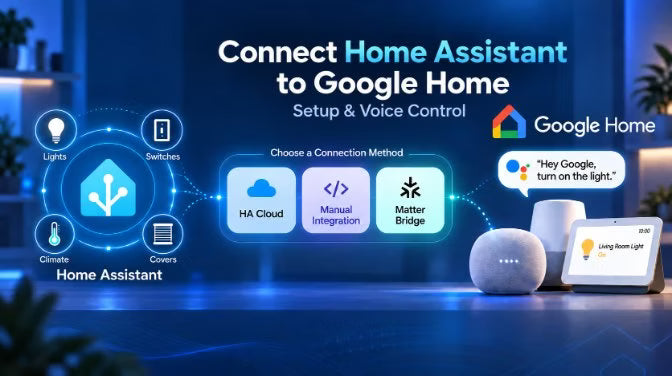
Möchtest du ein Home-Assistant-Gerät mit einem Befehl wie „Alexa, schalte das Licht im Wohnzimmer ein“ steuern? Es gibt vier praktikable Möglichkeiten, Home-Assistant-Geräte für Alexa bereitzustellen: Home Assistant Cloud, ein manuell eingerichteter Alexa Smart Home Skill, Emulated Hue oder eine Matter-Bridge.
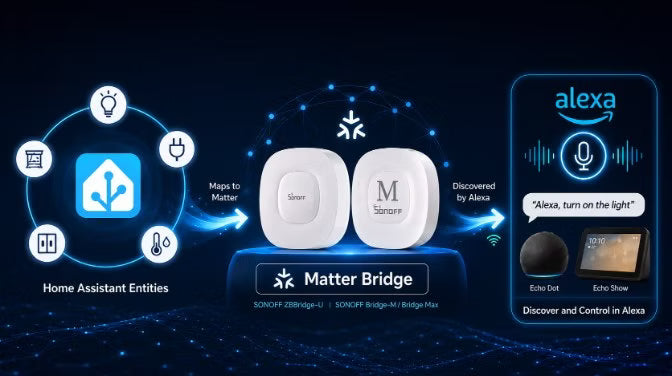
Eine Matter-Bridge ist nützlich, wenn du sowohl ein Home-Assistant-Cloud-Abonnement als auch einen öffentlich erreichbaren Home-Assistant-Endpunkt vermeiden möchtest. Sie übersetzt unterstützte Home-Assistant-Entitäten in Matter-Endpunkte, die Alexa über einen kompatiblen Matter-Controller erkennen kann.
Dieser Leitfaden vergleicht die vier Optionen für die Home-Assistant-Alexa-Integration, erklärt, welche Rolle die Matter-Bridge spielt, und zeigt, wie unterstützte Home-Assistant-Entitäten mithilfe von SONOFF ZBBridge-U und Bridge Max (Bridge-M) für Alexa bereitgestellt werden.
1. Was bewirkt die Home-Assistant-Alexa-Integration tatsächlich?
Die meisten Menschen, die nach einer Home-Assistant-Alexa-Integration suchen, möchten Folgendes:
- Alexa-Sprachbefehl → Home-Assistant-Entität → Smart-Home-Gerät
Deine Lampe, dein Schalter, dein Vorhang oder dein Thermostat ist bereits in Home Assistant verfügbar. Du möchtest, dass Alexa das Gerät erkennt und eine bequeme Sprachsteuerung über einen Echo-Lautsprecher oder die Alexa-App ermöglicht.
Dies unterscheidet sich von der Integration Alexa-Geräte von Home Assistant, die unterstützte Echo- und Alexa-fähige Geräte in Home Assistant einbindet, um Funktionen wie Durchsagen, Tonwiedergabe, Textbefehle und „Nicht stören“ bereitzustellen.
In diesem Leitfaden bezeichnet „Home-Assistant-Alexa-Integration“ die Bereitstellung von Home-Assistant-Geräten für Alexa zur Erkennung und Sprachsteuerung.
2. 4 Möglichkeiten, Home Assistant mit Alexa zu verbinden
Es gibt vier praktikable Möglichkeiten, Home-Assistant-Geräte für Alexa bereitzustellen: Home Assistant Cloud, ein manuell eingerichteter Alexa Smart Home Skill, Emulated Hue und eine Matter-Bridge. Die größten Unterschiede betreffen die Abonnementkosten, die öffentliche Erreichbarkeit von Home Assistant, die Komplexität der Einrichtung und die Unterstützung von Gerätefunktionen.
|
Methode |
Kosten / Voraussetzung |
Öffentlich erreichbarer HA-Endpunkt |
Einrichtung |
Am besten für |
|
Home Assistant Cloud |
Abonnement |
Nein ❌ |
Einfach |
Einfachste offiziell unterstützte Einrichtung |
|
Manueller Alexa Smart Home Skill |
AWS- und Entwickler-Einrichtung |
Ja ✅ |
Schwierig |
Erfahrene DIY-Nutzer |
|
Emulated Hue |
Kostenlos |
Nein ❌ |
Mittel |
Grundlegende Alexa-Sprachsteuerung |
|
Matter-Bridge |
Kostenlose Softwareoption oder Hardwarekauf |
Nein ❌ |
Mittel |
Abonnements und öffentlichen HA-Zugriff vermeiden |
*Home Assistant Cloud und der manuelle Smart-Home-Skill bieten im Allgemeinen umfassendere Alexa-Funktionen. Emulated Hue und die Matter-Bridge hängen stärker von den unterstützten Geräte- und Fähigkeitszuordnungen ab.
Welche Methode sollten Sie wählen?
● Home Assistant Cloud: am besten geeignet, wenn eine einfache Einrichtung und offizieller Support wichtiger sind als der Verzicht auf ein Abonnement.
● Manueller Alexa-Smart-Home-Skill: am besten für fortgeschrittene Benutzer, die umfassendere Alexa-Funktionen ohne Home Assistant Cloud nutzen möchten und bereit sind, AWS sowie öffentliches HTTPS zu verwalten.
● Emulated Hue: geeignet für grundlegende Sprachsteuerung, aber das Hue-ähnliche Gerätemodell und die Anforderungen an die Erkennung machen die Lösung für eine neue Einrichtung weniger flexibel. In der eigenen Dokumentation von Home Assistant wird darauf hingewiesen, dass Geräte Alexa größtenteils als Hue-ähnliche Lampen präsentiert werden.
● Matter-Bridge: nützlich, wenn Home Assistant weiterhin nur lokal erreichbar sein soll, während unterstützte Gerätetypen über Matter für Alexa bereitgestellt werden.
Hinweis: Software-Matter-Bridges sind ebenfalls verfügbar. Community-Projekte wie Home-Assistant-Matter-Hub und Matterbridge können Home-Assistant-Entitäten ohne spezielle Hardware für Matter bereitstellen. Eine Hardware-Bridge verwendet dasselbe grundlegende Konzept, verlagert den Bridge-Dienst jedoch auf ein dediziertes Gerät statt auf ein weiteres Home-Assistant-Add-on oder einen Container.
Matter-Bridging ist inzwischen eine praktische Möglichkeit, unterstützte Home-Assistant-Entitäten für Alexa bereitzustellen, ohne Home Assistant öffentlich erreichbar zu machen. Die wichtigste Einschränkung ist die Kompatibilität: Sowohl die Bridge als auch Alexa müssen den entsprechenden Matter-Gerätetyp und die entsprechende Fähigkeit unterstützen.
3. Wie verbindet eine Matter-Bridge Home Assistant mit Alexa?
Eine Matter-Bridge übersetzt unterstützte Home-Assistant-Entitäten in eingebundene Matter-Endpunkte, die Alexa verstehen kann. Home Assistant bleibt das System, das das ursprüngliche Gerät steuert; die Bridge stellt nur die Gerätetypen und Fähigkeiten bereit, die sie Matter zuordnen kann.
Die Architektur umfasst zwei getrennte Abläufe:
Während der Einrichtung:
- Unterstützte Home-Assistant-Entität → Matter-Bridge ordnet die Fähigkeit zu → eingebundener Matter-Endpunkt → Alexa-Matter-Fabric
Während der Sprachsteuerung:
- Sprachbefehl → Alexa-Cloud → kompatibler Echo- oder eero-Matter-Controller → Matter-Bridge → Home Assistant → Zielgerät
Die Matter-Kommunikation zwischen dem Alexa-Controller und der Bridge erfolgt über das lokale Netzwerk, ebenso wie die Verbindung der Bridge zu Home Assistant. Die Spracherkennung von Alexa ist selbst jedoch normalerweise weiterhin von der Amazon-Cloud abhängig.
👉 Amazon führt eine aktuelle Liste der von Alexa unterstützten Matter-Gerätetypen.
Verfügt Home Assistant über eine integrierte Matter-Bridge?
Nein. Die integrierte Matter-Integration von Home Assistant macht Home Assistant zu einem Matter-Controller, nicht zu einer Matter-Bridge. Sie kann Matter-Geräte und von Drittanbieter-Matter-Bridges bereitgestellte Geräte steuern, aber keine beliebigen vorhandenen Home-Assistant-Entitäten als Matter-Geräte veröffentlichen. Für diesen Anwendungsfall ist eine separate Software- oder Hardware-Matter-Bridge erforderlich.
Dieser Unterschied erklärt auch, warum Matter-Multi-Admin kein Ersatz für eine Bridge ist.
Matter-Bridge vs. Matter-Multi-Admin
- Matter-Multi-Admin teilt ein bereits natives Matter-Gerät mit einem anderen Matter-Fabric. Beispielsweise kann ein mit Home Assistant verbundenes Matter-Steckdosenmodul auch für Alexa in Betrieb genommen werden.
- Eine Matter-Bridge löst ein anderes Problem: Sie stellt unterstützte Nicht-Matter-Geräte oder von einer Plattform verwaltete Geräte als Matter-Endpunkte dar.
Daher:
- Natives Matter-Gerät, das sowohl in HA als auch in Alexa verfügbar sein soll → verwenden Sie Multi-Admin.
- Vorhandene Nicht-Matter-HA-Entität, die Alexa steuern soll → verwenden Sie eine Matter-Bridge.
4. SONOFF Matter Bridge für Home Assistant und Alexa
SONOFF Zigbee Bridge Ultra (ZBBridge-U) und Bridge Max (Bridge-M) bieten dedizierte Hardwareimplementierungen des oben beschriebenen Matter-Bridge-Workflows. Nach der lokalen Autorisierung durch Home Assistant können sie unterstützte Home-Assistant-Entitäten – einschließlich unterstützter Geräte anderer Marken – für Alexa und andere Matter-Ökosysteme verfügbar machen.
Der Hauptgrund, diesen Ansatz einer softwarebasierten Matter-Bridge vorzuziehen, liegt im Betrieb und nicht auf Protokollebene: Sie müssen kein weiteres Matter-Bridge-Add-on oder keinen weiteren Container auf dem Home-Assistant-Host ausführen und warten.
Kompatibilitätshinweis: Es sind nur Entitätstypen und Funktionen verfügbar, die die Bridge auf Matter abbilden kann und die von Alexa unterstützt werden. Prüfen Sie vor der Einrichtung die Kompatibilitätstabelle für Bridge-Geräte und -Funktionen.
ZBBridge-U vs. Bridge Max: Welche sollten Sie wählen?
Sowohl ZBBridge-U als auch Bridge Max unterstützen den in dieser Anleitung beschriebenen Ablauf: die Autorisierung von Home Assistant, die Konfiguration über Local Web und die Synchronisierung der Matter Bridge mit Alexa. Sie sind nicht einfach höher- und niedrigerpreisige Versionen desselben Produkts; ihre Stärken liegen in unterschiedlichen Bereichen.

● Wählen Sie ZBBridge-U , wenn die Größe des Zigbee-Netzwerks und zusätzliche Hub-Funktionen Priorität haben. Sie unterstützt bis zu 256 kompatible Zigbee-Geräte und verfügt über deutlich mehr Speicher und Speicherkapazität.
● Wählen Sie Bridge Max , wenn eine umfassendere Konnektivität wichtiger ist. Sie unterstützt bis zu 128 kompatible Zigbee-Geräte, bietet BTHome-Unterstützung und verfügt zusätzlich zu Ethernet über Dualband-WLAN 6 mit 2,4/5 GHz.
Für den in diesem Artikel beschriebenen Matter-Bridge-Ablauf zwischen Home Assistant und Alexa bieten beide Produkte die erforderlichen Matter-Bridge- und Local-Web-Funktionen.
5. Wie verbindet man Home Assistant über eine SONOFF Matter Bridge mit Alexa?
Die folgenden Schritte verwenden ZBBridge-U, aber derselbe Home-Assistant-Alexa-Ablauf ist auch mit Bridge Max verfügbar; die Menüanordnung kann je nach Firmware leicht abweichen.
Diese Einrichtung besteht aus zwei Teilen:
- Kommissionieren Sie die SONOFF Matter Bridge in Alexas Matter-Fabric.
- Verbinden Sie die Matter Bridge mit Home Assistant und wählen Sie die unterstützten Entitäten aus, die Alexa erkennen soll.
Diese Anleitung zeigt den vollständigen Alexa-spezifischen Ablauf. Den gleichen Matter-Bridge-Ablauf mit anderen Ökosystemen finden Sie unter So verbinden Sie Home-Assistant-Geräte mit Matter-Fabrics.
Vor dem Start
Sie benötigen:
- Home Assistant mit den Zielgeräten und Entitäten, die ordnungsgemäß funktionieren
- Matter Bridge (ZBBridge-U oder Bridge Max) mit aktueller Firmware
- Die aktuelle Alexa-App auf Ihrem Smartphone
- Ein kompatibler Echo oder eero, der als Alexa-Matter-Controller fungiert
- Die Alexa-App ist bei dem Amazon-Konto angemeldet, das diesen Controller verwaltet
Für die Ersteinrichtung sollten sich die Bridge, das Smartphone und der Alexa-Matter-Controller im selben LAN befinden. Home Assistant muss außerdem lokal von der Bridge aus erreichbar sein. Erweiterte VLAN-Konfigurationen können funktionieren, aber die Matter-Kommissionierung hängt von IPv6 und der Multicast-Erkennung ab und erfordert möglicherweise zusätzliche Netzwerkkonfiguration.
Die Alexa-App wird für die Einrichtung verwendet, ist aber selbst nicht der Matter-Controller. Prüfen Sie die aktuelle Liste der Matter-kompatiblen Echo- und eero-Geräte von Amazon.
Tipp: Verwenden Sie vor der Synchronisierung kurze, eindeutige Entitätsnamen. Vermeiden Sie es, mehrere Geräte mit nahezu identischen Alexa-Namen bereitzustellen, da dies die gezielte Sprachsteuerung erschweren kann.
Schritt 1: Lokale Weboberfläche öffnen
Schalten Sie die Bridge ein und verbinden Sie sie mit Ihrem lokalen Netzwerk. Öffnen Sie auf einem Telefon oder Computer im selben Netzwerk: http://zbbridgeu.local/. Wenn die .local-Adresse nicht aufgelöst wird, verwenden Sie die von Ihrem Router angezeigte IP-Adresse der Bridge.
👉 Bridge-Max-Nutzer sollten die eigene lokale Webadresse der Bridge öffnen oder der Anleitung zur Einrichtung der Bridge Max über die lokale Weboberfläche folgen.
Folgen Sie bei der ersten Anmeldung den Anweisungen, um die Zeitzone festzulegen und ein lokales Passwort zu erstellen.

Schritt 2: Matter Bridge zu Alexa hinzufügen
Suchen Sie auf der Startseite der lokalen Weboberfläche nach Matter Bridge und wählen Sie Kopplung starten. Sie können auch Matter Bridge im linken Navigationsmenü öffnen und die Kopplung über den Tab Kopplung starten.


Die Bridge zeigt einen Matter-QR-Code und den numerischen Kopplungscode an. Die Kopplungssitzung bleibt etwa 15 Minuten aktiv.


In der Alexa-App:
- Öffnen Sie Geräte.
- Wählen Sie + → Gerät hinzufügen.
- Wählen Sie Matter.
- Scannen Sie den QR-Code oder geben Sie den numerischen Kopplungscode ein.
- Folgen Sie den Anweisungen auf dem Bildschirm, um die Einrichtung abzuschließen.
Die Bezeichnungen der Alexa-Menüs können je nach App-Version und Region variieren.
Öffnen Sie nach dem Koppeln in der lokalen Weboberfläche Matter Bridge → Matter-Fabrics, um zu bestätigen, dass die Bridge einem Matter-Fabric beigetreten ist. Durch das Entfernen dieses Fabrics werden die damit verbundenen Geräte in Alexa ebenfalls als offline oder nicht verfügbar angezeigt.

Schritt 3: Bridge mit Home Assistant verbinden
Wählen Sie in der lokalen Weboberfläche der Bridge: Home Assistant → Home-Assistant-Entitäten mit Matter-Fabrics synchronisieren.

Wählen Sie Erste Schritte. Die Bridge durchsucht das lokale Netzwerk nach verfügbaren Home-Assistant-Instanzen.

Wenn Ihr Server gefunden wird, wählen Sie ihn aus und fahren Sie fort. Wenn die automatische Erkennung fehlschlägt, wählen Sie Manuelle Konfiguration und geben Sie Folgendes ein:
- Die lokale IP-Adresse oder der Domänenname von Home Assistant.
- Der Home-Assistant-Port – normalerweise 8123, sofern Sie es nicht geändert haben.
Wählen Sie Bei Home Assistant anmelden, geben Sie Ihre Home-Assistant-Zugangsdaten auf der Autorisierungsseite ein und genehmigen Sie den Zugriff.
 Nach der Autorisierung lädt die Bridge die Home-Assistant-Geräte und -Entitäten, die sie für die Matter-Synchronisierung prüfen kann.
Schritt 4: Home-Assistant-Entitäten auswählen, die Alexa zur Verfügung gestellt werden sollen
Öffnen Sie in der lokalen Weboberfläche der Bridge Home Assistant → Home-Assistant-Entitäten mit Matter-Fabrics synchronisieren → Synchronisierungsverwaltung.

Die Liste zeigt, welchen Status jede Entität hat:
- Nicht synchronisiert: unterstützt und zur Auswahl verfügbar
- Synchronisiert: bereits einer Matter-Fabric zur Verfügung gestellt
- Nicht unterstützt: kann derzeit nicht von der Bridge zugeordnet werden
Wählen Sie nur die unterstützten Entitäten aus, die Alexa erkennen soll, und wählen Sie dann Speichern.

Vermeiden Sie die Freigabe von Diagnose- oder Aktualisierungsentitäten. Vermeiden Sie außerdem, dasselbe Gerät sowohl über einen Hersteller-Skill als auch über die Matter-Bridge an Alexa zu senden, da mehrere Integrationspfade doppelte Alexa-Geräte erzeugen können.
Eine in Home Assistant sichtbare Entität ist nicht automatisch für die Synchronisierung verfügbar. Ihr Entitätstyp muss von der Bridge unterstützt werden und einer von Alexa unterstützten Funktion entsprechen. Wenn eine erwartete Entität oder Steuerung nicht verfügbar ist, konsultieren Sie die Kompatibilitätstabelle für Geräte und Funktionen der Bridge .
Schritt 5: Geräte bestätigen und die Sprachsteuerung mit Alexa testen
Geben Sie Alexa einen Moment Zeit, um die verknüpften Endpunkte zu aktualisieren. Starten Sie bei Bedarf die Gerätesuche über die Alexa-App. Weisen Sie die gefundenen Geräte den entsprechenden Alexa-Räumen zu und beginnen Sie mit einer einfachen Anfrage wie „Alexa, schalte die Schreibtischlampe ein.“
Wenn die Ein-/Ausschaltsteuerung funktioniert, testen Sie alle weiteren unterstützten Funktionen, z. B. Helligkeit, Farbtemperatur, Vorhangposition oder den Sollwert des Thermostats.
Verwenden Sie Zigbee-Geräte? Diese Schritte setzen voraus, dass die Geräte, die Sie freigeben möchten, bereits in Home Assistant verfügbar sind. Wenn von ZBBridge-U oder Bridge Max verwaltete Geräte noch nicht mit Home Assistant synchronisiert wurden, lesen Sie zunächst So synchronisieren Sie Zigbee-Untergeräte über MQTT mit Home Assistant.
6. Fehlerbehebung bei der Home-Assistant-Alexa-Matter-Bridge
Alexa kann die Matter-Bridge nicht finden
Stellen Sie sicher, dass Sie einen kompatiblen Echo- oder eero-Matter-Controller haben. Überprüfen Sie IPv6- und Multicast-Datenverkehr, vermeiden Sie Gast-WLAN oder Client-Isolierung und starten Sie eine neue Matter-Kopplungssitzung, bevor Sie den Code erneut scannen.
Alexa findet doppelte Geräte
Ein Gerät kann gleichzeitig über einen Hersteller-Skill, direktes Matter-Kommissionieren und die Matter-Bridge von Home Assistant Alexa erreichen. Entscheide, welcher Pfad maßgeblich sein soll, deaktiviere oder entferne die anderen und führe anschließend die Erkennung erneut aus. Wenn du absichtlich mehrere Pfade beibehältst, benenne sie eindeutig, damit Alexa-Routinen und Raumzuordnungen nicht den falschen Endpunkt verwenden.
Ein Home-Assistant-Gerät oder eine Funktion fehlt in Alexa
Ein Gerät kann an mehreren Stellen zwischen Home Assistant und Alexa ausfallen. Prüfe den Pfad in dieser Reihenfolge:
- Bestätige, dass das Gerät in Home Assistant funktioniert. Wenn die Entität selbst nicht verfügbar ist oder in Home Assistant nicht gesteuert werden kann, behebe zuerst diese Integration.
- Prüfe, ob die Bridge die Entität sehen kann. Öffne die Home-Assistant-Synchronisierungsseite in Local Web und bestätige, dass das Gerät bzw. die Entität angezeigt wird.
- Prüfe den Synchronisierungsstatus. Wenn Nicht unterstützt angezeigt wird, kann die Bridge diese Entität oder Funktion derzeit nicht auf Matter abbilden. Wenn Nicht synchronisiert angezeigt wird, wähle sie aus und speichere die Konfiguration.
- Prüfe die SONOFF-Kompatibilitätstabelle. Ein Entitätstyp in Home Assistant kann mehrere Funktionen umfassen, und die Bridge stellt möglicherweise nur die Matter-kompatible Teilmenge bereit.
- Prüfe die Matter-Unterstützung von Alexa. Selbst wenn die Bridge den Matter-Endpunkt erstellen kann, stellt Alexa möglicherweise nicht jeden Matter-Gerätetyp, -Cluster oder jede Funktion bereit.
- Alexa-Erkennung aktualisieren. Wenn die Entität erfolgreich synchronisiert wurde, aber nicht angezeigt wird, führe die Gerätesuche erneut aus und prüfe, ob sie unter einem anderen Gerätenamen oder in einem anderen Raum hinzugefügt wurde.
Beispielsweise kann eine smarte Steckdose die Ein-/Aus-Steuerung erfolgreich bereitstellen, während Leistungs- oder Energiemessungen nicht verfügbar bleiben. Der wichtige Unterschied besteht darin, dass Geräteunterstützung und Funktionsunterstützung nicht dasselbe sind.
Häufig gestellte Fragen zur Alexa-Integration von Home Assistant
Q1: Kann Home Assistant ohne Nabu Casa eine Verbindung zu Alexa herstellen?
Ja. Zu den Optionen gehören ein manuell konfigurierter Alexa-Smart-Home-Skill, Emulated Hue für begrenzte Anwendungsfälle und Matter-Bridge-Lösungen.
Q2: Steuert Alexa Matter-Geräte lokal?
Der Matter-Befehl zwischen einem kompatiblen Alexa-Matter-Controller und dem Matter-Gerät oder der Matter-Bridge wird lokal übertragen. Die Sprachverarbeitung von Alexa erfolgt jedoch normalerweise weiterhin über die Cloud von Amazon.
Q3: Benötige ich ein Echo für die Matter-Bridge von Home Assistant?
Du benötigst einen kompatiblen Alexa-Matter-Controller, beispielsweise ein unterstütztes Echo- oder eero-Gerät. Die mobile Alexa-App allein ist nicht der Matter-Controller.

Hinterlasse einen Kommentar
Alle Kommentare werden vor der Veröffentlichung geprüft.
Diese Website ist durch hCaptcha geschützt und es gelten die allgemeinen Geschäftsbedingungen und Datenschutzbestimmungen von hCaptcha.