



Einführung
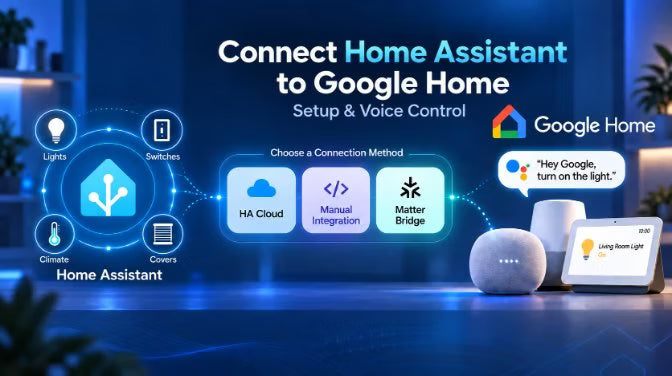
Sie können Home Assistant mit Google Home verbinden, um unterstützte Lampen, Schalter, Klimageräte und andere Smart-Home-Geräte über den Sprachassistenten von Google zu steuern. Bei der gängigsten Einrichtung werden ausgewählte Home-Assistant-Entitäten in Google Home verfügbar gemacht, sodass Sie vertraute Befehle wie „Hey Google, schalte die Wohnzimmerlampe ein“ verwenden können.
Dafür gibt es mehrere Möglichkeiten. Home Assistant Cloud bietet die einfachste Einrichtung, während die manuelle Google-Assistant-Integration ein Nabu-Casa-Abonnement vermeidet, aber mehr Konfiguration erfordert. Eine kompatible Matter-Bridge bietet eine weitere Möglichkeit, unterstützte Home-Assistant-Geräte für Google Home freizugeben.
Dieser Leitfaden vergleicht diese Verbindungsmethoden, führt durch die grundlegende Einrichtung und behandelt häufige Probleme wie fehlende Geräte, doppelte Einträge und Sprachbefehle, die nicht wie erwartet funktionieren. Informationen zu unterstützten Entitätstypen und zur aktuellen Kompatibilität finden Sie in der Dokumentation zur Google-Assistant-Integration von Home Assistant.
Hinweis für 2026: Google stellt unterstützte Lautsprecher und Displays schrittweise von Google Assistant auf Gemini for Home um. Home Assistant bezeichnet seine Integration weiterhin als Google Assistant, und das Hauptziel bleibt dasselbe: Unterstützte Home-Assistant-Geräte für die Steuerung per App und Sprachbefehl in Google Home verfügbar zu machen.
1. Was leistet die Google-Assistant-Integration mit Home Assistant?
Für die meisten Benutzer bedeutet die Integration von Google Assistant in Home Assistant eines: Geräte, die bereits von Home Assistant verwaltet werden, über Google Home und Sprachbefehle zu steuern.
Auf hoher Ebene verarbeitet Google die Sprachanfrage, während die von Ihnen gewählte Verbindungsmethode unterstützte Home-Assistant-Steuerungen in Google Home verfügbar macht.
Wenn eine Wohnzimmerlampe bereits in Home Assistant funktioniert, können Sie ihre Licht-Entität über die von Ihnen gewählte Verbindungsmethode für Google verfügbar machen. Sobald sie in Google Home verfügbar ist, können Sie sie über die Google-Home-App steuern oder sagen: „Hey Google, schalte die Wohnzimmerlampe ein.“
Dies unterscheidet sich von mehreren anderen Google-Integrationen, die Sie möglicherweise in Home Assistant sehen:
|
Was möchtest du tun? |
Was Sie verwenden sollten |
|
Unterstützte Home-Assistant-Geräte über Google Home oder per Sprachsteuerung bedienen |
Home Assistant Clouddie manuelle Einrichtung Google-Assistant-Integrationoder eine kompatible Matter-Bridge |
|
Senden Sie Befehle aus einer Home-Assistant-Automatisierung an Google Assistant oder übertragen Sie Nachrichten an Google-Lautsprecher und -Displays |
Google Assistant SDK |
|
Verwenden Sie Google-Cast-Lautsprecher, -Displays oder Chromecast-Geräte für die Medienwiedergabe oder zum Übertragen von Inhalten |
Google Cast |
Der Unterschied ist wichtig. Mit dem Google Assistant SDK kann Home Assistant Befehle an Google Assistant senden und Nachrichten übertragen, während Google Cast kompatible Medien- und Cast-Geräte steuert. Keine der beiden Integrationen macht allein alle Ihre Home-Assistant-Geräte in Google Home verfügbar.
Sie werden in Home Assistant außerdem häufig den Begriff Entität sehen. Eine Entität ist eine einzelne Steuerung, ein Zustand oder ein Messwert - beispielsweise die Ein-/Aus-Steuerung einer Leuchte, die Zieltemperatur eines Thermostats oder der Temperaturmesswert eines Sensors. Beim Verbinden von Home Assistant mit Google Home können nur unterstützte Entitäten und Funktionen verfügbar gemacht werden. Daher ist es normalerweise besser, nur die tatsächlich gewünschten Steuerungen freizugeben, anstatt alles verfügbar zu machen.
2. 3 Möglichkeiten, Home Assistant mit Google Home zu verbinden
Es gibt drei praktische Möglichkeiten, unterstützte Home-Assistant-Geräte in Google Home verfügbar zu machen. Die richtige Wahl hängt hauptsächlich von der Komplexität der Einrichtung, Ihren Abonnementpräferenzen und davon ab, ob Sie eine herkömmliche Google-Assistant-Integration oder eine Matter-basierte Verbindung wünschen.
|
Methode |
Am besten geeignet für |
Nabu-Casa-Abonnement |
Schwierigkeitsgrad der Einrichtung |
Verbindungsansatz |
|
Home Assistant Cloud |
Die meisten Nutzer, die eine möglichst einfache Einrichtung wünschen |
Nach der Testphase erforderlich |
Einfach |
Verwaltete Google-Assistant-Verbindung |
|
Manuelle Google-Assistant-Integration |
Fortgeschrittene Nutzer, die ein Nabu-Casa-Abonnement vermeiden möchten |
Nicht erforderlich |
Hoch |
Selbst verwaltete Google-Assistant-Verbindung |
|
Kompatible Matter-Bridge |
Für Nutzer, die unterstützte HA-Geräte über Matter in Google Home verfügbar machen möchten |
Nicht erforderlich |
Mittel |
Matter-basierte Geräteverbindung über eine Hardware- oder Software-Bridge |
Welche Option sollten Sie wählen?
● Wählen Sie Home Assistant Cloud, wenn Sie die einfachste Einrichtung wünschen.
● Wählen Sie die manuelle Google-Assistant-Integration, wenn Sie mit externem Zugriff und der Konfiguration in der Google-Entwicklerkonsole vertraut sind.
● Wählen Sie eine Matter-Bridge, wenn Sie für unterstützte Home-Assistant-Geräte eine Matter-basierte Verbindung bevorzugen.
Hinweis: Wenn Ihre aktuelle Einrichtung bereits gut funktioniert, gibt es normalerweise keinen Grund, sie zu ersetzen. Auch der Verzicht auf ein Nabu-Casa-Abonnement macht die Google-Sprachsteuerung nicht unbedingt vollständig lokal oder offline.
3. So verbinden Sie Home Assistant mit Google Home
Wählen Sie zunächst eine Leuchte oder einen Schalter aus, die bzw. der zuverlässig in Home Assistant funktioniert. Testen Sie das Gerät zuerst dort und geben Sie ihm einen eindeutigen Namen wie „Flurlicht“. So können Sie leichter feststellen, ob ein späteres Problem vom Gerät selbst oder von der Google-Verbindung verursacht wird.
Sprachsteuerung mit Home Assistant Cloud einrichten
- Gehen Sie zu Einstellungen → Home Assistant Cloud und stellen Sie sicher, dass Ihr Cloud-Konto verbunden ist.
- Aktivieren Sie unter Einstellungen → Sprachassistenten den Google Assistant.
- Aktivieren Sie unter Freigeben den Google-Assistant-Zugriff für Ihre Testentität.
- Öffnen Sie in der Google-Home-App Funktioniert mit Google Home, suchen Sie nach Home Assistant Cloud by Nabu Casa und verknüpfen Sie Ihr Konto.
Machen Sie vor der Verknüpfung mindestens eine unterstützte Entität verfügbar. Wenn Google Home „Keine kompatiblen Geräte gefunden“ meldet, prüfen Sie zunächst, ob eine Entität für Google Assistant freigegeben wurde. 👉 Siehe die Anleitung von Nabu Casa für Google Assistant.
Weisen Sie das Gerät in Google Home dem richtigen Raum zu, testen Sie es in der App und versuchen Sie dann: „Hey Google, schalte Flurlicht ein.“ Sobald das erste Gerät funktioniert, können Sie bei Bedarf weitere Geräte verfügbar machen.
Unterstützte Geräte mit einer Matter-Bridge verbinden
Eine Matter-Bridge bietet eine weitere Möglichkeit:
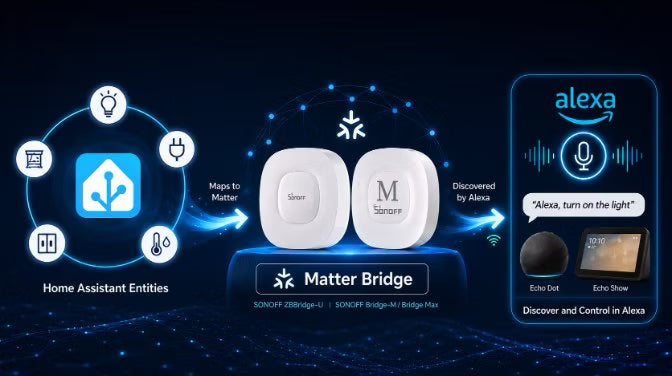
- Home-Assistant-Entitäten → Matter-Bridge → Google Home
Die Bridge stellt unterstützte Home-Assistant-Entitäten als Matter-Geräte bereit und vermeidet dadurch sowohl ein Nabu-Casa-Abonnement als auch die manuelle Einrichtung eines Google-Entwicklerprojekts.
Beispielsweise können SONOFF ZBBridge-U und Bridge Max (Bridge-M) ausgewählte Home-Assistant-Geräte mit Matter-Plattformen wie Google Home verbinden. Geräte, die bereits in Home Assistant funktionieren, können über die Bridge ausgewählt und freigegeben werden, ohne sie erneut mit dem Zigbee-Netzwerk der Bridge zu koppeln. 👉 Siehe die Einrichtungsanleitung für die Home-Assistant-Matter-Bridge und die Kompatibilitätstabelle für Geräte.
Software-Alternativen wie Matterbridge können ausgewählte Home-Assistant-Geräte und -Entitäten ebenfalls für Matter verfügbar machen.
Bevor Sie diese Option wählen, prüfen Sie:
- Sie verfügen über einen kompatiblen Matter-fähigen Hub für Google Home.
- IPv6 ist aktiviert und die lokale Matter-Erkennung funktioniert in deinem Netzwerk.
- Deine Gerätetypen und die erforderlichen Steuerungen werden sowohl von der Bridge als auch von Google Home unterstützt.
👉 Google beschreibt die Anforderungen an Hub und IPv6 in seinem Matter-Vorbereitungsleitfaden.
Hinweis: Die integrierte Matter-Integration von Home Assistant fungiert als Matter-Controller. Sie gibt nicht automatisch alle vorhandenen Home-Assistant-Entitäten als Matter-Geräte an Google Home weiter. 👉 Füge Nicht-Matter-Geräte über eine Matter-Bridge zu Home Assistant hinzu
4. Sprachsteuerung mit Google Assistant: Was ist möglich?
Sobald deine Geräte in Google Home verfügbar sind, kannst du Sprachbefehle für unterstützte Home-Assistant-Entitäten und -Funktionen verwenden. Was funktioniert, hängt vom Gerät, seiner Home-Assistant-Integration und der von dir verwendeten Verbindungsmethode ab.
Verwende klare Gerätenamen, die sich leicht aussprechen lassen. "Schreibtischlampe" und "Flurlicht" kann Google leichter unterscheiden als mehrere Geräte, die einfach "Schalter" heißen.
|
Was möchtest du tun? |
Beispielbefehl |
Zuerst prüfen |
|
Ein Gerät ein- oder ausschalten |
"Schreibtischlampe einschalten" |
Die Ein-/Aus-Steuerung funktioniert in Home Assistant |
|
Eine Leuchte dimmen |
"Schreibtischlampe auf 40 Prozent einstellen" |
Die Leuchte und die Integration unterstützen die Helligkeitssteuerung |
|
Eine Szene ausführen |
"Abendbeleuchtung aktivieren" |
Die Szene funktioniert in Home Assistant und wird über deine Verbindung freigegeben |
Teste Szenen und Skripte zuerst in Home Assistant. Die Google-Assistant-Integration unterstützt beide, auch wenn sie in Google Home möglicherweise nicht wie gewöhnliche Schalter angezeigt werden. Bei einer Matter-Bridge hängen die verfügbaren Funktionen von den unterstützten Geräten und Funktionszuordnungen der Bridge ab.
👉 Siehe die unterstützten Entitätstypen für die Home-Assistant-Google-Assistant-Integration.
Wenn Google das falsche Gerät steuert, versuche, den vollständigen Gerätenamen zu verwenden. Wenn das funktioniert, überprüfe deine Gerätenamen und Raumzuweisungen, bevor du die Integration änderst.
5. Fehlerbehebung: Google Assistant funktioniert nicht mit Home Assistant?
Führe die Fehlerbehebung in dieser Reihenfolge durch: Home Assistant → Google Home-App → Sprachsteuerung. So lässt sich feststellen, ob das Problem beim Gerät, bei der Google-Verbindung oder beim Sprachbefehl liegt.
|
Symptom |
Erste Prüfung |
|
Das Gerät funktioniert nicht in Home Assistant |
Geräteverfügbarkeit und die HA-Integration |
|
Home Assistant funktioniert, aber Google kann das Gerät nicht sehen |
Entity-Freigabe oder Matter-Bridge-Zuordnung, Google-Konto und ausgewähltes Zuhause |
|
Google-Home-App funktioniert, aber Sprachsteuerung schlägt fehl |
Gerätename und Raumzuweisung |
|
Dasselbe Gerät wird zweimal angezeigt |
Mehrere Integrationen geben dasselbe Gerät frei |
|
Matter-Bridge kann nicht gekoppelt werden |
Google-Home-Matter-Hub, IPv6 und lokale Matter-Erkennung |
|
Bridge wird gekoppelt, aber Geräte oder Funktionen fehlen |
Bridge-Auswahl, Gerätetyp und Funktionszuordnung |
Geräte fehlen in Google Home
Bestätigen Sie zunächst, dass das Gerät in Home Assistant funktioniert. Prüfen Sie, ob es für Google Assistant freigegeben oder in Ihrer Matter-Bridge unterstützt und ausgewählt ist. Überprüfen Sie außerdem das Google-Konto und das ausgewählte Zuhause.
Bei der Google-Assistant-Verbindung können Sie nach dem Hinzufügen oder Umbenennen von Entitäten „Hey Google, synchronisiere meine Geräte“ sagen. Home Assistant und Nabu Casa dokumentieren diesen Befehl zum Aktualisieren der freigegebenen Geräte. Geräteanleitung von Nabu Casa
Google Home funktioniert, aber Sprachbefehle schlagen fehl
Versuchen Sie es mit dem exakten Gerätenamen und überprüfen Sie seine Raumzuweisung. Wenn andere Geräte normal reagieren, konzentrieren Sie sich auf das betroffene Gerät oder den Namen, bevor Sie die gesamte Integration erneut verbinden. Wenn mehrere Steuerungen funktionieren, konzentrieren Sie sich auf das betroffene Gerät, bevor Sie das gesamte Konto erneut verbinden.
Dasselbe Gerät wird zweimal angezeigt
Prüfen Sie, ob ein Herstellerkonto, eine direkte Matter-Verbindung und Home Assistant separate Versionen desselben Geräts an Google senden. Verwenden Sie für dieses Gerät nur einen bevorzugten Pfad. Überprüfen Sie Routinen, bevor Sie ein Duplikat entfernen, da sie möglicherweise darauf verweisen.
Szenen oder Skripts funktionieren für andere Haushaltsmitglieder nicht
Wenn Sie die Google-Assistant-Integration verwenden, überprüfen Sie die Bereichszuweisung der Szene oder des Skripts in Home Assistant und bestätigen Sie, dass die andere Person zum vorgesehenen Google-Home-Haushalt gehört. Nabu Casa weist darauf hin, dass nicht zugewiesene Szenen und Skripts möglicherweise für andere Haushaltsmitglieder nicht verfügbar sind.
Wenn Sie eine Matter-Bridge verwenden, hängt die Verfügbarkeit von Szenen und Funktionen von den unterstützten Zuordnungen der Bridge ab. Prüfen Sie daher die aktuellen Kompatibilitätsinformationen der Bridge.
Matter-Bridge kann nicht gekoppelt werden
Wenn die Bridge selbst nicht zu Google Home hinzugefügt werden kann, überprüfen Sie zunächst, ob Sie einen kompatiblen Matter-fähigen Google-Home-Hub haben, IPv6 in Ihrem Netzwerk funktioniert und die lokale Matter-Erkennung verfügbar ist.
Matter-Bridge wurde hinzugefügt, aber Geräte oder Funktionen fehlen
Wenn die Bridge erfolgreich gekoppelt wurde, aber einige Geräte oder Steuerungen nicht angezeigt werden, überprüfen Sie, ob die Geräte zum Bridging ausgewählt wurden und ob ihre Gerätetypen und erforderlichen Funktionen sowohl von der Bridge als auch von Google Home unterstützt werden.
Häufig gestellte Fragen
F1: Ist Google Assistant mit Home Assistant kostenlos?
Das ist möglich. Für Home Assistant Cloud ist nach Ablauf der Testphase ein kostenpflichtiges Abonnement erforderlich, während die manuelle Google-Assistant-Integration kein Nabu-Casa-Abonnement erfordert. Eine Matter-Bridge kommt ebenfalls ohne Nabu-Casa-Abonnement aus, erfordert jedoch möglicherweise zusätzliche Hardware oder Software. Andere Kosten, etwa für einen Domainnamen, hängen von Ihrer Einrichtung ab.
F2: Kann ich meine Google-Home-Geräte zu Home Assistant hinzufügen?
Nicht über die in dieser Anleitung beschriebene Google-Assistant-Verbindung. Um Geräte aus Google Home in Home Assistant zu übernehmen, verwenden Sie, sofern verfügbar, die eigene Home-Assistant-Integration des Geräts. Kompatible Matter-Geräte können außerdem mithilfe von Matter Multi-Admin mit Home Assistant geteilt werden.
Multi-Admin teilt ein vorhandenes Matter-Gerät zwischen Controllern. Es importiert nicht jedes Gerät aus Google Home. 👉 Anleitung zum Matter-Sharing
F3: Funktioniert Google Assistant mit Home Assistant offline?
Verlassen Sie sich bei der Sprachsteuerung von Google nicht auf eine vollständig offline funktionierende Lösung. Auch wenn Matter eine lokale Gerätesteuerung ermöglicht, bedeutet das nicht, dass die Sprachverarbeitung von Google offline funktioniert.
Home-Assistant-Automatisierungen, die lokale Integrationen verwenden, können weiterhin funktionieren, solange Home Assistant, die Geräte und ihre lokalen Verbindungen verfügbar bleiben.
Für eine vollständig lokale Sprachsteuerung sollten Sie eine lokale Home Assistant Assist -Einrichtung in Betracht ziehen. 👉 Richten Sie einen vollständig lokalen Sprachassistenten ein
F4: Ändert Gemini für Home die Einrichtung?
Google stellt unterstützte Lautsprecher und Displays schrittweise von Google Assistant auf Gemini für Home um. Die Verfügbarkeit variiert je nach Gerät, Land, Sprache und Konto.
Home Assistant dokumentiert seine Integration weiterhin als Google Assistant, und die grundlegende Einrichtung in dieser Anleitung konzentriert sich weiterhin darauf, unterstützte Home-Assistant-Geräte in Google Home verfügbar zu machen. Prüfen Sie die aktuellen Informationen von Google zur Einführung und Geräteunterstützung, wenn Ihr Haushalt bereits zu Gemini für Home gewechselt ist.
👉 Erfahren Sie mehr über den Sprachassistenten Gemini für Home
👉 Von Gemini für Home unterstützte Dienste des Sprachassistenten

Hinterlasse einen Kommentar
Alle Kommentare werden vor der Veröffentlichung geprüft.
Diese Website ist durch hCaptcha geschützt und es gelten die allgemeinen Geschäftsbedingungen und Datenschutzbestimmungen von hCaptcha.