



Einleitung
Möchten Sie einen Z-Wave-Schalter, Sensor, ein Schloss, Thermostat oder ein anderes Gerät zu Home Assistant hinzufügen? Der grundlegende Ablauf ist einfach: Stellen Sie zunächst sicher, dass Home Assistant über eine funktionierende Z-Wave-Verbindung verfügt. Verwenden Sie anschließend die passende Einschlussmethode, um Ihr Gerät zum Netzwerk hinzuzufügen.
Wenn Sie ganz von vorne beginnen, benötigen Sie zunächst einen kompatiblen Z-Wave-Adapter. Diese Anleitung erklärt die grundlegende Einrichtung von Home Assistant Z-Wave, die Auswahl eines Adapters und die wichtigsten Schritte zum Hinzufügen von Geräten.
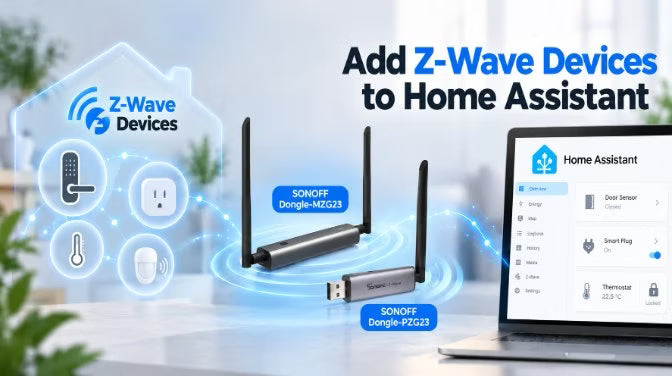
SONOFF bietet zwei Z-Wave-Adapteroptionen für unterschiedliche Einrichtungen: Dongle-PZG23 (USB Dongle Plus) für den direkten USB-Einsatz und Dongle-MZG23 (PoE Dongle Max) für einen flexibleren USB- oder netzwerkbasierten Einsatz.
1. Was Sie vor dem Hinzufügen eines Z-Wave-Geräts benötigen
Vergewissern Sie sich vor dem Start, dass Sie Folgendes haben:
● Eine funktionierende Home-Assistant-Installation. Home Assistant OS ist für die meisten Nutzer der empfohlene Installationstyp und unterstützt die offizielle Z-Wave-JS-App. Wenn Sie Home Assistant Container verwenden, müssen Sie einen Z-Wave-JS-Server separat ausführen.
● Einen kompatiblen Z-Wave-Adapter. Dieser stellt die Funkverbindung zu Ihrem Z-Wave-Netzwerk her. Diese Hardware wird möglicherweise auch als Z-Wave-Controller bezeichnet; USB-Modelle werden häufig Dongles genannt.
● Die Home-Assistant-Z-Wave-Integration und ein Z-Wave-JS-Server. Für die meisten Nutzer von Home Assistant OS wird die Einrichtung mit der Z-Wave-Integration und der Z-Wave-JS-App empfohlen.
● Ein Z-Wave-Endgerät für Ihre Region. Z-Wave verwendet in verschiedenen Regionen unterschiedliche Funkfrequenzen. Prüfen Sie daher vor dem Kauf die regionale Kompatibilität.
● Die Anweisungen und Sicherheitsinformationen des Geräteherstellers. Halten Sie die Anweisungen zum Ein- und Ausschließen sowie den QR-Code, DSK oder PIN während der Einrichtung bereit.
Die Home-Assistant-Software allein stellt kein Z-Wave-Funkmodul bereit. Sie benötigen sowohl kompatible Z-Wave-Hardware als auch die Softwareschicht, die das Z-Wave-Netzwerk mit Home Assistant verbindet.
👉 Aktuelle Anforderungen und Einrichtungsoptionen finden Sie in der Dokumentation zur Home-Assistant-Z-Wave-Integration.
👉 Einzelheiten zu regionalen Frequenzen finden Sie in Home Assistants Anleitung zum Einstellen der Funkfrequenzregion des Z-Wave-Adapters.
2. Einen Z-Wave-Adapter für Home Assistant auswählen
Die wichtigste Entscheidung betrifft die Positionierung des Z-Wave-Adapters und die Art seiner Verbindung mit Home Assistant.
● Wählen Sie USB, wenn Ihr Home-Assistant-Host über einen zugänglichen USB-Anschluss verfügt und eine geeignete Positionierung des Adapters ermöglicht.
● Ziehen Sie einen netzwerkverbundenen Adapter in Betracht, wenn Sie das Funkmodul separat vom Host positionieren möchten, insbesondere wenn sich der Host in einem Metallgehäuse oder Serverschrank befindet.
SONOFF Dongle-PZG23: Einfacher USB-Z-Wave-Adapter
Der SONOFF Dongle-PZG23 ist ein USB-Adapter der Z-Wave-800-Serie auf Basis des EFR32ZG23-Chips.
Dies ist eine unkomplizierte Möglichkeit, einen Z-Wave-Controller über USB mit Ihrem Home-Assistant-Host zu verbinden. Mit dem mitgelieferten USB-Verlängerungskabel können Sie den Adapter vom Host und nahegelegenen USB-Geräten entfernt positionieren.
Die Positionierung ist entscheidend: Halten Sie das Funkmodul von Metallgehäusen und möglichen Störquellen fern, anstatt seinen Standort ausschließlich danach auszuwählen, ob ein USB-Anschluss verfügbar ist. Siehe die Hinweise von Z-Wave JS zur Positionierung des Controllers und zu Interferenzen mit praktischen Empfehlungen.
SONOFF Dongle-MZG23: Flexible USB- oder Netzwerkbereitstellung
Der SONOFF Dongle-MZG23 (PoE Dongle Max) verwendet ebenfalls den Z-Wave-Chip EFR32ZG23 und unterstützt Ethernet-, WLAN- und USB-Verbindungen.
Die Netzwerkverbindungsoptionen sind nützlich, wenn Sie den Controller separat vom Home-Assistant-Host platzieren möchten. Wählen Sie einen Standort mit geeignetem Netzwerkzugang und einer geeigneten Stromversorgung.
Verwenden Sie für eine Ethernet-Installation kompatible PoE-Geräte, um Daten und Strom bereitzustellen, oder verbinden Sie Ethernet für die Datenübertragung und versorgen Sie das Gerät separat über USB-C mit Strom.
👉 Befolgen Sie die Anleitung zur Stromversorgung und Verbindung des Dongle-MZG23 für die unterstützten Konfigurationen.
Der Hauptvorteil einer Netzwerkinstallation ist die flexible Positionierung. Die Verbindungsmethode allein garantiert keine größere Z-Wave-Reichweite, geringere Latenz oder höhere Zuverlässigkeit.
Schnellvergleich
|
Überlegung |
Dongle-PZG23 |
Dongle-MZG23 |
|
Verbindung |
USB |
Ethernet / WLAN / USB |
|
Positionierung des Controllers |
In der Nähe des Home-Assistant-Hosts, mit flexibler Positionierung dank des USB-Verlängerungskabels |
In der Nähe des Hosts oder separat über eine Netzwerkverbindung |
|
Antenne |
1 Antenne, 2 dBi |
2 Antennen, 3 dBi |
|
SoC |
EFR32ZG23 |
EFR32ZG23 |
|
Am besten geeignet |
Direkte USB-Einrichtung, wenn sich der Home-Assistant-Host an einem geeigneten Standort befindet |
Flexible Platzierung, wenn der Z-Wave-Adapter vom Home-Assistant-Host getrennt sein muss |
● Wenn Ihr Home-Assistant-Host bereits an einem geeigneten Standort steht und ein USB-Anschluss verfügbar ist, bietet Dongle-PZG23 eine unkompliziertere Einrichtung.
● Wenn die Platzierung des Adapters unabhängig vom Home-Assistant-Host erfolgen muss, bietet Dongle-MZG23 mehr Bereitstellungsoptionen.
3. Möglichkeiten, einen Z-Wave-Adapter mit Home Assistant zu verbinden
Home Assistant verwendet die Z-Wave-Integration, um eine Verbindung zu einem Z-Wave-JS-Server herzustellen, der mit Ihrem Adapter kommuniziert. Die folgenden Anordnungen zeigen, wie Server und Geräteverwaltung bereitgestellt werden können. Für die meisten Anfänger mit Home Assistant OS ist die erste Option der beste Ausgangspunkt.
|
Einrichtung |
Funktionsweise |
Wo Sie Geräte verwalten |
Typische Verwendung |
|
Z-Wave-Integration + Z-Wave-JS-App |
Die offizielle Z-Wave-JS-App führt den Z-Wave-Server aus, und die Home-Assistant-Z-Wave-Integration stellt eine Verbindung zu ihm her. |
Home Assistant |
Empfohlener Ausgangspunkt für die meisten Benutzer von Home Assistant OS |
|
Nur Z-Wave JS UI |
Z-Wave JS UI führt den Z-Wave-Server aus und verwaltet den Adapter und das Netzwerk über die eigene Benutzeroberfläche |
Z-Wave JS UI |
Eigenständige Z-Wave-Verwaltung; allein stellt diese Lösung keine Geräte über die Home-Assistant-Z-Wave-Integration bereit |
|
Z-Wave-Integration + Z-Wave JS UI |
Z-Wave JS UI führt den Z-Wave-Server aus, während die Home-Assistant-Integration eine Verbindung zu dessen WebSocket-Server herstellt. |
Home Assistant, mit zusätzlicher Netzwerkverwaltung in Z-Wave JS UI |
Benutzer, die Z-Wave-JS-UI-Tools nutzen und gleichzeitig Geräte über Home Assistant bereitstellen möchten |
|
Z-Wave-Integration + Proxy-Z-Wave-Server |
Der Z-Wave-Adapter und -Server laufen auf einem anderen Host, während Home Assistant über das Netzwerk eine Verbindung zum Server herstellt. |
Home Assistant |
Erweiterte Setups, bei denen das Z-Wave-Funkmodul physisch vom Home-Assistant-Host getrennt sein muss |
Für die empfohlene Einrichtung von Home Assistant OS folgen Sie den Installationsanweisungen, um Ihren Controller zu konfigurieren. Produktspezifische Anweisungen und weitere unterstützte Setups finden Sie hier:
👉 Einrichtungsanleitung für Dongle-PZG23 in Home Assistant
👉 Einrichtungsanleitung für Dongle-MZG23 in Home Assistant
4. So fügen Sie ein Z-Wave-Gerät zu Home Assistant hinzu
Sobald Ihr Z-Wave-Adapter und Z-Wave-Server in Home Assistant eingerichtet sind, können Sie einzelne Z-Wave-Geräte zum Netzwerk hinzufügen.
In Home Assistant:
1. Gehen Sie zu Einstellungen → Konnektivität → Z-Wave.
2. Wählen Sie Gerät hinzufügen. Home Assistant versetzt den Z-Wave-Adapter in den Inklusionsmodus.
3. Prüfen Sie, ob Ihr Gerät SmartStart unterstützt.
4. Befolgen Sie die geeignete Inklusionsmethode:
-
- SmartStart: Scannen Sie bei ausgeschaltetem Gerät den Z-Wave-QR-Code und folgen Sie den Anweisungen. Wählen Sie, falls angeboten, je nach Bedarf Long Range oder Mesh aus. Schalten Sie das Gerät ein und befolgen Sie weitere Anweisungen des Herstellers.
- Klassische Inklusion: Versetzen Sie das Gerät gemäß den Anweisungen des Herstellers in den Inklusionsmodus.
5. Schließen Sie gegebenenfalls die Sicherheitsabfrage ab. Bei einer S2-gesicherten Inklusion werden Sie von Home Assistant möglicherweise nach der mit dem Gerät gelieferten PIN gefragt.
6. Warten Sie, bis Home Assistant bestätigt, dass das Gerät hinzugefügt wurde und die Einrichtung abgeschlossen ist, und überprüfen Sie dann die verfügbaren Entitäten oder Ereignisse.
👉 Das vollständige und aktuelle Verfahren, einschließlich SmartStart, S2-Sicherheit, Long Range und Fehlerbehebung, finden Sie in der offiziellen Anleitung von Home Assistant zum Hinzufügen eines neuen Geräts zum Z-Wave-Netzwerk.
Hinweis: Belassen Sie Ihren Z-Wave-Controller während der Inklusion an seinem normalen Standort und starten Sie den Vorgang über die Z-Wave-Oberfläche von Home Assistant statt direkt über den Controller.
Nachdem das Gerät hinzugefügt wurde
Sobald die Inklusion erfolgreich war, befragt Z-Wave JS das Gerät, um seine unterstützten Funktionen zu ermitteln. Home Assistant unterstützt anschließend die über Entitäten oder Ereignisse verfügbaren Funktionen.
Batteriebetriebene Geräte müssen möglicherweise manuell aufgeweckt werden, bevor die Abfrage abgeschlossen ist.
Testen Sie nach Abschluss der Einrichtung die Funktionen, die Sie verwenden möchten, z. B. das Schalten einer Steckdose, das Öffnen eines Kontaktsensors, das Überprüfen eines Temperaturmesswerts oder das Auslösen eines Tastenereignisses.
👉 Wenn ein Gerät in Home Assistant angezeigt wird, aber einige Funktionen fehlen, lesen Sie die Anleitung von Home Assistant zu Z-Wave-Geräten mit fehlenden oder nicht verfügbaren Entitäten.
Ein Z-Wave-Gerät von einem anderen Hub übertragen
Ein Z-Wave-Gerät kann keinem neuen Netzwerk beitreten, solange es noch mit einem anderen Controller gekoppelt ist. Wenn Ihr Gerät noch mit einem früheren Hub verbunden ist, schließen Sie es aus diesem Netzwerk aus, bevor Sie es zu Home Assistant hinzufügen.
Wenn der ursprüngliche Hub verfügbar ist, verwenden Sie dessen Ausschlussverfahren und befolgen Sie die Anweisungen des Geräteherstellers. Wenn der ursprüngliche Hub nicht mehr verfügbar ist, können Sie das Home-Assistant-Verfahren zum Ausschließen eines fremden Geräts verwenden.
Starten Sie zuerst den Ausschluss in Home Assistant und befolgen Sie anschließend die Anweisungen des Herstellers, um das Gerät in den Ausschlussmodus zu versetzen. Sobald der Ausschluss abgeschlossen ist, fahren Sie mit dem Hinzufügen des Geräts zu Ihrem von Home Assistant gesteuerten Netzwerk fort.
👉 Detaillierte Anweisungen finden Sie im Leitfaden von Home Assistant zum Entfernen eines Geräts aus einem fremden Z-Wave-Netzwerk.
Häufig gestellte Fragen
Q1: Benötige ich einen Z-Wave-Adapter für Home Assistant?
Ja. Die Home-Assistant-Software enthält kein Z-Wave-Funkmodul. Daher benötigen Sie einen kompatiblen Z-Wave-Adapter, um mit Z-Wave-Geräten zu kommunizieren.
Wenn Sie eine neue Z-Wave-Installation einrichten, empfiehlt Home Assistant die Verwendung eines Adapters der 800er-Serie mit aktueller Firmware. Der Adapter funktioniert mit Z-Wave JS und der Home-Assistant-Z-Wave-Integration zur Verwaltung des Netzwerks.
Q2: Kann ich einen Zigbee-Dongle für Z-Wave verwenden?
Nein. Zigbee und Z-Wave verwenden unterschiedliche Funkprotokolle, daher kann ein reiner Zigbee-Dongle nicht als Z-Wave-Adapter eingesetzt werden.
Verwenden Sie stattdessen Hardware, die für Z-Wave entwickelt wurde. SONOFF bietet derzeit zwei Z-Wave-Optionen der 800er-Serie an: Dongle-PZG23 für den USB-Einsatz und Dongle-MZG23 für den USB- oder netzwerkbasierten Einsatz.
Q3: Funktioniert jedes Z-Wave-Gerät mit Home Assistant?
Home Assistant und Z-Wave JS unterstützen viele gängige Z-Wave-Geräte, aber die Unterstützung kann je nach Gerät und den verwendeten Z-Wave Command Classes variieren. Ein Gerät kann dem Netzwerk erfolgreich beitreten, auch wenn einige herstellerspezifische Funktionen in Home Assistant nicht verfügbar sind.
Vergewissern Sie sich vor dem Kauf außerdem, dass das Gerät die richtige Z-Wave-Frequenz für Ihre Region verwendet.
Q4: Warum hat mein Z-Wave-Gerät keine Entitäten in Home Assistant?
Entitäten werden erstellt, nachdem Z-Wave JS die Abfrage des Geräts abgeschlossen hat. Batteriebetriebene Geräte müssen möglicherweise manuell aufgeweckt werden, damit die Abfrage abgeschlossen werden kann.
Außerdem erstellt nicht jedes Z-Wave-Gerät Standard-Entitäten. Einige Tastenfernbedienungen erzeugen beispielsweise hauptsächlich Ereignisse. Wenn die Abfrage abgeschlossen ist, aber erwartete Entitäten weiterhin fehlen, lesen Sie Home Assistants Hinweise zu Z-Wave-Geräten mit fehlenden Entitäten.



Hinterlasse einen Kommentar
Alle Kommentare werden vor der Veröffentlichung geprüft.
Diese Website ist durch hCaptcha geschützt und es gelten die allgemeinen Geschäftsbedingungen und Datenschutzbestimmungen von hCaptcha.