



Einführung
Sie richten eine SONOFF-Überwachungskamera ein? Dieser Leitfaden behandelt die Installation, die WLAN-Kopplung über die eWeLink-App, die Bewegungserkennung, Datenschutzeinstellungen, Aufzeichnungen auf microSD-Karte und die RTSP-/ONVIF-Integration mit Plattformen von Drittanbietern.
Außerdem erfahren Sie, wie Sie häufige Probleme beheben, darunter fehlgeschlagene WLAN-Verbindungen, Offline-Kameras, Probleme mit Aufnahmen und Fehlalarme bei der Bewegungserkennung. So können Sie Ihre Kamera in Betrieb nehmen und zuverlässig nutzen.
Dieser Leitfaden behandelt fünf SONOFF-Kameramodelle – CAM-B1P, CAM-C44HE, CAM-PT2, CAM-S2 und CAM-S3W.
Übersicht über SONOFF-Überwachungskameras
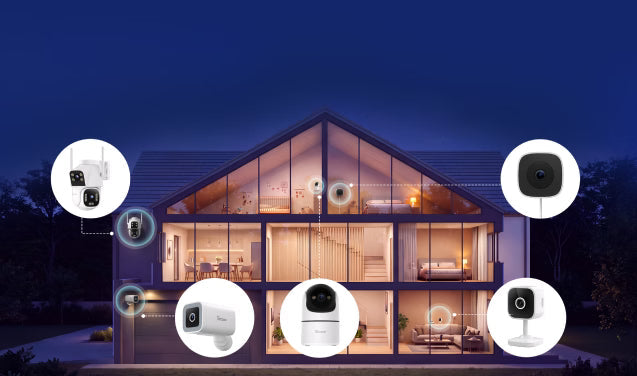
SONOFF bietet Kameras zur Überwachung von Innenräumen, Außenbereichen und Fenstern. Wählen Sie unten Ihr Kameramodell aus, um sich vor der Einrichtung über die Installationsmöglichkeiten, den Sichtbereich und die Stromversorgungsanforderungen zu informieren.
Außenkameras zur Sicherheitsüberwachung
● CAM-B1P (Außenkamera zur Sicherheitsüberwachung): Eine für den Außenbereich geeignete Kamera mit Schutzart IP65 und 180° horizontaler Drehung, die für die Wandmontage zur Überwachung von Gärten, Einfahrten, Eingängen und anderen Außenbereichen konzipiert ist. Stromversorgung über 5 V/2 A per USB-A.
● CAM-C44HE (Outdoor-Dual-Lens-Kamera): Eine für den Außenbereich geeignete Kamera mit Schutzart IP65, einem festen Objektiv und einem motorisierten Schwenk- und Neigeobjektiv (260° schwenkbar / 90° neigbar) zur Überwachung mehrerer Bereiche, etwa von Gärten, Einfahrten und Eingängen. Kann an der Wand oder Decke montiert werden und wird über ein 12-V-/1-A-Gleichstromnetzteil mit Strom versorgt. (Hinweis: Das Kameragehäuse hat Schutzart IP65, das mitgelieferte Netzteil ist jedoch nicht wasserdicht. Strom- und Ethernetverbindungen im Außenbereich müssen entsprechend geschützt werden.)
Innenkameras zur Sicherheitsüberwachung
● CAM-PT2 (schwenk- und neigbare Innenkamera): Eine Innenkamera mit 340° horizontaler und 180° vertikaler Drehung, geeignet zur Überwachung von Wohnzimmern, Kinderzimmern, Haustieren und anderen Innenbereichen. Kann auf einem Tisch aufgestellt sowie an der Wand oder Decke montiert werden. Stromversorgung über 5 V/2 A per USB-C.
● CAM-S2 (schlanke Innenkamera): Eine kompakte Innenkamera mit festem Objektiv und manueller Winkelanpassung, geeignet zur Überwachung von Räumen, Eingängen, Schreibtischen und anderen Innenbereichen. Kann auf einem Tisch aufgestellt, an der Wand oder an der Decke montiert werden. Stromversorgung über 5 V/1 A per USB-C.
Sicherheitskamera für Fenster
● CAM-S3W (Fensterkamera): Eine Kamera mit festem Objektiv, die an der Innenseite einer Fensterscheibe befestigt wird, um Außenbereiche wie Einfahrten, Vorgärten und Eingänge zu überwachen. Dank der verstellbaren Halterung lässt sich der Winkel ohne Bohren manuell anpassen. Stromversorgung über 5 V/1 A per USB-C.
1. Was sollten Sie vor der Installation Ihrer SONOFF-Kamera prüfen?
Prüfen Sie vor der Installation das mitgelieferte Zubehör, die Stromversorgungsanforderungen, den Montageort und die Netzwerkabdeckung, um häufige Probleme bei der Einrichtung zu vermeiden.
1.1 Packungsinhalt prüfen
Vergewissern Sie sich, dass Kamera, Stromkabel, Montagezubehör und Schnellstartanleitung vorhanden sind. Der Packungsinhalt variiert je nach Modell. Die genaue Lieferausstattung finden Sie in der Schnellstartanleitung Ihrer Kamera.
1.2 Stromversorgungsanforderungen prüfen
Verwenden Sie ein Netzteil mit der richtigen Ausgangsspannung, ausreichender Stromstärke und einem passenden Anschluss (USB-C, USB-A oder DC-Hohlstecker). Achten Sie darauf, dass das Netzteil die geltenden Sicherheitsnormen erfüllt, z. B. EN IEC 62368-1, und prüfen Sie vor der Installation die Stromversorgungsdaten Ihrer Kamera.
● Innenkameras: Verwenden Sie die Kamera und ihr Netzteil an einem trockenen Ort in Innenräumen, geschützt vor Feuchtigkeit und Wasser.
● Außenkameras: Schützen Sie das Netzteil und externe Anschlüsse vor Regen und Feuchtigkeit. Ein nach IP65 zertifiziertes Kameragehäuse bedeutet nicht, dass das Netzteil oder die Anschlüsse wasserdicht sind. Installieren Sie nicht wasserdichte Netzteile in Innenräumen oder in einem geeigneten wetterfesten Gehäuse und beachten Sie die Wasserschutzhinweise für Ihr Modell.
Prüfen Sie den angegebenen Betriebstemperatur- und Luftfeuchtigkeitsbereich Ihrer Kamera, um sicherzustellen, dass sie für die Installationsumgebung geeignet ist.
1.3 Einen geeigneten Installationsort auswählen
Wählen Sie einen Installationsort entsprechend der Eignung Ihrer Kamera für den Innen- oder Außenbereich, der Montageart und dem zu überwachenden Bereich. Beachten Sie die folgenden allgemeinen Empfehlungen zur Installation:
● WLAN-Abdeckung: Stellen Sie sicher, dass die Kamera am Installationsort ein starkes WLAN-Signal empfängt. Vermeiden Sie dicke Wände, Metallflächen und andere Hindernisse, die das Signal schwächen können.
● Sichtfeld: Positionieren Sie die Kamera so, dass tote Winkel minimiert werden. Nachdem Sie sie in Abschnitt 2 mit eWeLink verbunden haben, prüfen Sie die Live-Ansicht, bevor Sie die endgültige Montageposition festlegen.
● Lichtverhältnisse: Vermeiden Sie nach Möglichkeit längere direkte Sonneneinstrahlung, da sie Blendeffekte verursachen, die Bildqualität beeinträchtigen oder die Kamera übermäßiger Hitze aussetzen kann.
● Schutz vor Witterungseinflüssen: Halten Sie Innenkameras von Feuchtigkeit und Wasser fern. Beachten Sie bei Außenmodellen die empfohlenen Anforderungen an Montage und Wasserschutz und vermeiden Sie Standorte, die überschwemmungsgefährdet sind oder an denen sich Wasser sammeln kann.
● Montagefläche: Wählen Sie eine stabile Fläche und befolgen Sie die Montageanleitung für Ihr Modell. Reinigen Sie bei Klebehalterungen vor der Montage die Fläche, um Staub, Fett und Feuchtigkeit zu entfernen.
● Installationshöhe: Wählen Sie eine Montagehöhe, die eine klare Sicht auf den Überwachungsbereich ermöglicht und gleichzeitig für eine sichere Befestigung der Kamera sorgt. Beachten Sie die modellspezifischen Höhen- und Sicherheitsanforderungen.
Ausführliche, modellspezifische Montageanleitungen finden Sie in der entsprechenden Anleitung im SONOFF Help Center:
2. SONOFF-Kamera zu eWeLink hinzufügen und mit Ihrem Netzwerk verbinden
Führen Sie die folgenden Schritte aus, um Ihre Kamera einzuschalten, sie zu eWeLink hinzuzufügen, mit Ihrem Netzwerk zu verbinden und die Grundeinrichtung abzuschließen.
2.1 eWeLink herunterladen
Laden Sie die eWeLink-App aus dem Google Play Store oder Apple App Store herunter und melden Sie sich anschließend mit Ihrem Konto an.
2.2 Einschalten und Kopplungsmodus aktivieren
- Schließen Sie Ihre Kamera mit dem mitgelieferten Kabel und einem kompatiblen Netzteil an die Stromversorgung an.
- Beim ersten Einschalten wechselt die Kamera automatisch in den Kopplungsmodus. Prüfen Sie die LED-Anzeige oder die Einrichtungsanleitung der Kamera, um den Kopplungsstatus zu bestätigen.
- Wenn die Kamera den Kopplungsmodus verlässt, bevor die Einrichtung abgeschlossen ist, halten Sie die Reset-Taste etwa 5 Sekunden lang gedrückt, um den Kopplungsmodus erneut zu aktivieren.
Hinweis: Beim CAM-C44HE wird der Kopplungsmodus automatisch nach 30 Minuten beendet, wenn die Kamera nicht gekoppelt wurde. Die Zeitbegrenzungen für den Kopplungsmodus und die LED-Anzeigen können je nach Modell variieren.
2.3 Kamera hinzufügen und mit dem Netzwerk verbinden
- Öffnen Sie die eWeLink-App und tippen Sie auf Gerät hinzufügen.
- Wählen Sie Scannen und scannen Sie den QR-Code auf der Kamera oder in ihrer Kurzanleitung.
- Die App sucht nach Geräten in der Nähe. Wenn Ihre Kamera angezeigt wird, tippen Sie auf Verbinden.
- Wählen Sie ein kompatibles WLAN-Netzwerk aus und geben Sie das Passwort ein, wenn Sie dazu aufgefordert werden.
- Warten Sie, bis die Kamera eine Verbindung hergestellt hat. Je nach Netzwerk und Kameramodell kann dies länger dauern (normalerweise höchstens 90 Sekunden).
- Nachdem die Kamera erfolgreich hinzugefügt wurde, geben Sie ihr einen Namen und weisen Sie ihr einen Raum zu.
Alternative Einrichtungsmöglichkeiten:
● CAM-C44HE: Dieses Modell unterstützt auch eine kabelgebundene Ethernet-Verbindung. Sie können während der Einrichtung ein Ethernet-Kabel anschließen und der Anleitung im Leitfaden zum Hinzufügen des CAM-C44HE folgen.
● CAM-S2: Sie können WLAN auch über die lokale OpenEdge-Webkonsole und den WLAN-Hotspot der Kamera konfigurieren. Weitere Informationen finden Sie in der Einrichtungsanleitung für CAM-S2.
2.4 Kamera-Verbindung überprüfen
Nachdem Sie Ihre Kamera hinzugefügt haben, prüfen Sie, ob sie ordnungsgemäß funktioniert:
● Verbindungsstatus: Vergewissern Sie sich, dass die Kamera in der eWeLink-App als online angezeigt wird.
● Live-Ansicht: Öffnen Sie den Live-Stream, um zu überprüfen, ob das Video richtig angezeigt wird.
● Blickwinkel: Prüfen Sie, ob die Kamera den gewünschten Bereich abdeckt, und passen Sie bei Bedarf vor Abschluss der Installation ihre Position oder den Blickwinkel an.
Hinweis: Bei CAM-PT2, CAM-S2 und CAM-B1P zeigt eine dauerhaft leuchtende LED an, dass die Kamera online ist. Die Anzeigenmuster unterscheiden sich je nach Modell. Schlagen Sie in der Einrichtungsanleitung Ihrer Kamera nach, wenn die Verbindung fehlschlägt.
2.5 Grundeinstellungen abschließen
Sobald Ihre Kamera online ist, überprüfen Sie die folgenden Einstellungen:
● Firmware-Updates: Prüfen Sie in den Geräteeinstellungen, ob Firmware-Updates verfügbar sind.
● Audioeinstellungen: Passen Sie unter „Weitere Einstellungen“ die Lautstärke von Lautsprecher und Mikrofon an, sofern verfügbar.
● Zeiteinstellungen: Vergewissern Sie sich, dass Datum, Uhrzeit und Zeitzone richtig eingestellt sind.
In den folgenden Abschnitten können Sie Bewegungserkennung, Datenschutzeinstellungen und Aufzeichnung konfigurieren.
2.6 WLAN- und Ethernet-Unterstützung nach Modell
|
Modell |
WLAN-Unterstützung |
Ethernet-Anschluss (RJ45) |
|
CAM-B1P |
Nur 2,4 GHz |
❌ Nein |
|
CAM-C44HE |
Dualband 2,4 GHz + 5 GHz |
✅ Ja, 10/100 Mbit/s |
|
CAM-PT2 |
Nur 2,4 GHz |
❌ Nein |
|
CAM-S2 |
Nur 2,4 GHz |
❌ Nein |
|
CAM-S3W |
Dualband 2,4 GHz + 5 GHz |
❌ Nein |
3. Wie richten Sie die Bewegungs- und Personenerkennung ein?
Die Bewegungs- und Personenerkennung hilft Ihrer Kamera, Aktivitäten zu überwachen und Sie zu benachrichtigen, wenn etwas passiert. Sie können die Erkennungseinstellungen anpassen, um wichtige Bereiche zu überwachen und unerwünschte Benachrichtigungen zu reduzieren.
3.1 Bewegungserkennung aktivieren
- Öffnen Sie die Einstellungen Ihrer Kamera in der eWeLink-App.
- Suchen Sie nach Bewegungserkennung und schalten Sie sie Ein.
- Wählen Sie unter Erkennungsobjekte aus, was die Kamera erkennen soll:
-
- Bewegliche Objekte: Erkennt Bewegungen im Überwachungsbereich der Kamera.
- Personen: Verwendet KI, um Personen zu erkennen und Fehlalarme durch andere Bewegungen zu reduzieren.
Hinweis: CAM-C44HE unterstützt auch die Erkennung von Haustieren und Fahrzeugen, sodass Sie weitere Erkennungsziele auswählen können.
3.2 Empfindlichkeit der Erkennung anpassen
● Wählen Sie eine von drei Empfindlichkeitsstufen: Niedrig, Mittel oder Hoch.
● Eine höhere Empfindlichkeit kann kleinere Bewegungen erkennen, aber auch mehr unerwünschte Benachrichtigungen auslösen.
● Beginnen Sie mit Mittel und erhöhen oder verringern Sie die Empfindlichkeit je nach Überwachungsbereich und den erhaltenen Benachrichtigungen.
3.3 Erkennungszonen einrichten
Bei Modellen, die Erkennungszonen unterstützen, können Sie auswählen, welche Bereiche im Sichtfeld der Kamera Bewegungsalarme auslösen sollen.
● Erkennungsbereiche auswählen: Konzentrieren Sie sich auf wichtige Bereiche wie Eingänge, Gehwege oder Einfahrten.
● Stark frequentierte Bereiche ausschließen: Nehmen Sie Bereiche mit häufigen Bewegungen, etwa Bäume oder vorbeifahrende Fahrzeuge, aus, um unnötige Benachrichtigungen zu reduzieren.
3.4 Benachrichtigungen und Alarme konfigurieren
● Push-Benachrichtigungen: Aktivieren oder deaktivieren Sie Benachrichtigungen, wenn eine Bewegung oder Person erkannt wird.
● Gültigkeitszeitraum: Legen Sie fest, wann die Bewegungserkennung aktiv sein soll, beispielsweise zu bestimmten Tageszeiten.
● Alarmeinstellungen: Aktivieren Sie bei unterstützten Modellen den akustischen Alarm der Kamera und passen Sie dessen Dauer oder Zeitplan an.
● Ereignisaufzeichnung: Wenn Sie Videos speichern möchten, sobald eine Bewegung erkannt wird, aktivieren Sie die entsprechenden Einstellungen für die Ereignisaufzeichnung. Aufzeichnungsoptionen und Speicheranforderungen variieren je nach Modell.
3.5 Erkennungsereignisse in Smart Scenes verwenden
Sie können Erkennungsereignisse der Kamera auch verwenden, um Automatisierungen in eWeLink auszulösen.
● Auslöser: Bewegung erkannt oder Person erkannt.
● Aktionen: Je nach Kameramodell können die verfügbaren Aktionen das Öffnen der Live-Ansicht, das Aktivieren oder Deaktivieren des Alarms, das Versetzen der Kamera in den Ruhemodus oder die Steuerung anderer kompatibler Smart-Geräte umfassen.
Sie können beispielsweise eine Szene erstellen, die eine kompatible intelligente Leuchte einschaltet, wenn Ihre Kamera eine Bewegung erkennt.
Für CAM-C44HE: Smart Scenes unterstützen außerdem Fahrzeug erkannt und Haustier erkannt als Auslöser. Zu den zusätzlichen Aktionen zählen das Anfahren einer voreingestellten Kameraposition, das Aufzeichnen von Videos und das Aktivieren unterstützter Sirenen- oder Warnlichtalarme.
Hinweis: Erkennungszonen, Benachrichtigungseinstellungen und verfügbare Smart-Scene-Aktionen variieren je nach Kameramodell. Einzelheiten finden Sie in der entsprechenden Anleitung im SONOFF Help Center.
3.6 Erkennungsfunktionen nach Kameramodell
|
Modell |
Erkennungsziele |
Erkennungsempfindlichkeit |
Intelligente Verfolgung |
|
CAM-B1P |
Bewegung, Person |
Niedrig / Mittel / Hoch |
✅ Unterstützt |
|
CAM-C44HE |
Bewegung, Person, Haustier, Fahrzeug |
Niedrig / Mittel / Hoch |
✅ Unterstützt |
|
CAM-PT2 |
Bewegung, Person |
Niedrig / Mittel / Hoch |
✅ Unterstützt |
|
CAM-S2 |
Bewegung, Person |
Niedrig / Mittel / Hoch |
❌ Nicht unterstützt |
|
CAM-S3W |
Bewegung, Person |
Niedrig / Mittel / Hoch |
❌ Nicht unterstützt |
Die verfügbaren Erkennungszonen, Benachrichtigungsoptionen und Smart-Scene-Aktionen variieren je nach Modell. Ausführliche Informationen zu den Einstellungen finden Sie in der Anleitung zu Ihrer Kamera im SONOFF Help Center.
4. Wie richten Sie Datenschutz, PTZ, Videoqualität und Nachtsicht ein?
Passen Sie die Datenschutzeinstellungen, den Blickwinkel, die Videoqualität und die Nachtsicht Ihrer Kamera an. Die verfügbaren Funktionen variieren je nach Modell.
4.1 Privatzonen einrichten
Bei unterstützten Modellen können Sie mit der Privatzone bestimmte Bereiche im Sichtfeld der Kamera blockieren.
1. Aktivieren Sie Datenschutzbereich in den Kameraeinstellungen.
2. Öffnen Sie Einstellungen für Datenschutzbereiche, um Position und Größe der maskierten Bereiche anzupassen.
Mit dieser Funktion können Sie benachbarte Fenster, private Bereiche oder andere Zonen, die Sie nicht überwachen möchten, ausblenden.
Hinweis: Der Datenschutzbereich ist derzeit nicht im CAM-C44HE-Hilfecenter aufgeführt. Prüfen Sie die verfügbaren Einstellungen Ihrer Kamera.
4.2 Ruhemodus aktivieren
Verwenden Sie den Ruhemodus, um die Kameraüberwachung vorübergehend zu unterbrechen, wenn Sie mehr Privatsphäre benötigen.
● Manuelle Steuerung: Tippen Sie in der eWeLink-App auf Ruhemodus , um die Kamera in den Ruhemodus zu versetzen oder ihn zu beenden.
● Zeitplan für den Ruhemodus: Legen Sie einen Zeitplan fest, um den Ruhemodus zu bestimmten Zeiten automatisch zu aktivieren.
Für CAM-PT2: Das Objektiv fährt in eine verdeckte Position, wenn der Ruhemodus aktiviert wird, und bietet so physischen Schutz der Privatsphäre.
Für CAM-C44HE: Der Kameraruhemodus ist unabhängig von den Sicherheitsmodi Zu Hause / Abwesend / Ruhe , die die Sicherheitsüberwachung und Alarmreaktionen steuern.
4.3 PTZ, Voreinstellungen und intelligente Verfolgung anpassen
Verwenden Sie bei Kameras mit motorisierter Bewegung die PTZ-Steuerung, um die Blickrichtung anzupassen.
● Schwenken-Neigen: Bewegen Sie die Kamera, um verschiedene Bereiche zu überwachen. CAM-B1P unterstützt horizontale Drehungen, während CAM-PT2 und CAM-C44HE sowohl horizontale als auch vertikale Bewegungen unterstützen.
● Voreinstellungen: Speichern Sie auf CAM-B1P, CAM-PT2 und CAM-C44HE bis zu sechs Ansichtspositionen für den schnellen Zugriff.
● Intelligente Verfolgung: Aktivieren Sie bei unterstützten Modellen die automatische Verfolgung, um ausgewählten beweglichen Objekten zu folgen.
Hinweis: CAM-S2 und CAM-S3W haben fest installierte Objektive ohne motorisierte PTZ-Funktion oder intelligente Verfolgung. Richten Sie sie manuell aus.
4.4 Bilddrehung und Videoqualität anpassen
● Drehen: Aktivieren oder deaktivieren Sie diese Einstellung bei unterstützten Modellen, um das Kamerabild zu drehen, wenn die Kamera kopfüber montiert ist.
● Qualität: Wählen Sie je nach Ihren Vorlieben und den Netzwerkbedingungen die verfügbare Videoqualität aus. Die Optionen unterscheiden sich je nach Modell und umfassen Auto / 2K / 360P, Auto / 1080P / 360P, 1080P / 360P und HD / SD. Modellspezifische Optionen finden Sie in Abschnitt 4.7.
● Vollbild: Wechseln Sie zur Querformatansicht, um das Livevideo größer anzuzeigen.
● Wasserzeichen: Aktivieren oder deaktivieren Sie das Bildschirmwasserzeichen, sofern verfügbar. CAM-C44HE bietet separate Einstellungen für die Bildanzeige, darunter Zeitstempel und das Markenlogo.
4.5 Nachtsicht einrichten
Die Nachtsichteinstellungen variieren je nach Kameramodell:
● CAM-B1P und CAM-PT2: Wählen Sie zwischen Infrarotlicht, weißem Licht und intelligenter Nachtsicht.
● CAM-C44HE: Wähle Infrarotlicht, Weißlicht, intelligente Nachtsicht oder Aus und passe die Helligkeit an.
● CAM-S2: Verwende Automatisch, Ein oder Aus, um die Infrarot-Nachtsicht zu steuern.
● CAM-S3W: Nutzt das Umgebungslicht im Freien für farbige Nachtaufnahmen ohne Infrarotbeleuchtung. Sorge für ausreichend Außenbeleuchtung, damit die Überwachung bei Nacht klare Bilder liefert.
4.6 Blendung durch Fenster bei der CAM-S3W reduzieren
Innenbeleuchtung kann sich im Fensterglas spiegeln und die Bildschärfe der CAM-S3W verringern, insbesondere nachts. So minimierst du Reflexionen:
● Große flache Halterung verwenden: Montiere sie waagerecht und schneide sie nicht zu, da ihre größere Oberfläche dabei hilft, Reflexionen aus dem Innenraum abzuschirmen.
● Beleuchtung in der Nähe reduzieren: Schalte nach Möglichkeit Innenleuchten in Fensternähe aus.
● Vorhänge oder Jalousien schließen: Schirme das Umgebungslicht im Innenraum ab, ohne das Kameraobjektiv zu verdecken.
● Streulicht abschirmen: Wenn weiterhin Reflexionen auftreten, bringe 1–2 Ringe lichtundurchlässiges Klebeband am äußeren Rand der Halterung an.
Weitere Informationen zur Montage und zur Behebung von Reflexionen findest du im CAM-S3W-Hilfezentrum.
4.7 Datenschutz- und Anzeigefunktionen der Kameras nach Modell
|
Funktion |
CAM-B1P |
CAM-C44HE |
CAM-PT2 |
CAM-S2 |
CAM-S3W |
|
PTZ-Funktion |
180° horizontal |
260° Schwenken / 90° Neigen |
340° Schwenken / 180° Neigen |
Festes Objektiv |
Festes Objektiv |
|
Voreinstellungen |
Bis zu 6 |
Bis zu 6 |
Bis zu 6 |
❌ Nein |
❌ Nein |
|
Videoqualität |
Automatisch / 2K / 360P |
Automatisch / 2K / 360P |
Automatisch / 2K / 360P |
Automatisch / 2K / 360P |
Automatisch / 2K / 360P |
|
Nachtsicht |
Infrarot / Weißlicht / Smart |
Infrarot / Weißlicht / Smart |
Infrarot / Weißlicht / Smart |
Infrarot / Weißlicht / Smart |
Infrarot / Weißlicht / Smart |
|
Privatzone |
Unterstützt |
— |
Unterstützt |
Unterstützt |
Unterstützt |
|
Physischer Sichtschutz |
❌ Nein |
❌ Nein |
✅ Ja |
❌ Nein |
❌ Nein |
|
Schlafmodus |
✅ Unterstützt |
✅ Unterstützt |
✅ Unterstützt |
✅ Unterstützt |
✅ Unterstützt |
Hinweis: Die PTZ-Spezifikationen der CAM-C44HE beziehen sich auf ihr motorisiertes Objektiv, nicht auf ihr festes Objektiv. Außerdem unterstützt sie separate Sicherheitsmodi Zu Hause / Abwesend / Schlafen mit konfigurierbaren Alarmreaktionen.
5. Wie richtet man die Speicherung und Aufzeichnung auf einer microSD-Karte ein?
Du kannst Videos lokal auf einer TF-/microSD-Karte aufzeichnen, ohne ein Cloud-Abonnement abzuschließen. Folge den nachstehenden Schritten, um die lokale Aufzeichnung einzurichten, den Speicher zu verwalten und gespeicherte Aufnahmen anzusehen.
5.1 TF-/microSD-Karte einsetzen
- Setze eine kompatible TF-/microSD-Karte in den TF-Kartensteckplatz der Kamera ein. Die Karte ist separat erhältlich.
- Öffne die Kameraeinstellungen in der eWeLink-App und gehe zu Lokale Aufzeichnung > Status der microSD-Karte.
- Prüfe, ob die Kamera die Karte erkennt, bevor du die Aufzeichnung konfigurierst.
Die unterstützten microSD-Kartenkapazitäten variieren je nach Modell. Siehe die Vergleichstabelle in Abschnitt 5.6.
5.2 Aufzeichnungsmodus auswählen
Gehe zu Lokale Aufzeichnung und aktiviere Auf SD-Karte speichern. Wähle unter Aufzeichnungsmodus eine der folgenden Optionen:
● Durchgehend: Video rund um die Uhr aufzeichnen.
● Zeitplan: Während festgelegter Zeiträume aufzeichnen.
● Nur Ereignisse aufzeichnen: Video aufzeichnen, wenn ein unterstütztes Erkennungsereignis eintritt.
Bei ereignisbasierten Aufzeichnungen müssen die entsprechenden Erkennungseinstellungen aktiviert sein. Informationen zu den Einstellungen für Bewegungserkennung und Erkennungsobjekte finden Sie in Abschnitt 3.
5.3 Endlosaufzeichnung aktivieren
● Aktivieren Sie Endlosaufzeichnung unter Lokale Aufzeichnung, um die ältesten Aufzeichnungen zu überschreiben, wenn auf der microSD-Karte nur noch wenig Speicherplatz verfügbar ist.
● So wird eine kontinuierliche Aufzeichnung ermöglicht, ohne ältere Aufnahmen manuell löschen zu müssen.
Hinweis: Überschriebene Aufzeichnungen können nicht von der Karte wiederhergestellt werden. Speichern Sie wichtige Aufnahmen, bevor sie überschrieben werden.
5.4 Speicherstatus prüfen und Karte formatieren
Unter Lokale Aufzeichnung > Status der Micro SD-Karte können Sie Folgendes überprüfen:
● Gesamt: Die Gesamtspeicherkapazität der microSD-Karte.
● Verbleibend: Der verfügbare Speicherplatz.
● Micro SD-Karte formatieren: Löschen Sie den Inhalt der Karte, wenn eine Formatierung erforderlich ist. Formatieren Sie die Karte für eine optimale Kompatibilität über die Kameraoberfläche.
Wichtig: Beim Formatieren werden vorhandene Aufzeichnungen auf der Karte gelöscht. Sichern Sie alle Aufnahmen, die Sie behalten möchten, bevor Sie fortfahren.
5.5 Aufzeichnungen und Schnappschüsse ansehen
Verwenden Sie die folgenden Optionen auf der Geräte-Startseite der Kamera in der eWeLink-App:
● Wiedergabe: Sehen Sie sich den Verlauf der auf der microSD-Karte gespeicherten Videoaufzeichnungen an. Verwenden Sie die Wiedergabe-Zeitleiste, um Aufnahmen bestimmter Zeitpunkte zu finden.
● Ereignisse: Sehen Sie sich verfügbare Ereignisaufzeichnungen zur Bewegungs- und Personenerkennung an, sofern unterstützt.
● Schnappschuss: Nehmen Sie manuell ein Bild aus der Kameraansicht auf.
● Aufzeichnen: Starten oder stoppen Sie eine manuelle Videoaufzeichnung.
● Album: Sehen Sie sich über die App aufgenommene Schnappschüsse und Aufzeichnungen an.
Hinweis: Bei CAM-S3W und CAM-C44HE können Ereignisaufzeichnungen auch ohne microSD-Karte weiterhin in der App angezeigt werden, Ereignisbilder und Wiedergabeclips sind jedoch nicht verfügbar.
5.6 Lokale Speicherkapazität und Cloud-Speicher nach Modell
|
Modell |
Max. TF-/microSD-Kapazität |
Cloud-Speicher |
|
CAM-B1P |
128 GB |
Optionaler eWeLink-Kameratarif |
|
CAM-C44HE |
512 GB |
Nur Endlosaufzeichnung auf lokaler SD-Karte; kein Cloud-Speicherdienst |
|
CAM-PT2 |
128 GB |
Optionaler eWeLink-Kameratarif |
|
CAM-S2 |
128 GB |
Optionaler eWeLink-Kameratarif |
|
CAM-S3W |
128 GB |
Nur Endlosaufzeichnung auf lokaler SD-Karte; kein Cloud-Speicherdienst |
Alle fünf Modelle unterstützen Durchgehende Aufzeichnung, Zeitplan, Nur Ereignisse aufzeichnen und Endlosaufzeichnung zur lokalen Speicherung auf einer microSD-Karte. Für lokale Aufzeichnungen ist kein Cloud-Abonnement erforderlich. Bei unterstützten Modellen ist Cloud-Speicher optional.
6. Wie verbinden Sie Ihre SONOFF-Kamera über RTSP oder ONVIF mit Plattformen von Drittanbietern?
SONOFF-Kameras unterstützen nativ die RTSP- und ONVIF-Protokolle zur lokalen Integration mit kompatiblen Plattformen von Drittanbietern, darunter Home Assistant, Scrypted, NVR-Systeme und NAS-Überwachungssoftware. Die verfügbaren Funktionen variieren je nach Kameramodell und Integrationsplattform.
6.1 RTSP- und ONVIF-Unterstützung
● RTSP: Greifen Sie über einen kompatiblen Mediaplayer, NVR oder eine Plattform eines Drittanbieters auf Live-Videostreams zu.
● ONVIF: Verbinden Sie Kameras mit kompatiblen Überwachungssystemen, um Videostreams und zusätzliche Funktionen wie PTZ-Steuerung oder Erkennungsereignisse zu nutzen, sofern unterstützt.
Vergewissern Sie sich vor der Einrichtung, dass Ihre Kamera und das Empfangsgerät mit demselben lokalen Netzwerk verbunden sind und die Firmware Ihrer Kamera auf dem neuesten Stand ist.
6.2 ONVIF/RTSP in der eWeLink-App aktivieren
- Öffnen Sie in der eWeLink-App die Geräteeinstellungen Ihrer Kamera.
- Gehen Sie zu Weitere Einstellungen und suchen Sie je nach Kameramodell nach ONVIF/RTSP oder RTSP.
- Folgen Sie den Anweisungen auf dem Bildschirm, um Ihr eWeLink-Konto zu verifizieren und ONVIF/RTSP zu aktivieren.
- Suchen Sie die Verbindungsdaten der Kamera, darunter ihre IP-Adresse, den ONVIF-Port, die RTSP-Stream-Adresse sowie den verfügbaren Benutzernamen und das Passwort.
- Verwenden Sie die entsprechenden Verbindungsdaten, um Ihre Kamera zu einer kompatiblen Plattform eines Drittanbieters hinzuzufügen.
Hinweis: Ihre eWeLink-Kontodaten dienen der Kontoverifizierung. Für Verbindungen mit Drittanbietern werden der ONVIF/RTSP-Benutzername und das Passwort verwendet. Prüfen Sie bei CAM-B1P, CAM-PT2 und CAM-S2 die Anforderungen an die Firmware- und eWeLink-App-Version in der entsprechenden Integrationsanleitung.
6.3 ONVIF/RTSP über die lokale OpenEdge-Webkonsole aktivieren
CAM-S2 und CAM-S3W können auch über die lokale OpenEdge-Webkonsole konfiguriert werden.
1. Versetzen Sie die Kamera in den Kopplungsmodus und verbinden Sie Ihren Computer mit ihrem AP-Hotspot:
- CAM-S2: SONOFF_S2_xxxx
- CAM-S3W: SONOFF_S3W_xxxx
2. Öffnen Sie 192.168.33.1 in Ihrem Browser. Legen Sie das Anmeldepasswort für die Konsole fest, verbinden Sie sich bei entsprechender Aufforderung erneut mit dem Hotspot und melden Sie sich an.
3. Gehen Sie zu den Netzwerkeinstellungen, um die WLAN-Verbindung der Kamera einzurichten.
4. Verbinden Sie Ihren Computer mit demselben lokalen Netzwerk wie die Kamera. Sie können normalerweise über folgende Adresse auf die Konsole zugreifen:
- CAM-S2: cam-s2.local
- CAM-S3W: cam-s3w.local
5. Aktivieren Sie ONVIF/RTSP im entsprechenden Menü:
- CAM-S2: Verbindungseinstellungen > ONVIF/RTSP
- CAM-S3W: Geräteeinstellungen > ONVIF/RTSP
Eine ausführliche Anleitung finden Sie im OpenEdge-Einrichtungsleitfaden für CAM-S2 oder OpenEdge-Einrichtungsleitfaden für CAM-S3W.
6.4 Mit Plattformen von Drittanbietern verbinden
Sobald ONVIF/RTSP aktiviert ist, verwenden Sie die Verbindungsdaten der Kamera, um sie mit kompatiblen Plattformen von Drittanbietern zu verbinden:
● Home Assistant: Verwenden Sie die ONVIF-Integration für Live-Video und unterstützte Kamerafunktionen oder die Generic Camera-Integration, um auf einen RTSP-Stream zuzugreifen.
● NVR- / NAS-Systeme: Stellen Sie eine Verbindung über die ONVIF-Geräteerkennung her oder geben Sie die RTSP-Stream-URL manuell in kompatibler Software ein, z. B. Blue Iris oder Synology Surveillance Station.
● Scrypted: Fügen Sie die Kamera über das ONVIF Plugin hinzu und konfigurieren Sie die unterstützten Video- und Erkennungsfunktionen.
● Andere Überwachungsplattformen: Verwenden Sie RTSP oder ONVIF entsprechend den von der Plattform unterstützten Verbindungsmethoden.
Tipp: Wenn die Kamera nicht erkannt wird oder der Video-Stream nicht geladen wird, prüfen Sie, ob ONVIF/RTSP aktiviert ist und sich beide Geräte im selben lokalen Netzwerk befinden. Sie können die RTSP-Wiedergabe mit dem VLC Media Player oder die ONVIF-Verbindung mit dem ONVIF Device Manager (ODM) testen.
👉 Sie können kompatible Kamera-Streams auch auf dem NSPanel Pro anzeigen. Eine Anleitung zur Einrichtung finden Sie unter So fügen Sie eine RTSP-Kamera zum NSPanel Pro hinzu.
6.5 RTSP- und ONVIF-Funktionen nach Kameramodell
|
Modell |
RTSP- und ONVIF-Unterstützung |
Kamera-Video-Streams |
Zusätzliche ONVIF-Funktionen |
|
CAM-B1P |
✅ Unterstützt |
Einzelobjektiv-Stream |
PTZ-Steuerung, Video-Streaming, Bewegungserkennungsereignisse |
|
CAM-C44HE |
✅ Unterstützt |
Streams des Objektivs mit festem Blickwinkel und des PTZ-Objektivs |
PTZ-Steuerung, Audio-Umschaltung, Erkennungsereignisse |
|
CAM-PT2 |
✅ Unterstützt |
Einzelobjektiv-Stream |
PTZ-Steuerung, Video-Streaming, Bewegungserkennungsereignisse |
|
CAM-S2 |
✅ Unterstützt |
Einzelobjektiv-Stream |
Video-Streaming, Bewegungserkennungsereignisse |
|
CAM-S3W |
✅ Unterstützt |
Einzelobjektiv-Stream |
Video-Streaming |
Hinweis: CAM-C44HE bietet separate Ansichten über das Objektiv mit festem Blickwinkel und das PTZ-Objektiv. Die verfügbaren ONVIF-Funktionen, einschließlich Erkennungsereignissen und PTZ-Steuerungen, hängen vom Kameramodell und der Plattform eines Drittanbieters ab.
6.6 Weitere Integrationsanleitungen
Eine ausführliche Anleitung zur Einrichtung finden Sie in den folgenden offiziellen SONOFF-Anleitungen:
● Home Assistant: So integrieren Sie eine SONOFF-Kamera in Home Assistant — Konfigurieren Sie die ONVIF-Integration, Live-Video, Erkennungsereignisse und unterstützte PTZ-Steuerungen.
● Scrypted: So integrieren Sie eine SONOFF-Kamera in Scrypted — Fügen Sie eine SONOFF-Kamera über das ONVIF-Plugin hinzu und konfigurieren Sie die unterstützten Funktionen.
● ONVIF/RTSP: So verbinden Sie CAM-S3W über ONVIF/RTSP mit Plattformen von Drittanbietern — Folgen Sie den Verbindungsbeispielen für Home Assistant, Synology NAS und andere kompatible Plattformen.
● Entwickler: CAM-S3W-API-Dokumentation — Erkunden Sie die CAM-S3W-API oder laden Sie die CAM-S3W-API-Dateien herunter.
Hinweis: In den Tutorials zu Home Assistant und Scrypted dient CAM-PT2 als Beispiel. Sie enthalten außerdem Kompatibilitätsanforderungen für CAM-B1P, CAM-PT2 und CAM-S2. Für CAM-S3W lesen Sie die spezielle ONVIF-/RTSP-Anleitung.
7. Wie lassen sich häufige Probleme mit SONOFF-Kameras beheben?
Wenn sich Ihre SONOFF-Kamera nicht verbinden lässt, offline geht oder Probleme mit Video, Audio oder Aufzeichnung aufweist, probieren Sie die folgenden Schritte zur Fehlerbehebung aus. Einige Lösungen unterscheiden sich je nach Kameramodell.
7.1 Warum verbindet sich meine Kamera nicht mit dem WLAN?
● WLAN-Kompatibilität prüfen: CAM-B1P, CAM-PT2 und CAM-S2 unterstützen ausschließlich 2,4-GHz-WLAN. CAM-C44HE und CAM-S3W unterstützen sowohl 2,4 GHz als auch 5 GHz.
● Netzwerkeinstellungen prüfen: Vergewissern Sie sich, dass Ihr WLAN-Passwort korrekt ist und Ihr Smartphone während der Einrichtung mit dem richtigen Netzwerk verbunden ist.
● Signalstärke verbessern: Stellen Sie die Kamera näher am Router auf und vermeiden Sie dicke Wände, Metalloberflächen und andere Hindernisse.
● Kopplung erneut versuchen: Wenn die Kamera weiterhin keine Verbindung herstellt, halten Sie die Reset-Taste etwa 5 Sekunden lang gedrückt, um erneut den Kopplungsmodus aufzurufen. Folgen Sie anschließend den Kopplungsschritten in Abschnitt 2.
Hinweis: CAM-C44HE unterstützt auch Ethernet, während CAM-S2 die WLAN-Konfiguration über die lokale OpenEdge-Webkonsole ermöglicht.
7.2 Warum ist die Live-Ansicht meiner Kamera langsam oder verzögert?
● Prüfen Sie die Stärke des WLAN-Signals und die Stabilität des Netzwerks.
● Wählen Sie in der eWeLink-App eine niedrigere Qualitätseinstellung, beispielsweise 360P oder SD, je nach Kameramodell.
● Unterbrechen Sie große Downloads oder andere netzwerkintensive Aktivitäten.
● Wenn das Problem weiterhin besteht, starten Sie die Kamera und den Router neu und überprüfen Sie anschließend erneut die Live-Ansicht.
7.3 Warum funktioniert die Zwei-Wege-Audioübertragung nicht?
● Vergewissern Sie sich, dass die eWeLink-App auf Ihrem Smartphone die Mikrofonberechtigung hat.
● Prüfen Sie, ob der Ton stummgeschaltet ist, und passen Sie bei Bedarf die Lautstärke von Lautsprecher und Mikrofon der Kamera an.
● Halten Sie Ihr Smartphone während des Tests von der Kamera fern, um Audio-Rückkopplungen zu vermeiden.
● Prüfen Sie, ob die Mikrofon- und Lautsprecheröffnungen der Kamera nicht durch Staub oder Schmutz blockiert sind.
7.4 Warum wird meine microSD-Karte nicht erkannt oder nimmt nicht auf?
● Kompatibilität prüfen: Verwenden Sie eine zuverlässige TF-/microSD-Karte, vorzugsweise Klasse 10 oder höher, und vergewissern Sie sich, dass ihre Kapazität die von Ihrer Kamera unterstützte Grenze nicht überschreitet.
● Karten-Erkennung prüfen: Stellen Sie sicher, dass die Karte richtig eingesetzt und unter Lokale Aufzeichnung > Status der Micro-SD-Karte erkannt wird.
● Aufnahmeeinstellungen prüfen: Stellen Sie sicher, dass Auf Micro-SD-Karte speichern aktiviert und der richtige Aufnahmemodus ausgewählt ist.
● Karte formatieren oder ersetzen: Wenn die Karte nicht erkannt wird, setzen Sie sie erneut ein oder testen Sie eine andere kompatible Karte. Verwenden Sie bei Bedarf die Option Micro-SD-Karte formatieren.
Wichtig: Beim Formatieren werden alle Daten auf der Karte gelöscht. Sichern Sie wichtige Aufnahmen, bevor Sie die Karte formatieren.
7.5 Warum erhalte ich Fehlalarme oder werden Bewegungen nicht erkannt?
● Zu viele Fehlalarme: Verringern Sie die Empfindlichkeit der Erkennung, um unerwünschte Auslösungen durch Bewegungen im überwachten Bereich zu reduzieren.
● Übersehene Erkennungsereignisse: Erhöhen Sie die Empfindlichkeit, wenn die Kamera relevante Bewegungen häufig nicht erkennt.
● Erkennungsbereiche: Schließen Sie bei unterstützten Modellen Bereiche mit häufigen Bewegungen aus, z. B. Bäume, Straßen oder vorbeifahrenden Verkehr.
● Erkennungsobjekte: Wählen Sie je nach Überwachungszweck die passenden Erkennungsziele aus, z. B. Bewegliche Objekte oder Personen.
● Kamerabild: Reinigen Sie das Objektiv und stellen Sie sicher, dass der gewünschte Überwachungsbereich klar zu sehen ist.
Wenn Benachrichtigungen fehlen, prüfen Sie auch Bewegungserkennung, Push-Benachrichtigungen, Gültigkeitszeitraum und die Benachrichtigungsberechtigungen Ihres Smartphones.
7.6 Warum geht meine Kamera ständig offline?
● Stromversorgung prüfen: Vergewissern Sie sich, dass das Netzteil die richtige Spannung und ausreichend Strom liefert und das Netzkabel sicher angeschlossen ist.
● Netzwerkstabilität prüfen: Achten Sie auf gelegentliche WLAN-Verbindungsabbrüche oder eine schlechte Abdeckung am Installationsort der Kamera.
● Ethernet-Verbindungen prüfen: Überprüfen Sie bei der kabelgebundenen Verbindung mit CAM-C44HE das Ethernet-Kabel und die Netzwerkanschlüsse.
● Neustarten und testen: Starten Sie die Kamera und den Router neu. Wenn die WLAN-Abdeckung weiterhin schwach ist, sollten Sie den Router umstellen oder einen geeigneten WLAN-Repeater oder Mesh-Zugangspunkt verwenden.
Achten Sie bei Außenmodellen außerdem darauf, dass das Netzteil und die externen Anschlüsse ordnungsgemäß vor Feuchtigkeit geschützt sind.
7.7 Modellspezifische Fehlerbehebung
|
Häufiges Problem |
Geeignete Modelle |
Vorrangige Schritte zur Fehlerbehebung |
|
Fehler bei PTZ-Drehung oder -Position |
CAM-B1P, CAM-C44HE, CAM-PT2 |
Prüfen Sie Smart Tracking, sofern verfügbar. Verwenden Sie PTZ-Kalibrierung, wenn die Position der Ansicht nicht stimmt. |
|
Probleme mit der Infrarot-Nachtsicht |
CAM-S2 |
Überprüfe die Nachtsicht-Einstellungen und stelle sicher, dass die Infrarot-LEDs nicht verdeckt sind. |
|
Blendung durch das Fenster oder schlechte Sicht bei Nacht |
CAM-S3W |
Reinige das Fenster, überprüfe die Montagehalterung, reduziere Reflexionen im Innenraum und sorge für ausreichend Umgebungslicht im Außenbereich. |
Eine ausführliche Anleitung zur Fehlerbehebung findest du in den entsprechenden Anleitungen im SONOFF Help Center:
● Produkthandbuch für CAM-C44HE
Häufig gestellte Fragen
Q1: Benötigen SONOFF-Kameras ein Cloud-Abonnement?
Nein. Alle Modelle unterstützen lokale Aufzeichnungen auf einer microSD-Karte, ohne dass ein kostenpflichtiges Abonnement erforderlich ist. Über die eWeLink-App kannst du Live-Videos ansehen und unterstützte Erkennungs- und Alarmfunktionen nutzen.
Für ausgewählte Modelle ist optionaler Cloud-Speicher verfügbar. Informationen zu Speicheroptionen und Modellunterschieden findest du in Abschnitt 5.
Q2: Kann ich den Live-Stream von unterwegs aus ansehen?
Ja. Du kannst das Live-Video über die eWeLink-App ansehen, wenn sowohl deine Kamera als auch dein Smartphone Internetzugang haben. Außerdem kannst du Benachrichtigungen bei erkannten Ereignissen erhalten und gespeicherte Aufzeichnungen abrufen, sofern die entsprechenden Funktionen aktiviert sind.
Q3: Welche Smart-Home-Plattformen von Drittanbietern funktionieren mit SONOFF-Kameras?
SONOFF-Kameras unterstützen Amazon Alexa, Google Home und IFTTT. Die verfügbaren Funktionen hängen vom Modell und der Plattform ab.
Sie unterstützen außerdem RTSP und ONVIF zur Integration mit kompatiblen Plattformen wie Home Assistant und Scrypted. Einzelheiten zur Einrichtung findest du in Abschnitt 6.
Q4: Kann ich meine SONOFF-Kamera für Familienmitglieder freigeben?
Ja. Öffne in der eWeLink-App die Kameraeinstellungen, wähle „Gerät freigeben“ und folge den Anweisungen, um den Zugriff für ein anderes eWeLink-Konto freizugeben.
Q5: Funktioniert die Kamera bei einem Internetausfall?
Einige Funktionen können auch ohne Internetzugang weiter funktionieren, sofern die Kamera mit Strom versorgt wird und das erforderliche lokale Netzwerk verfügbar ist.
Lokale Aufzeichnungen auf microSD-Karte und RTSP-/ONVIF-Streaming können je nach Kameramodell und Konfiguration fortgesetzt werden. CAM-C44HE unterstützt außerdem lokale Szenen, die ohne Internetzugang funktionieren können.
Für die Fernanzeige über die eWeLink-App, Cloud-Dienste und internetbasierte Push-Benachrichtigungen ist eine Internetverbindung erforderlich.
Q6: Wie viele Benutzer können den Live-Stream gleichzeitig ansehen?
CAM-PT2 und CAM-S2 unterstützen über die eWeLink-App bis zu zwei gleichzeitige Zuschauer .
Prüfe für CAM-B1P, CAM-C44HE und CAM-S3W die neuesten technischen Daten des Modells oder das SONOFF Help Center, um die unterstützten Anzeigelimits zu erfahren. Wenn eine Kamera für mehrere Konten freigegeben wird, bedeutet das nicht unbedingt, dass alle gleichzeitig den Live-Stream ansehen können.

Hinterlasse einen Kommentar
Alle Kommentare werden vor der Veröffentlichung geprüft.
Diese Website ist durch hCaptcha geschützt und es gelten die allgemeinen Geschäftsbedingungen und Datenschutzbestimmungen von hCaptcha.