


1. Einleitung
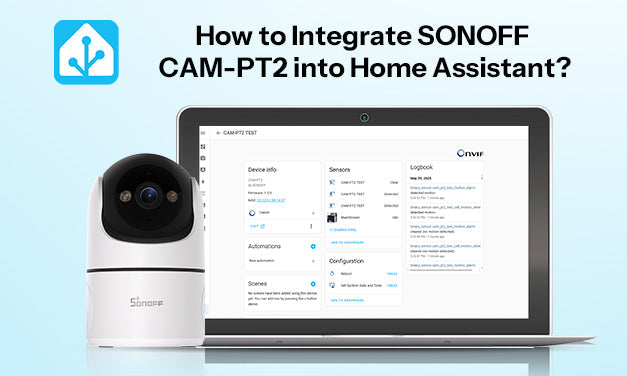
Diese Anleitung führt Sie durch die Integration der SONOFF CAM-PT2 in Home Assistant mithilfe des ONVIF-Protokolls . Mit diesem Setup können Sie:
- Echtzeit-Video im Home Assistant ansehen
- Empfangen von Bewegungs- und Personenerkennungsereignissen
- Richten Sie eine Automatisierung ein (z. B. starten Sie die Aufnahme, wenn eine Bewegung erkannt wird).
Stellen Sie vor dem Start sicher, dass die Firmware und App-Version Ihres Geräts die Anforderungen für die ONVIF-Unterstützung erfüllen.
2. Was Sie brauchen
Um diese Integration abzuschließen, stellen Sie sicher, dass Sie über Folgendes verfügen:
Hardware und Software
- SONOFF CAM-PT2- Kamera mit Firmware ≥ v1.0.5
- eWeLink-App (Version ≥ v5.17.0) auf Ihrem Telefon installiert
- Ein Gerät mit Home Assistant (z. B. Raspberry Pi 4+, PC oder Docker)
- Sowohl Kamera als auch Home Assistant befinden sich im selben lokalen Netzwerk
Kontoinformationen und Zugriff
- Ihr CAM-PT2 wurde der eWeLink-App hinzugefügt
- ONVIF/RTSP-Funktion aktiviert über: Geräteeinstellungen → Weitere Einstellungen → ONVIF/RTSP
Notieren Sie die folgenden Informationen:
- IP-Adresse der Kamera
- ONVIF-Anschluss
- Benutzername und Passwort (änderbar)

3. Mit Home Assistant koppeln
Schritt 1: ONVIF-Integration installieren
- Gehen Sie zum Haupt-Dashboard von Home Assistant.
- Navigieren Sie zu: Einstellungen → Geräte & Dienste → Integration hinzufügen

- Suchen Sie nach ONVIF und wählen Sie es aus

- Klicken Sie auf „Senden“.

Schritt 2: Fügen Sie die Kamera hinzu
- Wenn CAM-PT2 erkannt wird, wählen Sie es aus und klicken Sie auf Senden

- Geben Sie den ONVIF-Benutzernamen und das Passwort ein

- Klicken Sie auf „Überspringen und beenden“.

Sie sehen Ihre Kamera jetzt im Home Assistant-Dashboard unter der Registerkarte „Übersicht“ .

4. Was Sie tun können
4.1 Echtzeit-Streaming
- Sehen Sie sich Live-Video-Feeds direkt im Home Assistant an
- Audio ein-/ausschalten
4.2 Bewegungs- und Personenerkennungsstatus
- Bewegungs-/Personenerkennung als Automatisierungsauslöser
4.3 Automatisierungen
Erstellen Sie Automatisierungen mit Kameraereignissen als Auslöser. Beispiel:
Wenn eine Bewegung erkannt wird:
- Gehen Sie zu Geräteinformationen → + Automatisierung hinzufügen → Gerät als Auslöser verwenden


- Wählen Sie „Bewegungserkennung gestartet“

-
Wählen Sie eine Aktion:
Kamera → Aufnehmen , Dateipfad wie folgt festlegen:
/media/ {{ now().strftime('%Y%m%d-%H%M%S') }} .mp4


- Dauer und Rückblick konfigurieren
- Klicken Sie auf Speichern

Aufnahmen finden Sie dann unter Medien → Meine Medien .


5. Funktionsübersicht
CAM-PT2 unterstützt ONVIF und RTSP und ermöglicht so eine einfache Integration mit Home Assistant. Um Ihnen die Unterschiede zu verdeutlichen, finden Sie unten eine kurze Funktionsübersicht.
|
Besonderheit |
ONVIF |
RTSP |
|
Geräteerkennung |
√ |
× |
|
Live-Ansicht |
√ |
√ |
|
PTZ-Steuerung |
√ Eine manuelle Konfiguration per Skript ist erforderlich. |
× |
|
Ereignisbenachrichtigung |
√ Löst Automatisierung aus (Bewegung, Mensch) |
× |
6. Fazit
Durch die Integration von SONOFF CAM-PT2 mit Home Assistant über ONVIF für:
- Geräteerkennung
- Lokales Video-Streaming
- Intelligente Automatisierungen basierend auf Bewegungs- oder Personenerkennung


6 Kommentare
DMart
Hello, great guide. I selected these cameras because of the ease of working with Home Assistant. I’ve followed the guide, added to a dashboard, have the PTZ controls working. When I select the camera feed I can watch a live feed with audio. BUT, after setting up camera.record, it records the video properly, but there is no audio in the mp4 file. What is missing to get the audio working in the recordings?
MaMia
Reply to Aurelio: Lamentamos que la CAM-PT2 actualmente no permita configurar el Modo de Privacidad directamente en Home Assistant. Puede consultar la respuesta anterior para obtener instrucciones sobre cómo habilitar el control PTZ mediante scripts. Gracias por su comprensión.
MaMia
Reply to Bobo Cher:
Thank you for reaching out. PTZ control can be achieved by adding cards to the dashboard.
Go to the dashboard and start with creating a new card. Choose the “Picture Glance” one.
Next, switch to “Show Code Editor” mode by pressing the button at the bottom left side. You will see the following code:
camera_view: live
type: picture-glance
title: Kitchen
image: https://demo.home-assistant.io/stub_config/kitchen.png
entities: []
camera_image: camera.tapo_mainstream
Replace the original code with the code we provide:
camera_view: auto
type: picture-glance
title: Kitchen
image: https://demo.home-assistant.io/stub_config/kitchen.png
entities:
– entity: camera.pt2_profile_0
tap_action:
action: call-service
service: onvif.ptz
service_data:
entity_id: camera.pt2_profile_0
pan: LEFT
speed: 1
distance: 0.3
move_mode: ContinuousMove
name: Pan Left
icon: mdi:arrow-left
– entity: camera.pt2_profile_0
tap_action:
action: call-service
service: onvif.ptz
service_data:
entity_id: camera.pt2_profile_0
tilt: UP
speed: 1
distance: 0.3
move_mode: ContinuousMove
name: Tilt Up
icon: mdi:arrow-up
– entity: camera.pt2_profile_0
tap_action:
action: call-service
service: onvif.ptz
service_data:
entity_id: camera.pt2_profile_0
tilt: DOWN
speed: 1
distance: 0.3
move_mode: ContinuousMove
name: Tilt Down
icon: mdi:arrow-down
– entity: camera.pt2_profile_0
tap_action:
action: call-service
service: onvif.ptz
service_data:
entity_id: camera.pt2_profile_0
pan: RIGHT
speed: 1
distance: 0.3
move_mode: ContinuousMove
name: Pan Right
icon: mdi:arrow-right
image_entity: person.jimmy
camera_image: camera.pt2_profile_0
That’s all. Now you should see the PTZ camera card on the dashboard along with control buttons.
Aurelio
A mí también me interesa saber cómo entrar en el modo privacidad en home assistant en el mismo supuesto.
Además de cómo hacer el ptz como script
Bobo Cher
Thanks for the Guide. How to make PTZ controls work?
Hinterlasse einen Kommentar
Alle Kommentare werden vor der Veröffentlichung geprüft.
Diese Website ist durch hCaptcha geschützt und es gelten die allgemeinen Geschäftsbedingungen und Datenschutzbestimmungen von hCaptcha.