



Einführung
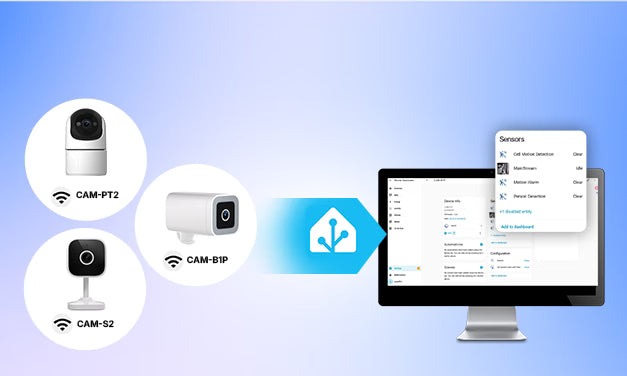
Das Hinzufügen einer kompatiblen Sicherheitskamera zu Home Assistant ermöglicht Ihnen lokalen Zugriff auf den Videostream, eine einheitliche Oberfläche für Kameras verschiedener Marken und mehr Kontrolle darüber, wie Kameravideos und -ereignisse in Ihrem Smart Home verwendet werden.
Einmal verbunden, kann die Kamera mehr als nur Live-Video anzeigen. Je nach Modell und Integration kann Home Assistant Bewegungs- oder Personenerkennungsereignisse empfangen, unterstützte Schwenk- und Neigefunktionen steuern, Schnappschüsse oder Aufnahmen speichern und Kameraaktivitäten nutzen, um Lichter, Alarme oder Benachrichtigungen auszulösen.
ONVIF wird häufig verwendet, um kompatible Kameras zu Home Assistant hinzuzufügen, während RTSP den Live-Video-Stream bereitstellt. Diese Anleitung erklärt die wichtigsten Verbindungsoptionen, wie man eine ONVIF-kompatible Kamera hinzufügt und wie man Kameraereignisse in praktischen Smart-Home-Sicherheitsautomationen nutzt.
Möglichkeiten, eine Sicherheitskamera mit Home Assistant zu verbinden
Sicherheitskameras können auf verschiedene Weise mit Home Assistant verbunden werden. Die richtige Option hängt davon ab, was die Kamera unterstützt und ob Sie nur Live-Video oder auch Erkennungsereignisse, PTZ-Steuerungen, Aufzeichnung und Geräteeinstellungen benötigen.
|
Verbindungsweg |
Funktionsweise |
Typische Funktionen |
|
Markenspezifische Integration |
Home Assistant verbindet sich über eine dedizierte Integration für die Kameramarke |
Live-Video, Erkennungsereignisse, Gerätestatus und modellabhängige Steuerungen |
|
Eine kompatible Kamera wird über die integrierte ONVIF-Integration von Home Assistant hinzugefügt |
Live-Video, Erkennungsereignisse und PTZ-Steuerungen, je nach Kamera |
|
|
Direkter RTSP-Stream |
Die RTSP-URL der Kamera wird als Videoquelle über Generic Camera, FFmpeg oder eine andere kompatible Plattform verwendet |
Hauptsächlich Live-Video; Erkennungsereignisse und Kamerasteuerungen erfordern normalerweise eine separate Integration |
|
NVR oder Video-Plattform |
Kameras verbinden sich mit Frigate, einem markenspezifischen NVR oder einem anderen Videosystem, bevor sie zu Home Assistant hinzugefügt werden |
Aufzeichnung, Ereignisverlauf, Verwaltung mehrerer Kameras und Objekterkennungs-Entitäten |
Tipp: ONVIF und RTSP erfüllen unterschiedliche Aufgaben. ONVIF ist ein Interoperabilitätsstandard, der für die Kamerasuche, Medienprofile, Ereignisse und unterstützte Steuerungen verwendet wird. RTSP ist ein Streaming-Protokoll, das Live-Audio und -Video überträgt. Sie können zusammenarbeiten: Eine ONVIF-Kamera kann weiterhin RTSP für ihren Live-Stream verwenden.
Welche Verbindungsart sollten Sie verwenden?
- Für Anfänger empfiehlt es sich, mit einer unterstützten Markenintegration zu beginnen, wenn Home Assistant die Kameramarke unterstützt. Wenn die Kamera ONVIF unterstützt, können Sie sie über die integrierte ONVIF-Integration von Home Assistant hinzufügen.
- Verwenden Sie RTSP, wenn Sie hauptsächlich Live-Video benötigen oder den Stream an einen NVR senden möchten.
- Kameras ohne geeignete native oder ONVIF-Integration benötigen möglicherweise Generic Camera, FFmpeg, Scrypted, go2rtc oder eine benutzerdefinierte Integration. Diese Optionen erfordern mehr manuelle Einrichtung und sind hauptsächlich für Stream-Konvertierung, Codec-Kompatibilität oder Kameras nützlich, die nicht direkt unterstützt werden.
Worauf sollte man bei einer Home Assistant Sicherheitskamera achten?
Eine Kamera kann in ihrer eigenen App gut funktionieren, aber nur eingeschränkte Funktionen bieten, wenn sie mit Home Assistant verbunden ist. Prüfen Sie vor dem Kauf, was das Gerät über eine native Integration, ONVIF oder RTSP unterstützt.
Integrationsunterstützung und lokaler Zugriff
- Prüfen Sie, ob die Kamera eine lokale Markenintegration, ONVIF oder einen RTSP-Stream unterstützt.
- Stellen Sie außerdem sicher, dass die erforderliche Funktion aktiviert werden kann und die Kamera die IP-Adresse, den Port und die Anmeldedaten für die Einrichtung bereitstellt.
Videoformat und Stream-Optionen
- H.264 ist in der Regel die sicherere Wahl für Home Assistant Dashboards und die Wiedergabe im Browser.
- Eine Kamera mit einem Hauptstream und einem Substream mit niedrigerer Auflösung bietet mehr Flexibilität: Verwenden Sie, falls verfügbar, den Hauptstream für die Aufnahme und den Substream mit niedrigerer Auflösung für die Dashboard-Anzeige oder Erkennung.
- Überprüfen Sie die verfügbaren Einstellungen für Auflösung, Bildrate und Bitrate.
Ereigniserkennung und Kamerasteuerung
Funktionen, die in der Kamera-App angezeigt werden, sind möglicherweise in Home Assistant nicht verfügbar.
- Bestätigen Sie, ob Bewegungs- oder Personenerkennung über ONVIF oder eine native Integration verfügbar ist.
- Bei Schwenk- und Neigekameras prüfen Sie auch, ob Home Assistant auf die PTZ-Steuerung zugreifen kann.
Strom- und Netzwerkverbindung
Wählen Sie zwischen PoE und Wi-Fi je nach Installationsort.
- PoE-Kameras liefern Strom und Daten über ein einziges Ethernet-Kabel, erfordern jedoch einen kabelgebundenen Netzwerkzugang sowie einen PoE-Switch oder -Injektor.
- Wi-Fi-Kameras bieten mehr Flexibilität bei der Platzierung, benötigen aber dennoch ein stabiles Signal und eine nahegelegene Stromquelle.
Batteriebetriebene Kameras eignen sich im Allgemeinen besser für ereignisbasierte Clips als für kontinuierliches Live-Streaming. Die Reservierung der IP-Adresse des Geräts im Router kann außerdem verhindern, dass die Verbindung zu Home Assistant nach einer Adressänderung unterbrochen wird.
Tipp: Berücksichtigen Sie auch den Betrachtungswinkel, Nachtsicht, Wetterschutz und Datenschutzfunktionen für den vorgesehenen Standort.
Welche SONOFF-Sicherheitskamera passt zu Ihrem Home Assistant Setup?
SONOFF bietet drei Wi-Fi-Sicherheitskameras für die Überwachung innen und außen an, darunter Modelle mit festem Blickwinkel sowie Schwenk- und Neigefunktion. Alle drei unterstützen ONVIF und RTSP. Über ONVIF kann Home Assistant Live-Video sowie Bewegungs- oder Personenerkennungsereignisse abrufen. Wählen Sie das Modell basierend darauf, wo Sie es installieren möchten und wie viel Abdeckung Sie benötigen.
CAM-B1P — Für den Außeneinsatz zur Sicherheit
CAM-B1P kombiniert 2K Video, 180° horizontales Schwenken, IP65 Wetterbeständigkeit, Personenerkennung und -verfolgung sowie mehrere Nachtsichtmodi, einschließlich Vollfarbe und Infrarot.
✅ Am besten geeignet für: Haustüren, Höfe, Garagen, Einfahrten, Ein- und Ausgänge von Parkplätzen, Lagerumgebungen und kleine Außenbereiche von Geschäften.

SONOFF CAM Outdoor Smart Sicherheitskamera | CAM-B1P
$29.90
【180° horizontale Schwenksteuerung mit 2K HD-Auflösung】Deckt einen größeren Bereich mit einem drehbaren Objektiv ab, für weniger tote Winkel und umfassendere Überwachung. Mit 2K HD-Auflösung erfasst es jedes Detail mit scharfem, hochauflösendem Video für verbesserte Sicherheit und Überwachungsgenauigkeit...
Produkt ansehen
CAM-PT2 — Für Schwenk- und Neigebereich im Innenraum
CAM-PT2 bietet 1080p Video, 340° horizontale Drehung, 180° vertikale Neigung, bis zu sechs voreingestellte Positionen sowie Infrarot- und Vollfarbnachtsicht.
✅ Am besten geeignet für: Wohnzimmer, Kinderzimmer, Haustierbereiche, Flure, Heimbüros und größere Innenräume.

SONOFF CAM Pan-Tilt 2 Smart Indoor Home Sicherheitskamera | CAM-PT2
$24.90
【Fast 360° Panoramablick】Mit seiner sanften Schwenk-Neige-Funktion eliminiert die Kamera tote Winkel, sodass du jeden Winkel deines Raums mühelos überwachen kannst, ideal für 24/7 Heim- oder Bürosicherheit...
Produkt ansehen
CAM-S2 — Für feste Innenraumüberwachung
CAM-S2 bietet 1080p Live-Video in einem schlanken, feststehenden Design mit benutzerdefinierten Datenschutzbereichen und Schlafmodus für gezielte Innenraumüberwachung.
✅ Am besten geeignet für: Eingänge, Flure, Kinderzimmer, Schlafzimmer, Heimbüros, Haustierbereiche und andere feste Innenbereiche.

SONOFF CAM Slim Gen2 Smart Home Sicherheitskamera | CAM-S2
$19.90
【Datenschutz – Dein Raum, Deine Regeln】Schütze deinen persönlichen Raum mit mehreren Datenschutzfunktionen: Schlafmodus zum vollständigen Abschalten der Videoüberwachung; benutzerdefinierte Datenschutzbereiche, um sensible Bereiche von der Aufnahme auszuschließen...
Produkt ansehen
Home Assistant Funktionsunterstützung
Die folgende Tabelle zeigt, welche Funktionen verfügbar sind, wenn CAM-B1P, CAM-PT2 und CAM-S2 über ONVIF oder RTSP mit Home Assistant verbunden sind.
|
Modell |
Verbindungsmethode |
Geräteerkennung |
Live-Ansicht |
PTZ-Steuerung |
Bewegungs- / Personenerkennungsereignisse |
|
CAM-B1P |
ONVIF |
✅ |
✅ |
✅ — manuelle Skripteinrichtung erforderlich |
✅ — Automatisierungs-Auslöser |
|
RTSP |
❌ |
✅ |
❌ |
❌ |
|
|
CAM-PT2 |
ONVIF |
✅ |
✅ |
✅— manuelle Skripteinrichtung erforderlich |
✅ — Automatisierungs-Auslöser |
|
RTSP |
❌ |
✅ |
❌ |
❌ |
|
|
CAM-S2 |
ONVIF |
✅ |
✅ |
Nicht zutreffend |
✅ — Automatisierungs-Auslöser |
|
RTSP |
❌ |
✅ |
Nicht zutreffend |
❌ |
Hinweis: Die PTZ-Steuerung für CAM-B1P und CAM-PT2 erfordert eine manuelle Skripteinrichtung. Die Verfügbarkeit der Funktionen kann je nach Firmware-Version variieren.
🔎Verwandter Leitfaden: Siehe wie man SONOFF-Kameras in Home Assistant integriert, einschließlich Firmware-Anforderungen und PTZ-Einrichtung.
Wie fügt man eine ONVIF-Kamera zu Home Assistant hinzu?
ONVIF wird häufig mit kompatiblen IP-Sicherheitskameras verwendet und kann Video, Ereignisse und PTZ-Steuerungen bereitstellen. Die genaue Einrichtung variiert je nach Kameramarke, aber der grundlegende Prozess ist bei den meisten ONVIF-kompatiblen Sicherheitskameras ähnlich.
Bevor Sie beginnen
- Bestätigen Sie, dass die Kamera ONVIF unterstützt.
- Notieren Sie die IP-Adresse der Kamera, den ONVIF-Port, den Benutzernamen und das Passwort.
- Stellen Sie sicher, dass die Kamera über das Netzwerk mit Home Assistant kommunizieren kann.
- Aktualisieren Sie bei Bedarf die Kamerafirmware.
1. Aktivieren Sie ONVIF an der Kamera
Öffnen Sie die Kamera-App oder Weboberfläche und suchen Sie nach ONVIF unter den Netzwerkeinstellungen, erweiterten Einstellungen oder Drittanbieter-Integrationen. Einige Modelle erfordern ein separates ONVIF-Konto, andere verwenden die normalen Anmeldedaten der Kamera.
SONOFF-Tipp: Für CAM-B1P, CAM-S2 und CAM-PT2 aktivieren Sie ONVIF und RTSP in der eWeLink-App, bevor Sie die Home Assistant-Einrichtung starten.

2. Fügen Sie die ONVIF-Integration hinzu
In Home Assistant:
1. Gehen Sie zu Einstellungen → Geräte & Dienste.
2. Wählen Sie Integration hinzufügen.
3. Suchen Sie nach ONVIF.
4. Wählen Sie die erkannte Kamera aus oder geben Sie deren IP-Adresse und Port manuell ein.
5. Geben Sie die Kamera-Anmeldedaten ein und schließen Sie die Einrichtung ab.
Home Assistant kann viele ONVIF-Kameras automatisch erkennen. Eine manuelle Einrichtung ist möglich, wenn die Erkennung fehlschlägt.

3. Überprüfen Sie die verfügbaren Entitäten
Öffnen Sie die neue Kamera-Geräteseite und prüfen Sie, welche Funktionen verfügbar sind, wie z. B.:
- Live-Video
- Bewegungserkennung
- Personenerkennung
- Zusätzliche Kamera- oder Steuerungsentitäten
Die verfügbaren Entitäten hängen vom Kameramodell, der Firmware und der ONVIF-Implementierung ab. PTZ-Steuerungen können bei unterstützten Modellen eine zusätzliche Einrichtung erfordern.

4. Fügen Sie die Live-Ansicht zu einem Dashboard hinzu
Öffnen Sie ein bestehendes Dashboard, wählen Sie Dashboard bearbeiten und fügen Sie eine kamera-kompatible Karte wie Picture Entity hinzu. Wählen Sie die Kamera-Entität aus und testen Sie die Live-Ansicht und verfügbaren Steuerungen.
Ein Substream mit niedrigerer Auflösung kann im Dashboard schneller laden, während der Hauptstream normalerweise besser für die Aufnahme geeignet ist.

Verwenden Sie eine SONOFF-Kamera? Siehe die vollständige SONOFF-Kamera-Integrationsanleitung für Firmware-Anforderungen, ONVIF-Einstellungen, PTZ-Skripte und modellabhängige Funktionen.
Nur RTSP-Kamera: Verwenden Sie den Stream mit Generic Camera, FFmpeg oder einer kompatiblen NVR-Plattform.
Home Assistant Kamera-Automatisierungen für bessere Sicherheit
Sobald die Verbindung hergestellt ist, können Bewegungs- oder Personenerkennung nützliche Aktionen in Home Assistant auslösen. Die verfügbaren Optionen hängen davon ab, welche Ereignisse und Steuerungen die Kamera in Home Assistant bereitstellt.
Erhalten Sie eine Kameraschnappschuss-Benachrichtigung, wenn jemand erkannt wird
Senden Sie eine Telefonbenachrichtigung mit einem Kameraschnappschuss, wenn eine Person in der Nähe der Haustür, Einfahrt oder Garage erkannt wird. Wenn unterstützt, kann die Personenerkennung Benachrichtigungen reduzieren, die durch Regen, Schatten oder bewegte Pflanzen verursacht werden.
Schalten Sie Außenbeleuchtung bei Bewegungserkennung ein
Verwenden Sie die Kamera als Auslöser, um nach Einbruch der Dunkelheit eine Veranda-, Einfahrts- oder Gartenbeleuchtung einzuschalten. Fügen Sie eine kurze Verzögerung hinzu, um das Licht wieder auszuschalten, wenn keine weitere Aktivität erkannt wird.
Speichern Sie einen kurzen Clip, wenn sich jemand nähert
Wenn die Kamera-Entität Aufnahmen unterstützt, speichern Sie einen kurzen Clip, wenn die Kamera eine Person erkennt, eine Tür geöffnet wird oder ein Alarm ausgelöst wird. Dies ist nützlich, um Aktivitäten an Eingängen und anderen wichtigen Bereichen zu überprüfen. Für kontinuierliche Aufnahmen und Ereignisverlauf verwenden Sie ein NVR wie Frigate.
Sie können die Live-Kameraansicht auch auf einem Home Assistant-Wandpanel anzeigen, wenn jemand erkannt wird oder eine Türklingel betätigt wird. So sehen Sie leichter, wer am Eingang ist, ohne die Kamera-App zu öffnen.
Häufige Probleme mit Home Assistant-Kameras
Kamera wird in Home Assistant nicht erkannt
Stellen Sie sicher, dass ONVIF aktiviert ist und die Kamera sowie Home Assistant über das Netzwerk kommunizieren können. Überprüfen Sie dann die IP-Adresse, den ONVIF-Port, den Benutzernamen und das Passwort. Eine Firewall, VLAN-Regel oder ein Gast-WLAN kann die Erkennung ebenfalls blockieren.
Live-Stream ist langsam oder puffert ständig
Versuchen Sie einen Substream mit niedrigerer Auflösung für das Dashboard. Sie können auch die Bildrate oder Bitrate reduzieren und das WLAN-Signal der Kamera überprüfen. Vermeiden Sie es, den Hauptstream gleichzeitig auf zu vielen Geräten zu öffnen.
Video funktioniert, aber Bewegungserkennungsereignisse erscheinen nicht
Ein RTSP-Stream liefert normalerweise nur Video. Bewegungs- oder Personenerkennungsereignisse erfordern ONVIF-Ereignisunterstützung, eine native Markenintegration oder eine Videoplattform wie Frigate. Funktionen, die in der Kamera-App verfügbar sind, werden nicht immer in Home Assistant angezeigt.
Kamera funktioniert in der Marken-App, aber nicht lokal
Einige Kameras verlassen sich hauptsächlich auf die App oder den Cloud-Dienst der Marke und bieten keinen lokalen ONVIF- oder RTSP-Zugang. Prüfen Sie die Produktspezifikationen, App-Einstellungen und Firmware-Unterstützung, bevor Sie weitere Fehlerbehebungen in Home Assistant durchführen.
Fazit
Beginnen Sie mit einer unterstützten Markenintegration oder ONVIF, wenn Sie Erkennungsereignisse und Kamerasteuerungen benötigen. Verwenden Sie RTSP, wenn Sie hauptsächlich den Videostream benötigen, und fügen Sie ein NVR wie Frigate hinzu, wenn Sie eine kontinuierliche Aufnahme oder lokale Objekterkennung wünschen.
Überprüfen Sie vor dem Kauf die tatsächliche ONVIF- oder RTSP-Unterstützung, verfügbare Home Assistant-Entitäten und eventuelle Einschränkungen bei PTZ oder Ereigniserkennung. Bestätigen Sie, welche Funktionen tatsächlich in Home Assistant verfügbar sind und nicht nur in der Kamera-App.
Für SONOFF-Setups wählen Sie CAM-B1P für 2K-Außenüberwachung mit 180° horizontaler Schwenkung, Menschverfolgung und IP65-Wetterschutz. Für eine feste Innenansicht mit Privatzonen und Schlafmodus wählen Sie die kompakte CAM-S2. Für eine größere Innenabdeckung bietet CAM-PT2 Schwenk- und Neigebewegung, voreingestellte Positionen sowie Infrarot- oder Vollfarbnachtsicht.
FAQs
F 1: Kann jede Sicherheitskamera mit Home Assistant verwendet werden?
Nicht jede Sicherheitskamera kann direkt mit Home Assistant verbunden werden. Die Kamera benötigt eine unterstützte Markenintegration, ONVIF-Unterstützung, einen RTSP-Stream oder eine andere kompatible Verbindungsmethode. Einige Modelle funktionieren nur über ihre eigene App und bieten keinen lokalen Videostream oder Gerätefunktionen, auf die Home Assistant zugreifen kann.
F 2: Wie erkenne ich, ob eine Kamera ONVIF unterstützt?
- Überprüfen Sie die Produktspezifikationen, das Benutzerhandbuch oder die Support-Dokumentation auf ONVIF-Kompatibilität.
- Suchen Sie in der Kamera-App oder Weboberfläche nach ONVIF-Einstellungen.
- Verwenden Sie ONVIF Device Manager (ODM) für eine detailliertere Überprüfung. ODM ist ein kostenloses Windows-Tool, das das lokale Netzwerk nach ONVIF-Geräten durchsucht. Es kann anzeigen, ob die Kamera auf ONVIF-Anfragen reagiert, welche Profile sie unterstützt, verfügbare RTSP-Stream-URLs und gemeldete PTZ- oder Ereignisfunktionen.
F 3: Brauche ich Frigate, um eine Kamera in Home Assistant zu verwenden?
Nicht unbedingt. Viele Kameras können Live-Video, Erkennungsereignisse und grundlegende Automatisierungen über native Integration oder ONVIF bereitstellen. Frigate ist hauptsächlich dann nützlich, wenn Sie kontinuierliche Aufnahmen, Ereignisverlauf, Multi-Kamera-Verwaltung oder lokale Objekterkennung benötigen.
F 4: Kann Home Assistant Kameramaterial aufzeichnen?
Home Assistant kann Schnappschüsse und kurze Aufnahmen von unterstützten Kamera-Entitäten speichern. Die Zuverlässigkeit der Aufzeichnung und verfügbare Aktionen hängen jedoch von der Kamera-Integration und dem Videostream ab. Für kontinuierliche Aufnahmen, Ereignis-Timelines und einfachere Wiedergabe ist ein NVR wie Frigate in der Regel besser geeignet.
F 5: Warum sehe ich das Video, aber keine Bewegungserkennungen?
Die Kamera kann über RTSP verbunden sein, das normalerweise nur den Videostream bereitstellt. Bewegungs- oder Personenerkennungsereignisse erfordern Unterstützung durch ONVIF, eine native Markenintegration oder eine Video-Plattform wie Frigate. Eine Funktion, die in der Kamera-App verfügbar ist, wird möglicherweise nicht immer in Home Assistant angezeigt.

Hinterlasse einen Kommentar
Alle Kommentare werden vor der Veröffentlichung geprüft.
Diese Website ist durch hCaptcha geschützt und es gelten die allgemeinen Geschäftsbedingungen und Datenschutzbestimmungen von hCaptcha.