


Einführung
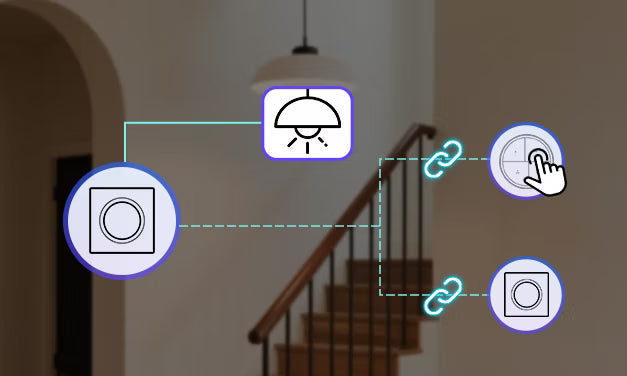
Wenn Sie einen Schalter der SONOFF Fusion-Serie verwenden, fragen Sie sich möglicherweise, wie sich eine Zwei-Wege-Steuerung realisieren lässt. Dieser Leitfaden stellt intelligente Zwei-Wege-Steuerungslösungen für Fusion-Schalter mit unterschiedlichen Kommunikationsprotokollen vor. Durch die Nutzung intelligenter Szenen ermöglichen diese Lösungen eine Steuerung von mehreren Standorten ohne zusätzliche Verkabelung – flexibel, komfortabel und äußerst praktisch.
Lösung 1 — Verknüpfung intelligenter Szenen
Auf der eWeLink- oder Home-Assistant-Plattform können kabellose Zigbee-Tasten (z. B. SNZB-01P / SNZB-01M) über die Konfiguration intelligenter Szenen oder Automatisierungen als Szenenauslöser verwendet werden. Sie werden mit Schaltern der Fusion-Serie verbunden, um Ein-/Aus-Aktionen auszuführen, und ermöglichen so eine kabellose Zwei-Wege-Steuerung.

Erforderliche Geräte
✅1 × Schalter der Fusion-Serie (z. B. Orb-MW1 / Orb-MW2 / Orb-ZBW1 / Orb-ZBW1L / Orb-ZBW2 / Orb-ZBW2L)
✅1 × kabellose Zigbee-Taste (z. B. SNZB-01P / SNZB-01M)
|
SNZB-01P im Vergleich zu SNZB-01M (Orb 4-in-1) |
||
|
Kabellose Zigbee-Taste |
SNZB-01P |
SNZB-01M (Orb 4-in-1) |
|
Anzahl der Tasten |
1 Taste |
4 Tasten |
|
Unterstützte Aktionen |
Einfaches Drücken / Doppelt drücken / Lang drücken |
Jede Taste unterstützt einfaches / doppeltes / dreifaches / langes Drücken |
|
Protokoll |
Zigbee |
Zigbee- und eWeLink-Fernbedienung |
|
Batterie |
CR2477 |
CR2477 |
|
Montage |
Magnetisch / Klebebefestigung / Schraubbefestigung |
Magnetisch / Klebebefestigung / Schraubbefestigung |
|
Hauptanwendung |
Einfache Szenenauslösung |
Zentrale Steuerung mehrerer Szenen |
✅1 × Zigbee-Gateway (z. B. SONOFF ZBBridge-P / ZBBridge-U / NSPanel Pro / iHost)
Hinweis: Wenn Sie Geräte zu einer ZHA- oder Z2M-Umgebung hinzufügen möchten, benötigen Sie außerdem einen Zigbee-Dongle (z. B. SONOFF Dongle Plus MG24 / Dongle Max / ZBDongle-P/E / Dongle Lite MG21)
Koppeln und Szene einrichten
Schritt 1: Geräte zur APP hinzufügen
Die kabellose Zigbee-Taste (SNZB-01P / SNZB-01M) und den Fusion-Schalter zur eWeLink APP oder zur Home-Assistant-Plattform hinzufügen.
Schritt 2: Eine Automatisierungsszene erstellen
- Auslöser festlegen: „Smartes Gerät“ auswählen → SNZB-01P oder SNZB-01M auswählen (bei SNZB-01M die gewünschte Taste auswählen) → Auslöser auswählen (Einmal drücken / Zweimal drücken / ...)
- Aktion festlegen: „Smartes Gerät“ auswählen → den gewünschten Fusion-Zigbee-Schalter auswählen (bei Mehrkanalschaltern den gewünschten Kanal auswählen) → Aktion auswählen (Umschalten)
- Speichern und aktivieren Sie die Automatisierungsszene.
Schritt 3: Überprüfen
Drücken Sie die Zigbee-Funktaste, um die Szene auszulösen. Das an den Fusion-Schalter angeschlossene Licht sollte entsprechend ein- bzw. ausgeschaltet werden. Sowohl der Wandschalter als auch die Zigbee-Funktaste können dasselbe Licht synchron steuern.
Lösung 2 — Relais trennen
Schalter A ist an die Last angeschlossen, während bei Schalter B der Relais-Trennmodus aktiviert ist und er als drahtloser Szenenauslöser dient. Durch die Verknüpfung einer intelligenten Szene schaltet ein einmaliges Drücken von Schalter B den Zustand von Schalter A um, sodass zwei Geräte dieselbe Leuchte steuern können.

Erforderliche Geräte
✅ 2 × Fusion-Schalter (z. B. Orb-MW1 / Orb-MW2 / Orb-ZBW1 / Orb-ZBW1L / Orb-ZBW2 / Orb-ZBW2L)
Hinweis:
- Für Zigbee-Geräte ist ein Zigbee-Gateway erforderlich (z. B. SONOFF ZBBridge-P / ZBBridge-U / NSPanel Pro / iHost).
- Wenn Sie Geräte zu einer ZHA- oder Z2M-Umgebung hinzufügen möchten, ist außerdem ein Zigbee-Dongle erforderlich (z. B. SONOFF Dongle Plus MG24 / Dongle Max / ZBDongle-P/E / Dongle Lite MG21).
Schritte zur Kopplung und Einrichtung
Schritt 1: Vorbereitung der Verkabelung
- Schalter A: An die Lastbeleuchtung angeschlossen.
- Schalter B: An keine Last angeschlossen und ausschließlich als Szenenauslöser verwendet.
Schritt 2: Geräte zur APP hinzufügen und den Relais-Trennmodus aktivieren
Fügen Sie beide Fusion-Schalter zur eWeLink APP hinzu. Zigbee-Geräte können Sie außerdem zu einer Z2M- oder ZHA-Plattform hinzufügen und den Relais-Trennmodus aktivieren.
Schritt 3: Automatisierungsszene erstellen
- Auslöser festlegen: Wählen Sie „Intelligentes Gerät“ → Wählen Sie „Schalter B“ (bei Mehrkanalschaltern den Zielkanal auswählen) → Wählen Sie den Auslöser (Einmal drücken).
- Aktion festlegen: Wählen Sie „Intelligentes Gerät“ → Wählen Sie „Schalter A“ (bei Mehrkanalschaltern den Zielkanal auswählen) → Wählen Sie die Aktion (Umkehren).
- Speichern und aktivieren Sie die Automatisierungsszene.
Schritt 4: Überprüfen
Drücken Sie Schalter B, um die Szene auszulösen. Das an Schalter A angeschlossene Licht sollte entsprechend ein- bzw. ausgeschaltet werden. Beide Schalter können dasselbe Licht synchron steuern.
Lösung 3 — Bindungssteuerung (nur für Home Assistant geeignet)
In ZHA (Zigbee Home Automation) oder Z2M (Zigbee2MQTT) kann die Zigbee-Funktaste als auslösendes Gerät eine Bindungsbeziehung mit einem Fusion-Zigbee-Schalter als Zielgerät herstellen. Dadurch wird eine direkte Kommunikation zwischen den Geräten ermöglicht und eine drahtlose Zweiwege-Steuerung erreicht.

Erforderliche Geräte
✅ 1 × Zigbee-Funktaste (z. B. SNZB-01P / SNZB-01M)
✅ 1 × Zigbee-Schalter der Fusion-Serie (z. B. Orb-MW1 / Orb-ZBW2 / Orb-ZBW2L)
✅ 1 × Zigbee-Dongle (z. B. SONOFF Dongle Plus MG24 / Dongle Max / ZBDongle-P/E / Dongle Lite MG21).
Koppeln und Szene einrichten
Schritt 1: Geräte zum Zigbee-Gateway hinzufügen
Fügen Sie Geräte über den ZBDongle zur ZHA- oder Z2M-Umgebung hinzu.
Schritt 2: Binden
- Wählen Sie in ZHA/Z2M das auslösende Gerät (z. B. SNZB-01M) aus und öffnen Sie die Bindungsverwaltung.
- Wählen Sie das Zielgerät (z. B. ein Zigbee-Schalterprodukt) aus und geben Sie den Cluster an (z. B. den Ein-/Aus-Cluster).
- Nach Abschluss der Bindung steuert das Drücken der entsprechenden Taste am auslösenden Gerät das Zielgerät direkt (Ein / Aus / Umkehren).
Schritt 3: Überprüfen
Drücken Sie die Zigbee-Funktaste, um die Szene auszulösen. Das an den Fusion-Schalter angeschlossene Licht sollte entsprechend ein- bzw. ausgeschaltet werden. Sowohl der Wandschalter als auch die Zigbee-Funktaste können dasselbe Licht synchron steuern.

Hinterlasse einen Kommentar
Alle Kommentare werden vor der Veröffentlichung geprüft.
Diese Website ist durch hCaptcha geschützt und es gelten die allgemeinen Geschäftsbedingungen und Datenschutzbestimmungen von hCaptcha.