















































Introduction
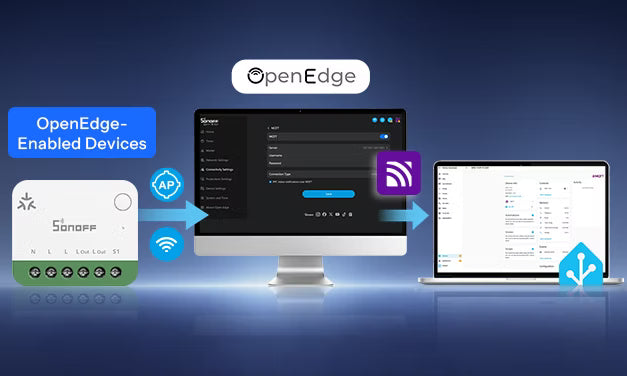
SONOFF présente OpenEdge, une architecture privilégiant le local pour les appareils intelligents de nouvelle génération, conçue pour vous offrir un meilleur contrôle local, une interopérabilité plus large et plus de flexibilité pour connecter vos appareils à différentes plateformes et différents écosystèmes.
Avec OpenEdge, les appareils SONOFF compatibles peuvent communiquer localement via des interfaces ouvertes, notamment HTTP, MQTT et WebSocket.
Pour les utilisateurs de Home Assistant, cela offre plus de choix pour intégrer leurs appareils : vous pouvez les connecter localement via MQTT si vous préférez un contrôle local et une intégration flexible à l’écosystème, tout en conservant la connectivité au cloud lorsqu’elle répond mieux à vos besoins.
Fonctionnement de l’intégration MQTT avec Home Assistant
Avant de configurer MQTT, il est utile de comprendre le fonctionnement de la connexion.
L’architecture de base est la suivante :
Appareil SONOFF compatible OpenEdge → Broker MQTT → Home Assistant
- Appareil SONOFF compatible OpenEdge — se connecte au broker en tant que client MQTT, publie les états et les données de l’appareil, et reçoit les commandes de contrôle.
- Broker MQTT — reçoit et distribue les messages MQTT entre les clients connectés. Dans les configurations Home Assistant, Mosquitto est un choix courant.
- Home Assistant — se connecte au même broker via l’intégration MQTT, reçoit les mises à jour de l’appareil, envoie des commandes et gère l’appareil dans Home Assistant.
Configurer les appareils OpenEdge avec Home Assistant via MQTT
Configurons maintenant l’intégration MQTT. Ce guide utilise le SONOFF MINI-1GSP comme exemple, mais la même procédure de base s’applique aux autres appareils OpenEdge compatibles avec MQTT.
Ce qu’il vous faut
- Un appareil SONOFF compatible OpenEdge et MQTT.
- Home Assistant est installé et en cours d’exécution.
- Un broker MQTT est installé et en cours d’exécution.
- L’intégration MQTT a été ajoutée et connectée au broker dans Home Assistant.
Installer et configurer un broker MQTT
- Ouvrez Home Assistant.
- Accédez à Paramètres → Applications (anciennement appelées modules complémentaires) → Installer une application.
- Recherchez Mosquitto broker et cliquez sur INSTALLER.
- Une fois installée, démarrez l’application Mosquitto broker.
- Il est recommandé d’activer Démarrer au démarrage et Watchdog, afin que le broker démarre automatiquement avec Home Assistant et puisse être redémarré s’il s’arrête inopinément.
- Si nécessaire, créez un utilisateur Home Assistant dédié aux appareils MQTT sous Paramètres → Personnes → Utilisateurs.
Pour plus de détails sur le choix et la configuration d’un broker MQTT, consultez le guide officiel de configuration d’un broker de Home Assistant.
Ajouter l’intégration MQTT dans Home Assistant
- Dans Home Assistant, accédez à Paramètres → Appareils et services → Ajouter une intégration.
- Recherchez MQTT et terminez la configuration.
- Accédez à Paramètres → Appareils et services → MQTT pour vérifier que l’intégration est connectée à votre broker.
Étape 1 : Mettre l’appareil sous tension
Pour le MINI-1GSP, l’appareil passe automatiquement en mode appairage lors de la première mise sous tension. Lorsque le voyant LED émet deux clignotements courts suivis d’un clignotement long, son point d’accès est prêt à être configuré.
Étape 2 : Accéder à la console Web OpenEdge
Il existe deux façons d’accéder à la console Web.
Méthode 1 : accès via le point d’accès — recommandé pour la première configuration
- Ouvrez les paramètres Wi-Fi sur votre ordinateur, tablette ou appareil mobile.
- Connectez-vous au point d’accès de l’appareil : SONOFF_1GSP_xxxx.

- Ouvrez un navigateur Web et accédez à : http://192.168.33.1
- La page de connexion à la console Web s’ouvrira. Lors de votre première connexion, créez un mot de passe d’au moins 8 caractères.
 Connectez-vous pour accéder à la console Web OpenEdge.

Depuis la console Web, vous pouvez gérer les fonctions locales, notamment la commande MARCHE/ARRÊT, l’historique de la consommation d’énergie, les minuteries, l’appairage Matter, les paramètres réseau, la configuration du point d’accès/Wi-Fi, les mises à jour OTA et la section À propos d’OpenEdge.
Dans Paramètres de connectivité, vous pouvez configurer la connectivité au cloud , MQTT pour Home Assistant, les options TLS et les connexions WebSocket sortantes pour les plateformes tierces.
Méthode 2 : accès via le réseau local
Si l’appareil est déjà connecté à votre réseau local, vous pouvez accéder directement à la console Web sans vous connecter à son point d’accès.
Pour le MINI-1GSP, ouvrez un navigateur sur un appareil pouvant accéder au même réseau local et saisissez l’une des adresses suivantes :
- MINI-1GSP.local
- L’adresse IP locale de l’appareil.
Étape 3 : connecter l’appareil à votre réseau Wi-Fi
Connectez l’appareil à un réseau Wi-Fi pouvant accéder à la fois à Home Assistant et à votre broker MQTT, afin qu’ils puissent communiquer sur le réseau local.
- Accédez à Paramètres réseau → Paramètres Wi-Fi.
- Sélectionnez le réseau Wi-Fi auquel Home Assistant et le broker MQTT peuvent accéder.
- Saisissez le mot de passe Wi-Fi.
- Cliquez sur Enregistrer.
- Attendez que l’appareil se connecte.

Une fois l’appareil connecté à votre réseau local, votre routeur lui attribue généralement une adresse IP locale via DHCP. Cette adresse apparaît dans les paramètres Wi-Fi et peut être utilisée ultérieurement pour accéder à la console Web via le réseau local, comme indiqué dans la méthode 2 ci-dessus.

Remarque : expiration du point d’accès
Le MINI-1GSP quitte automatiquement le mode appairage après environ 10 minutes. À la fin du mode appairage, le point d’accès utilisé pour la première configuration n’est plus disponible.
Si le point d’accès disparaît avant la fin de la configuration :
- Si l’appareil est déjà connecté à votre réseau local, poursuivez la configuration via la méthode d’accès au réseau local décrite ci-dessus.
- Si vous devez réutiliser le point d’accès, maintenez le bouton de l’appareil enfoncé pendant 5 secondes pour repasser en mode appairage.
- Reconnectez-vous à SONOFF_1GSP_xxxx, ouvrez http://192.168.33.1, puis poursuivez la configuration.
Conseil : Maintenez le bouton de l’appareil enfoncé pendant 10 secondes pour rétablir les paramètres d’usine.
Étape 4 : activer MQTT et configurer les paramètres
- Accédez à Paramètres de connectivité → MQTT.
- Activez MQTT.
- Configurez les paramètres MQTT comme indiqué ci-dessous
- Une fois les paramètres configurés, cliquez sur Enregistrer.

Exemple de configuration MQTT de la console Web de l’appareil :
|
Paramètre |
Valeur à saisir |
|
Serveur |
Adresse et port du broker MQTT, par exemple |
|
Nom d’utilisateur |
Nom d’utilisateur du broker MQTT |
|
Mot de passe |
Mot de passe du broker MQTT |
|
Type de connexion |
Sélectionnez l'option TLS correspondant à votre broker |
|
Notifications d'état RPC via MQTT |
Activer ou désactiver selon les besoins |
- Le champ Serveur doit indiquer votre broker MQTT. Si Mosquitto Broker fonctionne sur le même hôte que Home Assistant, il s'agit généralement de l'adresse IP de l'hôte Home Assistant suivie du port MQTT 1883, par exemple : 192.168.1.242:1883.
- Si vous utilisez le broker Mosquitto officiel de Home Assistant et que vous n'avez pas créé d'identifiants MQTT distincts (nom d'utilisateur et mot de passe), vous pouvez utiliser un nom d'utilisateur et un mot de passe Home Assistant existants.
- Si Mosquitto est déjà configuré avec un nom d'utilisateur et un mot de passe, saisissez les mêmes identifiants dans les paramètres MQTT de la console Web de l'appareil.
Étape 5 : vérifier et contrôler l'appareil dans Home Assistant
- Après avoir enregistré les paramètres MQTT, reconnectez votre ordinateur, votre tablette ou votre téléphone mobile au réseau local permettant d'accéder à Home Assistant et au broker MQTT.
- Ouvrez Home Assistant, puis accédez à Paramètres → Appareils et services → MQTT
L'appareil devrait déjà apparaître dans la liste des appareils MQTT. Les appareils SONOFF compatibles avec OpenEdge et MQTT publient nativement les informations MQTT Discovery de Home Assistant, ce qui permet à Home Assistant d'ajouter automatiquement l'appareil et de créer les entités prises en charge, sans configuration manuelle des rubriques MQTT ni du YAML.

-
Ouvrez la page de l'appareil pour afficher les commandes et les entités disponibles. Dans le cas du MINI-1GSP, elles incluent des fonctions telles que :
- Commande du relais
- Courant
- Tension
- Puissance
- Fréquence
- Données énergétiques
Vous pouvez ensuite ajouter ces entités au tableau de bord Home Assistant ou les utiliser dans des automatisations et des scènes.

Appareils compatibles avec OpenEdge
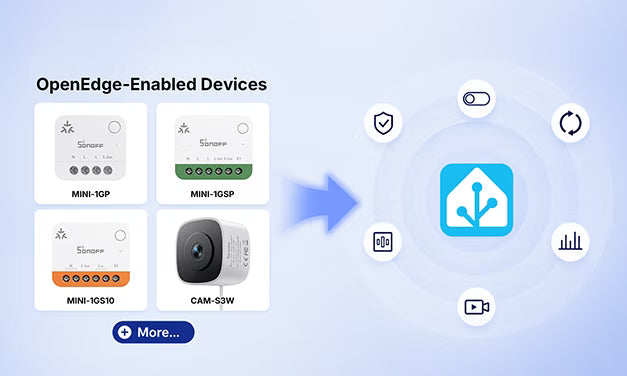
Les produits SONOFF suivants sont actuellement compatibles avec OpenEdge :
D'autres appareils compatibles avec OpenEdge arrivent bientôt, notamment :
OpenEdge sera également progressivement déployé dans d'autres catégories de produits SONOFF, notamment :
- Interrupteurs connectés — contrôle local plus flexible et intégration grâce à des interfaces ouvertes.
- Produits de gestion de l'énergie — traitement local des données et suivi de l'énergie plus transparent.
- Autres appareils connectés — connexion à davantage de plateformes et d'écosystèmes grâce aux capacités d'intégration ouvertes d'OpenEdge.
👉 Pour connaître les derniers appareils compatibles et les fonctionnalités disponibles après l'intégration à Home Assistant, consultez la Liste de compatibilité des fonctionnalités de Home Assistant pour les appareils SONOFF OpenEdge.
Conclusion
SONOFF OpenEdge simplifie l’intégration à Home Assistant, la rend plus locale et plus flexible. Grâce à la console Web intégrée et à l’API locale standardisée d’OpenEdge sur MQTT, les appareils SONOFF compatibles peuvent être configurés directement depuis un navigateur et intégrés localement à Home Assistant. Vous bénéficiez ainsi d’une configuration simple, d’un contrôle local réactif et d’une automatisation plus flexible, sans dépendre du cloud pour l’intégration.
FAQ sur l’intégration MQTT avec Home Assistant
Diagnostic rapide
|
Ce qui s’affiche |
Ce que cela signifie généralement |
Vérifications / mesures à prendre |
|
MQTT Disconnected |
SONOFF ne parvient pas à se connecter au broker MQTT |
Adresse du broker, port, nom d’utilisateur, mot de passe et réseau |
|
MQTT Connected, mais aucun appareil dans HA |
SONOFF peut joindre le broker, mais HA ou MQTT Discovery rencontre peut-être un problème |
Intégration MQTT et MQTT Discovery de HA |
|
L’appareil apparaît, mais certaines entités sont manquantes |
La configuration de la détection ou des entités est peut-être incomplète |
Supprimez les anciennes entités et détectez à nouveau l’appareil. |
|
L’appareil apparaît comme indisponible |
L’appareil ou la communication MQTT n’est peut-être plus accessible |
Vérifiez d’abord la connexion réseau et assurez-vous que la communication fonctionne correctement. Supprimez ensuite les entités existantes et détectez à nouveau l’appareil. |
1. Comment MQTT connecte-t-il les appareils SONOFF à Home Assistant ?
Les appareils SONOFF ne se connectent pas directement à Home Assistant. Ils communiquent plutôt avec Home Assistant par l’intermédiaire d’un broker MQTT.
┌───────────────┐
│ Appareil SONOFF │
└───────┬───────┘
        │ MQTT
        ▼
┌───────────────┐
│  Broker MQTT  │
└───────┬───────┘
        │ MQTT
        ▼
┌────────────────┐
│ Home Assistant │
└───────┬────────┘
        │ MQTT Discovery
        ▼
┌─────────────────┐
│ Appareil / Entité │
└─────────────────┘
Le processus d’intégration peut donc être divisé en quatre étapes :
① Appareil SONOFF → broker MQTT
- Vérifiez que l’appareil SONOFF peut se connecter au broker MQTT.
② Home Assistant → broker MQTT
- Vérifiez que Home Assistant peut se connecter au broker MQTT.
③ MQTT Discovery
- Vérifiez que Home Assistant peut détecter l’appareil SONOFF via MQTT Discovery.
④ Entité
- Vérifiez que Home Assistant crée correctement les entités, peut contrôler l’appareil et lire son état.
Remarque : Lorsqu’un appareil SONOFF affiche « MQTT Connected », cela signifie uniquement qu’il s’est connecté avec succès au broker MQTT. Cela ne signifie pas que Home Assistant s’est connecté avec succès ni qu’il a détecté l’appareil.
2. Étape 1 : connecter l’appareil SONOFF au broker MQTT
Q1 : « MQTT Connected » signifie-t-il que mon appareil SONOFF est correctement connecté à Home Assistant ?
Non. « MQTT Connected » signifie uniquement que l’appareil SONOFF s’est connecté avec succès au broker MQTT.
En général, l’appareil SONOFF ne peut pas déterminer si Home Assistant est en ligne, s’il est connecté au courtier ou si l’appareil a déjà été découvert.
Le parcours de communication complet est le suivant :
Appareil SONOFF
     ↓
Courtier MQTT        ✓
     ↓
Home Assistant     ?
     ↓
Découverte MQTT     ?
     ↓
Entité             ?
Si l’appareil indique MQTT Connected mais n’apparaît pas dans Home Assistant, passez aux étapes 2 et 3.
Q2 : Que dois-je vérifier si mon appareil SONOFF ne peut pas se connecter au courtier MQTT ?
Vérifiez les éléments suivants dans l’ordre :
1. Adresse du courtier MQTT
- Assurez-vous que l’adresse du courtier configurée sur l’appareil SONOFF est correcte.
Par exemple : 192.168.1.100
2. Port MQTT
- Les ports MQTT courants comprennent :
|
Type de MQTT |
Port courant |
|
MQTT TCP |
1883 |
|
MQTT TLS |
8883 |
- Assurez-vous que le port configuré sur l’appareil SONOFF correspond au port sur lequel le courtier MQTT est réellement à l’écoute.
3. Nom d’utilisateur et mot de passe MQTT
Si l’authentification est activée sur le courtier, vérifiez :
- Nom d’utilisateur
- Mot de passe
- Si le compte est désactivé
- Si des autorisations ACL limitent le compte
Si le nom d’utilisateur ou le mot de passe est incorrect, l’appareil SONOFF risque de ne pas pouvoir établir de connexion MQTT.
4. Connexion réseau
- Assurez-vous que l’appareil SONOFF peut accéder au courtier MQTT. Par exemple :
Appareil SONOFF
192.168.1.50
     ↓
Courtier MQTT
192.168.1.100:1883
Si vous modifiez la configuration, redémarrez Home Assistant ou rechargez l’intégration MQTT avant de vérifier à nouveau.
3. Étape 2 : Connecter Home Assistant au courtier MQTT
Q3 : Mon appareil SONOFF indique « MQTT Connected », mais il n’apparaît pas dans Home Assistant. Que dois-je vérifier ?
Tout d’abord, vérifiez si Home Assistant lui-même s’est bien connecté au courtier MQTT.
L’appareil SONOFF et Home Assistant sont des clients MQTT indépendants :
              Courtier MQTT
             /           \
            /             \
   Appareil SONOFF           HA
        |                   |
    Connecté           Connecté ?
Une connexion réussie de l’appareil SONOFF ne signifie pas que Home Assistant est également connecté au courtier MQTT.
Q4 : Comment vérifier si Home Assistant est connecté au courtier MQTT ?
Dans Home Assistant, accédez à : Paramètres → Appareils et services → MQTT → Reconfigurer
Vérifiez que la configuration du courtier MQTT est correcte, notamment :
- Adresse IP du courtier
- Nom d’utilisateur
- Mot de passe
L’interface Web de Home Assistant utilise généralement le port 8123. Il est différent du port MQTT. Le port MQTT couramment utilisé est 1883.
Q5 : Le SONOFF OpenEdge et Home Assistant peuvent-ils utiliser des courtiers MQTT différents ?
En général, la découverte automatique ne fonctionne pas correctement s’ils utilisent des courtiers MQTT différents. Par exemple :
Appareil SONOFF
     ↓
Courtier A

Home Assistant
     ↓
Courtier B
Comme les deux systèmes sont connectés à des brokers différents, Home Assistant ne peut pas recevoir les messages MQTT publiés par l’appareil SONOFF.
La configuration normale est la suivante :
4. Étape 3 : MQTT Discovery
Q6 : L’appareil OpenEdge et Home Assistant sont tous deux connectés au broker MQTT, mais l’appareil n’apparaît toujours pas dans Home Assistant. Que dois-je faire ?
À ce stade, vérifiez MQTT Discovery.
L’appareil doit transmettre ses informations d’appareil et d’entité à Home Assistant via MQTT Discovery.
- Dans Home Assistant, accédez à : Paramètres → Appareils et services → MQTT → Configurer → Configurer les options MQTT
- Vérifiez que l’option Activer la découverte est activée.
- Vérifiez également que le préfixe de découverte est défini sur la valeur par défaut : homeassistant
Si la découverte était désactivée, il ne suffira pas de l’activer et d’enregistrer les paramètres pour que Home Assistant relance immédiatement la recherche des appareils MQTT déjà connectés.
Veuillez redémarrer Home Assistant ou cliquer sur « Recharger » dans l’intégration MQTT afin que Home Assistant puisse se réabonner au sujet de découverte et identifier les appareils.
5. Problèmes liés au préfixe de découverte
Q8 : Qu’est-ce que le préfixe de découverte ?
Le préfixe de découverte est le préfixe de sujet utilisé par MQTT Discovery de Home Assistant.
Home Assistant utilise la valeur suivante par défaut : homeassistant
Q9 : La modification du préfixe de découverte Home Assistant affectera-t-elle l’intégration des appareils OpenEdge ?
Oui. Par exemple, si l’appareil utilise le préfixe par défaut : homeassistant
Cependant, si le préfixe de découverte Home Assistant a été modifié pour devenir : myhome
Home Assistant écoutera les sujets de découverte sous : myhome/...
Le chemin de communication serait alors le suivant :
Comme les deux préfixes ne correspondent pas, Home Assistant ne peut pas découvrir correctement l’appareil.
Recommandation
- Conservez le préfixe de découverte Home Assistant défini sur : homeassistant
- Ne le modifiez pas.
- Si le préfixe a été modifié auparavant et que cela a rendu l’appareil indisponible, le rétablir à sa valeur par défaut ne supprimera pas automatiquement les anciennes entités ni ne permettra de redécouvrir l’appareil.
- Dans ce cas, redémarrez Home Assistant ou rechargez l’intégration MQTT. Si les entités découvertes précédemment apparaissent toujours comme « Indisponibles », vous devrez peut-être supprimer les anciennes entités et redécouvrir l’appareil.
6. Problèmes liés aux environnements réseau particuliers
Q11 : Pourquoi MQTT fonctionne-t-il sur mon réseau local, mais cesse-t-il de fonctionner lorsque je passe à un réseau externe ?
Si le broker MQTT est déployé uniquement sur votre réseau local domestique :
Une fois l’appareil connecté à un autre réseau local, il quitte ce réseau :
Il ne peut alors plus accéder au broker par l’adresse IP du réseau local.
Pour l’accès entre différents réseaux, envisagez :
- Broker MQTT avec adresse IP publique
Remarque de sécurité : Il est déconseillé d’exposer directement sur Internet un port MQTT non chiffré, comme 1883.
7. Problèmes fréquents dans les environnements Docker
Q12 : Home Assistant s’exécute dans Docker. Pourquoi ne peut-il pas se connecter au broker MQTT lorsque j’utilise localhost:1883 ?
Si Home Assistant et le broker MQTT s’exécutent dans des conteneurs Docker différents, localhost désigne généralement le conteneur Home Assistant, et non celui dans lequel s’exécute le broker MQTT.
Par exemple :
Par conséquent, saisir localhost:1883 dans Home Assistant ne permet pas nécessairement de se connecter à Mosquitto.
Configuration recommandée
Si vous ne connaissez pas bien la configuration réseau de Docker, il est recommandé de saisir l’adresse IP du réseau local de l’hôte exécutant le broker MQTT. Par exemple :
Remplacez 192.168.1.100 par l’adresse IP réelle de l’hôte exécutant le broker MQTT.
Si Home Assistant et Mosquitto sont connectés au même réseau Docker, vous pouvez également utiliser le nom du conteneur Mosquitto, par exemple : mosquitto:1883
Remarque : Un nom de conteneur tel que mosquitto ne peut être utilisé qu’au sein du réseau Docker correspondant. En règle générale, les appareils SONOFF doivent utiliser l’adresse IP ou le nom de domaine de l’hôte exécutant le broker MQTT, plutôt que le nom du conteneur Docker.
Après avoir apporté des modifications, redémarrez le conteneur Home Assistant ou rechargez l’intégration MQTT pour appliquer la nouvelle configuration.

Laisser un commentaire
Tous les commentaires sont modérés avant d'être publiés.
Ce site est protégé par hCaptcha, et la Politique de confidentialité et les Conditions de service de hCaptcha s’appliquent.