














































1. Introduction
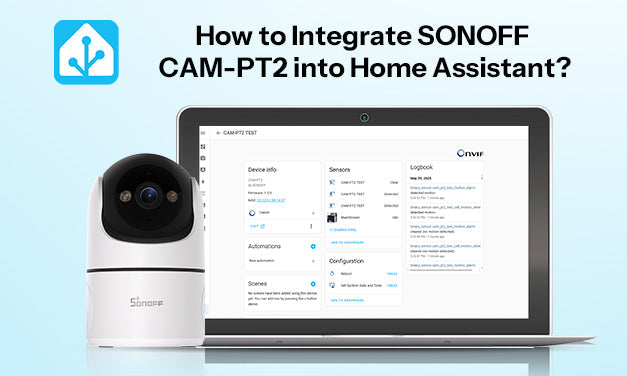
Ce guide vous accompagne dans l'intégration de la SONOFF CAM-PT2 dans Home Assistant en utilisant le protocole ONVIF. Avec cette configuration, vous pourrez :
- Afficher la vidéo en temps réel dans Home Assistant
- Recevoir les événements de détection de mouvement et de présence humaine
- Configurer l'automatisation (par ex., déclencher l'enregistrement lors de la détection de mouvement)
Avant de commencer, assurez-vous que le firmware de votre appareil et la version de l'application répondent aux exigences pour la prise en charge ONVIF.
2. Ce dont vous aurez besoin
Pour compléter cette intégration, assurez-vous d'avoir les éléments suivants :
Matériel et logiciel
- Caméra SONOFF CAM-PT2 avec firmware ≥ v1.0.5
- Application eWeLink (version ≥ v5.17.0) installée sur votre téléphone
- Un appareil exécutant Home Assistant (par ex., Raspberry Pi 4+, PC ou Docker)
- La caméra et Home Assistant sont toutes deux sur le même réseau local
Informations et accès au compte
- Votre CAM-PT2 ajoutée à l'application eWeLink
- Fonction ONVIF/RTSP activée via : Paramètres de l'appareil → Plus de paramètres → ONVIF/RTSP
Notez les informations suivantes :
- Adresse IP de la caméra
- Port ONVIF
- Nom d'utilisateur et mot de passe (modifiable)

3. Associer avec Home Assistant
Étape 1 : Installer l'intégration ONVIF
- Allez au tableau de bord principal de Home Assistant.
- Naviguez vers : Paramètres → Appareils & Services → Ajouter une intégration

- Rechercher ONVIF et sélectionnez-le

- Cliquez Soumettre

Étape 2 : Ajouter la caméra
- Lorsque CAM-PT2 est détecté, sélectionnez-le et cliquez Soumettre

- Entrez le Nom d'utilisateur & mot de passe ONVIF

- Cliquez Passer et Terminer

Vous verrez maintenant votre caméra dans le tableau de bord Home Assistant sous le Aperçu onglet.

4. Ce que vous pouvez faire
4.1 Diffusion en temps réel
- Regardez le flux vidéo en direct directement dans Home Assistant
- Activer/désactiver l'audio
4.2 Statut de détection de mouvement et humain
- Détection de mouvement/humain comme déclencheurs d'automatisation
4.3 Automatisations
Créez des automatisations en utilisant les événements de la caméra comme déclencheurs. Exemple :
Lorsque le mouvement est détecté :
- Aller à Infos appareil → + Ajouter une automatisation → Utiliser l'appareil comme déclencheur


- Sélectionnez « Détection de mouvement commencée »

-
Choisissez une action :
Caméra → Enregistrer, définir le chemin du fichier comme :/media/{{ now().strftime('%Y%m%d-%H%M%S') }}.mp4


- Configurer durée et lookback
- Cliquez Enregistrer

Vous pouvez ensuite trouver les enregistrements sous Médias → Mes médias.


5. Aperçu des fonctionnalités
CAM-PT2 prend en charge ONVIF et RTSP, permettant une intégration facile avec Home Assistant. Pour vous aider à connaître les différences, un aperçu rapide des fonctionnalités est fourni ci-dessous.
|
Fonctionnalité |
ONVIF |
RTSP |
|
Découverte de l'appareil |
√ |
× |
|
Vue en direct |
√ |
√ |
|
Contrôle PTZ |
√ Une configuration manuelle via script est requise. |
× |
|
Notification d'événement |
√ Déclencheurs d'automatisation (Mouvement, Humain) |
× |
6. Conclusion
En intégrant SONOFF CAM-PT2 avec Home Assistant via ONVIF pour :
- Découverte de l'appareil
- Streaming vidéo local
- Automatisations intelligentes basées sur la détection de mouvement ou humaine


6 commentaires
DMart
Hello, great guide. I selected these cameras because of the ease of working with Home Assistant. I’ve followed the guide, added to a dashboard, have the PTZ controls working. When I select the camera feed I can watch a live feed with audio. BUT, after setting up camera.record, it records the video properly, but there is no audio in the mp4 file. What is missing to get the audio working in the recordings?
MaMia
Reply to Aurelio: Lamentamos que la CAM-PT2 actualmente no permita configurar el Modo de Privacidad directamente en Home Assistant. Puede consultar la respuesta anterior para obtener instrucciones sobre cómo habilitar el control PTZ mediante scripts. Gracias por su comprensión.
MaMia
Reply to Bobo Cher:
Thank you for reaching out. PTZ control can be achieved by adding cards to the dashboard.
Go to the dashboard and start with creating a new card. Choose the “Picture Glance” one.
Next, switch to “Show Code Editor” mode by pressing the button at the bottom left side. You will see the following code:
camera_view: live
type: picture-glance
title: Kitchen
image: https://demo.home-assistant.io/stub_config/kitchen.png
entities: []
camera_image: camera.tapo_mainstream
Replace the original code with the code we provide:
camera_view: auto
type: picture-glance
title: Kitchen
image: https://demo.home-assistant.io/stub_config/kitchen.png
entities:
– entity: camera.pt2_profile_0
tap_action:
action: call-service
service: onvif.ptz
service_data:
entity_id: camera.pt2_profile_0
pan: LEFT
speed: 1
distance: 0.3
move_mode: ContinuousMove
name: Pan Left
icon: mdi:arrow-left
– entity: camera.pt2_profile_0
tap_action:
action: call-service
service: onvif.ptz
service_data:
entity_id: camera.pt2_profile_0
tilt: UP
speed: 1
distance: 0.3
move_mode: ContinuousMove
name: Tilt Up
icon: mdi:arrow-up
– entity: camera.pt2_profile_0
tap_action:
action: call-service
service: onvif.ptz
service_data:
entity_id: camera.pt2_profile_0
tilt: DOWN
speed: 1
distance: 0.3
move_mode: ContinuousMove
name: Tilt Down
icon: mdi:arrow-down
– entity: camera.pt2_profile_0
tap_action:
action: call-service
service: onvif.ptz
service_data:
entity_id: camera.pt2_profile_0
pan: RIGHT
speed: 1
distance: 0.3
move_mode: ContinuousMove
name: Pan Right
icon: mdi:arrow-right
image_entity: person.jimmy
camera_image: camera.pt2_profile_0
That’s all. Now you should see the PTZ camera card on the dashboard along with control buttons.
Aurelio
A mí también me interesa saber cómo entrar en el modo privacidad en home assistant en el mismo supuesto.
Además de cómo hacer el ptz como script
Bobo Cher
Thanks for the Guide. How to make PTZ controls work?
Laisser un commentaire
Tous les commentaires sont modérés avant d'être publiés.
Ce site est protégé par hCaptcha, et la Politique de confidentialité et les Conditions de service de hCaptcha s’appliquent.