















































Introduction
Ajouter une caméra de sécurité compatible à Home Assistant vous donne un accès local au flux vidéo, une interface unifiée pour les caméras de différentes marques, et plus de contrôle sur la façon dont la vidéo et les événements de la caméra sont utilisés dans votre maison intelligente.
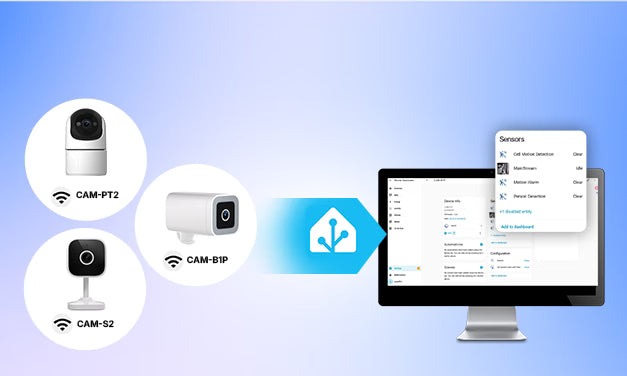
Une fois connectée, la caméra peut faire plus que montrer la vidéo en direct. Selon le modèle et l’intégration, Home Assistant peut recevoir des événements de détection de mouvement ou de personne, contrôler les fonctions de panoramique et d’inclinaison prises en charge, enregistrer des instantanés ou des vidéos, et utiliser l’activité de la caméra pour déclencher des lumières, des alarmes ou des notifications.
ONVIF est couramment utilisé pour ajouter des caméras compatibles à Home Assistant, tandis que RTSP fournit le flux vidéo en direct. Ce guide explique les principales options de connexion, comment ajouter une caméra compatible ONVIF et comment utiliser les événements de la caméra dans des automatisations pratiques de sécurité domestique.
Façons de connecter une caméra de sécurité à Home Assistant
Les caméras de sécurité peuvent se connecter à Home Assistant de plusieurs façons. L’option appropriée dépend de ce que la caméra supporte et si vous avez besoin uniquement de vidéo en direct ou aussi d’événements de détection, de contrôles PTZ, d’enregistrement et de réglages de l’appareil.
|
Itinéraire de connexion |
Comment ça fonctionne |
Fonctionnalités typiques |
|
Intégration spécifique à la marque |
Home Assistant se connecte via une intégration dédiée à la marque de la caméra |
Vidéo en direct, événements de détection, état de l’appareil et contrôles spécifiques au modèle |
|
Une caméra compatible est ajoutée via l’intégration ONVIF intégrée à Home Assistant |
Vidéo en direct, événements de détection et contrôles PTZ, selon la caméra |
|
|
Flux RTSP direct |
L’URL RTSP de la caméra est utilisée comme source vidéo via Generic Camera, FFmpeg ou une autre plateforme compatible |
Principalement vidéo en direct ; les événements de détection et les contrôles de caméra nécessitent généralement une intégration séparée |
|
NVR ou plateforme vidéo |
Les caméras se connectent à Frigate, un NVR spécifique à la marque ou un autre système vidéo avant d’être ajoutées à Home Assistant |
Enregistrement, historique des événements, gestion multi-caméras et entités de détection d’objets |
Astuce : ONVIF et RTSP ont des rôles différents. ONVIF est une norme d’interopérabilité utilisée pour la découverte des caméras, les profils médias, les événements et les contrôles pris en charge. RTSP est un protocole de streaming utilisé pour transmettre l’audio et la vidéo en direct. Ils peuvent fonctionner ensemble : une caméra ONVIF peut toujours utiliser RTSP pour son flux en direct.
Quelle méthode de connexion devez-vous utiliser ?
- Pour les débutants, commencez par une intégration de marque prise en charge si Home Assistant supporte la marque de la caméra. Si la caméra supporte ONVIF, vous pouvez l’ajouter via l’intégration ONVIF intégrée à Home Assistant.
- Utilisez RTSP lorsque vous avez principalement besoin de vidéo en direct ou souhaitez envoyer le flux à un NVR.
- Les caméras sans intégration native ou ONVIF adaptée peuvent nécessiter Generic Camera, FFmpeg, Scrypted, go2rtc ou une intégration personnalisée. Ces options demandent une configuration plus manuelle et sont surtout utiles pour la conversion de flux, la compatibilité des codecs ou les caméras non directement supportées.
Que rechercher dans une caméra de sécurité pour Home Assistant ?
Une caméra peut bien fonctionner dans sa propre application mais offrir des fonctionnalités limitées lorsqu’elle est connectée à Home Assistant. Avant d’acheter, vérifiez ce que l’appareil supporte via une intégration native, ONVIF ou RTSP.
Support d’intégration et accès local
- Vérifiez si la caméra prend en charge une intégration locale de la marque, ONVIF ou un flux RTSP.
- Confirmez également que la fonctionnalité requise peut être activée et que la caméra fournit l’adresse IP, le port et les identifiants nécessaires à la configuration.
Format vidéo et options de flux
- Le format H.264 est généralement le choix le plus sûr pour les tableaux de bord Home Assistant et la lecture dans le navigateur.
- Une caméra avec un flux principal et un sous-flux de résolution inférieure vous offre plus de flexibilité : si disponible, utilisez le flux principal pour l’enregistrement et le sous-flux pour la visualisation sur le tableau de bord ou la détection.
- Vérifiez la résolution disponible, la fréquence d’images et les réglages du débit binaire.
Détection d’événements et commandes de la caméra
Les fonctionnalités affichées dans l’application de la caméra peuvent ne pas apparaître dans Home Assistant.
- Confirmez si la détection de mouvement ou de personne peut être exposée via ONVIF ou une intégration native.
- Pour les caméras à rotation/panorama, vérifiez aussi si Home Assistant peut accéder aux commandes PTZ.
Alimentation et connexion réseau
Choisissez entre PoE et Wi-Fi selon le lieu d’installation.
- Les caméras PoE fournissent alimentation et données via un seul câble Ethernet, mais nécessitent un accès réseau filaire et un switch ou injecteur PoE.
- Les caméras Wi-Fi offrent plus de flexibilité de placement mais nécessitent tout de même un signal stable et une source d’alimentation à proximité.
Les caméras alimentées par batterie conviennent généralement mieux aux clips basés sur des événements qu’à la diffusion en continu permanente. Réserver l’adresse IP de l’appareil dans le routeur peut aussi empêcher la connexion Home Assistant de se couper après un changement d’adresse.
Conseil : Considérez également l’angle de vue, la vision nocturne, la protection contre les intempéries et les fonctionnalités de confidentialité pour l’emplacement prévu.
Quelle caméra de sécurité SONOFF convient à votre configuration Home Assistant ?
SONOFF propose trois caméras de sécurité Wi-Fi pour la surveillance intérieure et extérieure, incluant des modèles à vue fixe et à rotation/panorama. Les trois prennent en charge ONVIF et RTSP. Grâce à ONVIF, Home Assistant peut accéder à la vidéo en direct ainsi qu’aux événements de détection de mouvement ou de personne. Choisissez le modèle en fonction de l’endroit où vous prévoyez de l’installer et de la couverture dont vous avez besoin.
CAM-B1P — Pour la sécurité extérieure
Le CAM-B1P combine une vidéo 2K, un panoramique horizontal à 180°, une résistance aux intempéries IP65, la détection et le suivi de personnes, ainsi que plusieurs modes de vision nocturne, y compris en couleur et infrarouge.
✅ Idéal pour : Portes d’entrée, cours, garages, allées, entrées et sorties de parkings, alentours d’entrepôts et petites zones commerciales extérieures.

Caméra de sécurité extérieure intelligente SONOFF CAM | CAM-B1P
$29.90
【Contrôle panoramique horizontal à 180° avec résolution HD 2K】Couvre une zone plus large avec un objectif rotatif pour moins d’angles morts et une surveillance plus complète. Doté d’une résolution HD 2K, capturez chaque détail avec une vidéo nette et haute définition pour une sécurité et une clarté de surveillance améliorées...
Voir le produit
CAM-PT2 — Pour une couverture intérieure panoramique et inclinable
Le CAM-PT2 offre une vidéo 1080p, une rotation horizontale de 340°, une inclinaison verticale de 180°, jusqu’à six positions préréglées, ainsi qu’une vision nocturne infrarouge et en couleur.
✅ Idéal pour : Salons, chambres de bébé, zones pour animaux, couloirs, bureaux à domicile et grands espaces intérieurs.

Caméra de sécurité domestique intelligente SONOFF CAM Pan-Tilt 2 | CAM-PT2
$24.90
【Vue panoramique quasi 360°】Grâce à sa fonction panoramique et inclinaison fluide, la caméra élimine les angles morts, vous permettant de surveiller chaque coin de votre espace facilement, idéal pour la sécurité 24/7 à la maison ou au bureau...
Voir le produit
CAM-S2 — Pour la surveillance intérieure fixe
Le CAM-S2 offre une vidéo en direct 1080p dans un design fin à vue fixe, avec des zones de confidentialité personnalisées et un mode sommeil pour une surveillance intérieure ciblée.
✅ Idéal pour : Entrées, couloirs, chambres de bébé, chambres, bureaux à domicile, zones pour animaux et autres emplacements fixes en intérieur.

Caméra de sécurité domestique intelligente SONOFF CAM Slim Gen2 | CAM-S2
$19.90
【Protection de la vie privée – Votre espace, vos règles】Protégez votre espace personnel avec plusieurs fonctionnalités de confidentialité : Mode sommeil pour désactiver complètement la surveillance vidéo ; Zones de confidentialité personnalisées pour bloquer les zones sensibles de l’enregistrement...
Voir le produit
Support des fonctionnalités Home Assistant
Le tableau ci-dessous montre quelles fonctionnalités sont disponibles lorsque CAM-B1P, CAM-PT2 et CAM-S2 sont connectés à Home Assistant via ONVIF ou RTSP.
|
Modèle |
Méthode de connexion |
Découverte de l'appareil |
Vue en direct |
Contrôle PTZ |
Événements de détection de mouvement/personne |
|
CAM-B1P |
ONVIF |
✅ |
✅ |
✅ — configuration manuelle via script requise |
✅ — Déclencheur d'automatisation |
|
RTSP |
❌ |
✅ |
❌ |
❌ |
|
|
CAM-PT2 |
ONVIF |
✅ |
✅ |
✅— configuration manuelle via script requise |
✅ — Déclencheur d'automatisation |
|
RTSP |
❌ |
✅ |
❌ |
❌ |
|
|
CAM-S2 |
ONVIF |
✅ |
✅ |
Non applicable |
✅ — Déclencheur d'automatisation |
|
RTSP |
❌ |
✅ |
Non applicable |
❌ |
Note : Le contrôle PTZ pour CAM-B1P et CAM-PT2 nécessite une configuration manuelle via script. La disponibilité des fonctionnalités peut varier selon la version du firmware.
🔎Guide associé : Voir comment intégrer les caméras SONOFF avec Home Assistant, y compris les exigences du firmware et la configuration PTZ.
Comment ajouter une caméra ONVIF à Home Assistant ?
ONVIF est largement utilisé avec les caméras IP de sécurité compatibles et peut exposer la vidéo, les événements et les contrôles PTZ. La configuration exacte varie selon la marque de la caméra, mais le processus de base est similaire pour la plupart des caméras de sécurité compatibles ONVIF.
Avant de commencer
- Confirmez que la caméra prend en charge ONVIF.
- Notez l’adresse IP de la caméra, le port ONVIF, le nom d’utilisateur et le mot de passe.
- Assurez-vous que la caméra peut communiquer avec Home Assistant via le réseau.
- Mettez à jour le firmware de la caméra si nécessaire.
1. Activez ONVIF sur la caméra
Ouvrez l’application ou l’interface web de la caméra et cherchez ONVIF dans les paramètres réseau, avancés ou d’intégration tierce. Certains modèles nécessitent un compte ONVIF séparé, tandis que d’autres utilisent les identifiants normaux de la caméra.
Astuce SONOFF : Pour CAM-B1P, CAM-S2 et CAM-PT2, activez ONVIF et RTSP dans l’application eWeLink avant de commencer la configuration dans Home Assistant.

2. Ajouter l’intégration ONVIF
Dans Home Assistant :
1. Allez dans Paramètres → Appareils & services.
2. Sélectionnez Ajouter une intégration.
3. Recherchez ONVIF.
4. Choisissez la caméra découverte ou saisissez manuellement son adresse IP et son port.
5. Saisissez les informations de connexion de la caméra et terminez la configuration.
Home Assistant peut découvrir automatiquement de nombreuses caméras ONVIF. Une configuration manuelle est disponible si la découverte échoue.

3. Vérifier les entités disponibles
Ouvrez la nouvelle page de l’appareil caméra et vérifiez les fonctionnalités disponibles, telles que :
- Vidéo en direct
- Détection de mouvement
- Détection de personne
- Entités supplémentaires de caméra ou de contrôle
Les entités disponibles dépendent du modèle de caméra, du firmware et de l’implémentation ONVIF. Les contrôles PTZ peuvent nécessiter une configuration supplémentaire sur les modèles pris en charge.

4. Ajouter la vue en direct à un tableau de bord
Ouvrez un tableau de bord existant, sélectionnez Modifier le tableau de bord, puis ajoutez une carte compatible caméra telle que Picture Entity. Sélectionnez l’entité caméra, puis testez la vue en direct et les contrôles disponibles.
Un sous-flux de résolution inférieure peut se charger plus rapidement sur le tableau de bord, tandis que le flux principal est généralement meilleur pour l’enregistrement.

Vous utilisez une caméra SONOFF ? Consultez le guide complet d’intégration des caméras SONOFF pour les exigences du firmware, les réglages ONVIF, les scripts PTZ et les fonctionnalités spécifiques au modèle.
Caméra RTSP uniquement : Utilisez le flux avec Generic Camera, FFmpeg ou une plateforme NVR compatible.
Automatisations de caméra Home Assistant pour une meilleure sécurité
Une fois connecté, la détection de mouvement ou de personne peut déclencher des actions utiles dans Home Assistant. Les options disponibles dépendent des événements et des contrôles que la caméra expose dans Home Assistant.
Recevez une notification avec une capture d'écran de la caméra lorsqu'une personne est détectée
Envoyez une notification téléphonique avec une capture d'écran de la caméra lorsqu'une personne est détectée près de la porte d'entrée, de l'allée ou du garage. Lorsque c'est pris en charge, la détection de personne peut réduire les alertes causées par la pluie, les ombres ou les plantes en mouvement.
Allumez les lumières extérieures lorsqu'un mouvement est détecté
Utilisez la caméra comme déclencheur pour allumer une lumière de porche, d'allée ou de jardin après la tombée de la nuit. Ajoutez un court délai pour éteindre la lumière lorsque plus aucune activité n'est détectée.
Enregistrez un court clip lorsqu'une personne s'approche
Si l'entité caméra supporte l'enregistrement, enregistrez un court clip lorsque la caméra détecte une personne, une porte qui s'ouvre ou une alarme déclenchée. Cela est utile pour revoir l'activité autour des entrées et autres zones clés. Pour un enregistrement continu et l'historique des événements, utilisez un NVR comme Frigate.
Vous pouvez aussi afficher la vue en direct de la caméra sur un panneau mural Home Assistant lorsqu'une personne est détectée ou qu'une sonnette est pressée, ce qui facilite la visualisation de qui est à l'entrée sans ouvrir l'application de la caméra.
Problèmes courants des caméras dans Home Assistant
La caméra n'est pas détectée dans Home Assistant
Confirmez que ONVIF est activé et que la caméra et Home Assistant peuvent communiquer sur le réseau. Vérifiez ensuite l'adresse IP, le port ONVIF, le nom d'utilisateur et le mot de passe. Un pare-feu, une règle VLAN ou un réseau Wi-Fi invité peut aussi bloquer la découverte.
Le flux en direct est lent ou se met en mémoire tampon en continu
Essayez un sous-flux de résolution inférieure pour le tableau de bord. Vous pouvez aussi réduire la fréquence d'images ou le débit binaire et vérifier le signal Wi-Fi de la caméra. Évitez d'ouvrir le flux principal sur trop d'appareils en même temps.
La vidéo fonctionne mais les événements de mouvement n'apparaissent pas
Un flux RTSP fournit normalement uniquement la vidéo. Les événements de détection de mouvement ou de personne nécessitent le support des événements ONVIF, une intégration native de la marque ou une plateforme vidéo comme Frigate. Les fonctionnalités disponibles dans l'application de la caméra ne sont pas toujours accessibles dans Home Assistant.
La caméra fonctionne dans l'application de la marque mais pas localement
Certaines caméras reposent principalement sur l'application de la marque ou le service cloud et ne fournissent pas d'accès local ONVIF ou RTSP. Vérifiez les spécifications du produit, les paramètres de l'application et le support du firmware avant de poursuivre le dépannage dans Home Assistant.
Conclusion
Commencez par une intégration de marque prise en charge ou ONVIF lorsque vous avez besoin d'événements de détection et de contrôles de caméra. Utilisez RTSP lorsque vous avez principalement besoin du flux vidéo, et ajoutez un NVR comme Frigate lorsque vous avez besoin d'enregistrement continu ou de détection locale d'objets.
Avant d'acheter, vérifiez le support réel ONVIF ou RTSP, les entités Home Assistant disponibles, ainsi que les limites éventuelles sur le PTZ ou la détection d'événements. Confirmez quelles fonctionnalités sont réellement disponibles dans Home Assistant, pas seulement dans l'application de la caméra.
Pour les configurations SONOFF, choisissez CAM-B1P pour une surveillance extérieure 2K avec rotation horizontale à 180°, suivi humain et protection IP65 contre les intempéries. Choisissez la compacte CAM-S2 pour une vue fixe intérieure avec zones de confidentialité et mode veille. Pour une couverture intérieure plus large, CAM-PT2 ajoute un mouvement panoramique et incliné, des positions préréglées, ainsi qu'une vision nocturne infrarouge ou en couleur.
FAQ
Q 1 : N'importe quelle caméra de sécurité peut-elle fonctionner avec Home Assistant ?
Toutes les caméras de sécurité ne peuvent pas se connecter directement à Home Assistant. La caméra doit disposer d'une intégration de marque prise en charge, du support ONVIF, d'un flux RTSP ou d'une autre méthode de connexion compatible. Certains modèles ne fonctionnent qu'avec leur propre application et ne fournissent pas de flux vidéo local ni de contrôles d'appareil accessibles par Home Assistant.
Q 2 : Comment savoir si une caméra supporte ONVIF ?
- Consultez les spécifications du produit, le manuel d'utilisation ou la documentation de support pour la compatibilité ONVIF.
- Recherchez les paramètres ONVIF dans l'application ou l'interface web de la caméra.
- Utilisez ONVIF Device Manager (ODM) pour une vérification plus détaillée. ODM est un outil gratuit pour Windows qui scanne le réseau local à la recherche d'appareils ONVIF. Il peut montrer si la caméra répond aux requêtes ONVIF, quels profils elle supporte, les URL des flux RTSP disponibles, ainsi que les capacités PTZ ou d'événements signalées.
Q 3 : Ai-je besoin de Frigate pour utiliser une caméra dans Home Assistant ?
Pas nécessairement. De nombreuses caméras peuvent fournir une vidéo en direct, des événements de détection et une automatisation basique via une intégration native ou ONVIF. Frigate est principalement utile lorsque vous avez besoin d'un enregistrement continu, d'un historique des événements, de la gestion multi-caméras ou de la détection locale d'objets.
Q 4 : Home Assistant peut-il enregistrer les images de la caméra ?
Home Assistant peut enregistrer des instantanés et de courtes vidéos à partir des entités caméra prises en charge. Cependant, la fiabilité de l'enregistrement et les actions disponibles dépendent de l'intégration de la caméra et du flux vidéo. Pour un enregistrement continu, des chronologies d'événements et une lecture plus facile, un NVR comme Frigate est généralement plus adapté.
Q 5 : Pourquoi puis-je voir la vidéo mais pas les événements de mouvement ?
La caméra peut être connectée via RTSP, qui fournit normalement uniquement le flux vidéo. Les événements de détection de mouvement ou de personne nécessitent le support d'ONVIF, d'une intégration native de la marque ou d'une plateforme vidéo telle que Frigate. Une fonctionnalité disponible dans l'application de la caméra peut ne pas toujours être accessible dans Home Assistant.

Laisser un commentaire
Tous les commentaires sont modérés avant d'être publiés.
Ce site est protégé par hCaptcha, et la Politique de confidentialité et les Conditions de service de hCaptcha s’appliquent.