















































Introduction
Vous voulez contrôler un appareil Home Assistant avec une commande telle que « Alexa, allume la lumière du salon » ? Il existe quatre façons pratiques d’exposer les appareils Home Assistant à Alexa : Home Assistant Cloud, une compétence Alexa Smart Home configurée manuellement, Hue émulé ou un pont Matter.
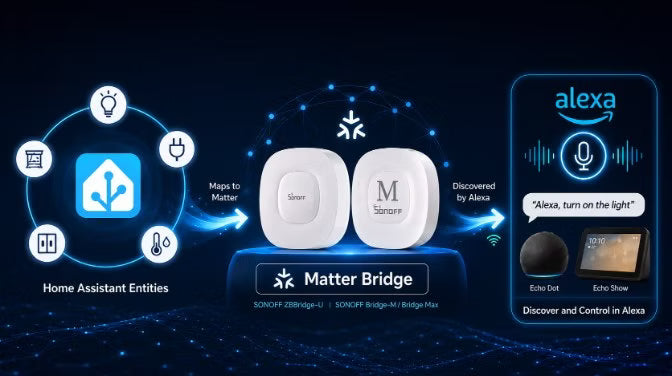
Un pont Matter est utile lorsque vous souhaitez éviter à la fois un abonnement Home Assistant Cloud et un point d’accès Home Assistant accessible publiquement. Il traduit les entités Home Assistant prises en charge en points de terminaison Matter qu’Alexa peut détecter via un contrôleur Matter compatible.
Ce guide compare les quatre options d’intégration Home Assistant Alexa, explique la place du pont Matter et montre comment exposer à Alexa les entités Home Assistant prises en charge à l’aide de SONOFF ZBBridge-U et de Bridge Max (Bridge-M).
1. Que fait réellement l’intégration Home Assistant Alexa ?
La plupart des personnes qui recherchent une intégration Home Assistant Alexa veulent ceci :
- Commande vocale Alexa → entité Home Assistant → appareil connecté
Votre éclairage, votre interrupteur, votre rideau ou votre thermostat est déjà disponible dans Home Assistant. Vous souhaitez qu’Alexa le détecte et permette une commande vocale pratique via une enceinte Echo ou l’application Alexa.
Cela diffère de l’intégration Alexa Devices de Home Assistant, qui importe les appareils Echo et compatibles Alexa pris en charge dans Home Assistant pour des fonctionnalités telles que les annonces, la lecture audio, les commandes textuelles et le mode Ne pas déranger.
Dans ce guide, l’« intégration Home Assistant Alexa » désigne l’exposition des appareils Home Assistant à Alexa afin de permettre leur découverte et leur commande vocale.
2. 4 façons de connecter Home Assistant à Alexa
Il existe quatre approches pratiques pour exposer les appareils Home Assistant à Alexa : Home Assistant Cloud, une compétence Alexa Smart Home configurée manuellement, Hue émulé et un pont Matter. Les principales différences concernent le coût de l’abonnement, la nécessité ou non de rendre Home Assistant accessible publiquement, la complexité de la configuration et la prise en charge des fonctionnalités des appareils.
|
Méthode |
Coût / Exigence |
Point d’accès public de HA |
Configuration |
Idéal pour |
|
Home Assistant Cloud |
Abonnement |
Non ❌ |
Facile |
Configuration officiellement prise en charge la plus simple |
|
Compétence Alexa Smart Home manuelle |
AWS + configuration développeur |
Oui ✅ |
Difficile |
Utilisateurs avancés adeptes du DIY |
|
Hue émulé |
Gratuit |
Non ❌ |
Moyen |
Commande vocale Alexa de base |
|
Pont Matter |
Option logicielle gratuite ou achat de matériel |
Non ❌ |
Moyen |
Éviter les abonnements et l’accès public à HA |
*Home Assistant Cloud et le Smart Home Skill manuel offrent généralement davantage de fonctionnalités Alexa. Hue émulé et le pont Matter dépendent davantage des associations prises en charge entre les appareils et les capacités.
Quelle méthode devriez-vous choisir ?
● Home Assistant Cloud : idéal lorsque la simplicité de configuration et l’assistance officielle comptent davantage que l’absence d’abonnement.
● Skill Alexa Smart Home manuel : idéal pour les utilisateurs avancés qui souhaitent bénéficier de davantage de fonctionnalités Alexa sans Home Assistant Cloud et qui sont à l’aise avec la gestion d’AWS et d’un accès HTTPS public.
● Hue émulé : convient au contrôle vocal de base, mais son modèle d’appareil de type Hue et ses exigences de découverte le rendent moins flexible pour une nouvelle configuration. La documentation de Home Assistant précise que les appareils sont en grande partie présentés à Alexa comme des lumières de type Hue.
● Pont Matter : utile lorsque vous souhaitez que Home Assistant reste accessible uniquement en local, tout en exposant les types d’appareils pris en charge à Alexa via Matter.
Remarque : des ponts Matter logiciels sont également disponibles. Des projets communautaires tels que Home-Assistant-Matter-Hub et Matterbridge peuvent publier les entités Home Assistant vers Matter sans matériel dédié. Un pont matériel repose sur le même principe, mais déplace le service de pontage vers un appareil dédié plutôt que vers un autre module complémentaire ou conteneur Home Assistant.
Le pontage Matter est désormais une option pratique pour exposer les entités Home Assistant prises en charge à Alexa sans rendre Home Assistant accessible publiquement. Sa principale limite est la compatibilité : le pont et Alexa doivent tous deux prendre en charge le type d’appareil et la capacité Matter correspondants.
3. Comment un pont Matter connecte-t-il Home Assistant à Alexa ?
Un pont Matter traduit les entités Home Assistant prises en charge en points de terminaison Matter pontés qu’Alexa peut comprendre. Home Assistant reste le système qui contrôle l’appareil d’origine ; le pont n’expose que les types d’appareils et les capacités qu’il peut associer à Matter.
L’architecture comporte deux flux distincts :
Pendant la configuration :
- Entité Home Assistant prise en charge → le pont Matter associe la capacité → point de terminaison Matter ponté → réseau Matter d’Alexa
Pendant le contrôle vocal :
- Commande vocale → cloud Alexa → contrôleur Echo ou eero Matter compatible → pont Matter → Home Assistant → appareil cible
La communication Matter entre le contrôleur Alexa et le pont s'effectue sur le réseau local, tout comme la connexion du pont à Home Assistant. La reconnaissance vocale d'Alexa dépend toutefois généralement toujours du cloud d'Amazon.
👉 Amazon tient à jour une liste des types d'appareils Matter pris en charge par Alexa.
Home Assistant dispose-t-il d'un pont Matter intégré ?
Non. L'intégration Matter intégrée à Home Assistant fait de Home Assistant un contrôleur Matter, et non un pont Matter. Elle peut contrôler les appareils Matter et les appareils exposés par des ponts Matter tiers, mais elle ne peut pas publier des entités Home Assistant existantes arbitraires en tant qu'appareils Matter. Un pont Matter logiciel ou matériel distinct est nécessaire pour ce cas d'utilisation.
Cette distinction explique également pourquoi la fonction multi-administrateur de Matter ne remplace pas un pont.
Pont Matter ou multi-administrateur Matter
- La fonction multi-administrateur de Matter permet de partager un appareil Matter déjà natif avec un autre tissu Matter. Par exemple, une prise Matter connectée à Home Assistant peut également être mise en service dans Alexa.
- Un pont Matter résout un problème différent : il représente les appareils pris en charge qui ne sont pas compatibles nativement avec Matter ou qui sont gérés par une plateforme sous forme de points de terminaison Matter.
Par conséquent :
- Appareil Matter natif que vous souhaitez utiliser à la fois dans HA et Alexa → utilisez la fonction multi-administrateur.
- Entité HA existante non compatible avec Matter que vous souhaitez faire contrôler par Alexa → utilisez un pont Matter.
4. Pont Matter SONOFF pour Home Assistant et Alexa
Le SONOFF Zigbee Bridge Ultra (ZBBridge-U) et le Bridge Max (Bridge-M) proposent des implémentations matérielles dédiées du fonctionnement du pont Matter décrit ci-dessus. Après l'autorisation locale de Home Assistant, ils peuvent exposer à Alexa et à d'autres écosystèmes Matter les entités Home Assistant prises en charge, y compris les appareils pris en charge d'autres marques.
La principale raison de choisir cette approche plutôt qu'un pont Matter logiciel est opérationnelle plutôt que liée au protocole : vous n'avez pas besoin d'exécuter et de maintenir un autre module complémentaire ou conteneur de pont Matter sur l'hôte Home Assistant.
Note de compatibilité : Seuls les types d'entités et les fonctionnalités que le pont peut mapper vers Matter — et qu'Alexa prend en charge — seront disponibles. Consultez le tableau de compatibilité des appareils et fonctionnalités du pont avant la configuration.
ZBBridge-U ou Bridge Max : lequel choisir ?
Le ZBBridge-U et le Bridge Max prennent tous deux en charge le processus présenté dans ce guide : autorisation de Home Assistant, configuration du Web local et synchronisation du pont Matter avec Alexa. Il ne s’agit pas simplement de versions haut et bas de gamme d’un même produit ; leurs points forts sont différents.

● Choisissez ZBBridge-U si la capacité Zigbee et les fonctionnalités supplémentaires du hub sont prioritaires. Il prend en charge jusqu’à 256 appareils Zigbee compatibles et offre nettement plus de mémoire et de stockage.
● Choisissez Bridge Max si une connectivité plus étendue est votre priorité. Il prend en charge jusqu’à 128 appareils Zigbee compatibles, ajoute la prise en charge de BTHome et fournit un réseau Wi-Fi 6 bi-bande 2,4/5 GHz en plus de l’Ethernet.
Pour le processus du pont Matter entre Home Assistant et Alexa présenté dans cet article, les deux produits fournissent les fonctions requises de pont Matter et de Web local.
5. Comment connecter Home Assistant à Alexa via un pont Matter SONOFF ?
Les étapes ci-dessous utilisent le ZBBridge-U, mais le même processus entre Home Assistant et Alexa est disponible sur le Bridge Max ; la disposition des menus peut légèrement varier selon le micrologiciel.
Cette configuration comporte deux parties :
- Mettez le pont Matter SONOFF en service dans le fabric Matter d’Alexa.
- Connectez le pont Matter à Home Assistant et sélectionnez les entités prises en charge que vous souhaitez qu’Alexa détecte.
Ce guide présente en détail le processus spécifique à Alexa. Pour le même processus avec le pont Matter et d’autres écosystèmes, consultez Comment relier les appareils Home Assistant aux fabrics Matter.
Avant de commencer
Vous avez besoin de :
- Home Assistant avec les appareils et entités cibles fonctionnant correctement
- Le pont Matter (ZBBridge-U ou Bridge Max) exécutant la version actuelle du micrologiciel
- La version actuelle de l’application Alexa sur votre téléphone
- Un Echo ou un eero compatible faisant office de contrôleur Matter Alexa
- L’application Alexa est connectée au compte Amazon qui gère ce contrôleur
Pour la configuration initiale, gardez le pont, le téléphone et le contrôleur Matter Alexa sur le même réseau local. Home Assistant doit également être accessible localement par le pont. Les configurations VLAN avancées peuvent fonctionner, mais la mise en service de Matter dépend d’IPv6 et de la découverte multidiffusion, et peut nécessiter une configuration réseau supplémentaire.
L’application Alexa est utilisée pour la configuration, mais n’est pas elle-même le contrôleur Matter. Consultez la liste actuelle des appareils Echo et eero compatibles avec Matter d’Amazon.
Conseil : Utilisez des noms d’entités courts et distincts avant la synchronisation. Évitez d’exposer plusieurs appareils dont les noms Alexa sont presque identiques, car cela peut rendre le ciblage vocal ambigu.
Étape 1 : Ouvrir l’interface Web locale
Mettez le pont sous tension et connectez-le à votre réseau local. Depuis un téléphone ou un ordinateur connecté au même réseau, ouvrez : http://zbbridgeu.local/. Si l’adresse .local ne se résout pas, utilisez l’adresse IP du pont affichée par votre routeur.
👉 Les utilisateurs de Bridge Max doivent ouvrir l’adresse Web locale du pont ou consulter le guide de configuration Web locale de Bridge Max.
Lors de la première connexion, suivez les instructions pour définir le fuseau horaire et créer un mot de passe local.

Étape 2 : Ajouter le pont Matter à Alexa
Depuis la page d’accueil Web locale, recherchez Matter Bridge et sélectionnez Démarrer l’appairage. Vous pouvez également ouvrir Matter Bridge depuis le menu de navigation de gauche et démarrer l’appairage dans l’onglet Appairage.


Le pont affiche un code QR Matter et le code d’appairage numérique. La session d’appairage reste active pendant environ 15 minutes.


Dans l’application Alexa :
- Ouvrez Appareils.
- Sélectionnez + → Ajouter un appareil.
- Choisissez Matter.
- Scannez le code QR ou saisissez le code d’appairage numérique.
- Suivez les instructions à l’écran pour terminer la configuration.
Les libellés des menus Alexa peuvent varier selon la version de l’application et la région.
Après l’appairage, ouvrez Matter Bridge → Fabrics Matter dans l’interface Web locale pour confirmer que le pont a rejoint une fabric Matter. La suppression de cette fabric fera également apparaître ses appareils pontés comme hors ligne ou indisponibles dans Alexa.

Étape 3 : Connecter le pont à Home Assistant
Dans l’interface Web locale du pont, sélectionnez : Home Assistant → Synchroniser les entités Home Assistant avec les fabrics Matter.

Sélectionnez Commencer. Le pont analyse le réseau local à la recherche d’instances Home Assistant disponibles.

Si votre serveur est trouvé, sélectionnez-le et continuez. Si la découverte automatique échoue, choisissez Configuration manuelle et saisissez :
- L’adresse IP locale ou le nom de domaine de Home Assistant.
- Le port de Home Assistant — normalement 8123, sauf si vous l’avez modifié.
Sélectionnez Se connecter à Home Assistant, saisissez vos identifiants Home Assistant sur la page d’autorisation, puis approuvez l’accès.
 Après l’autorisation, le pont charge les appareils et entités Home Assistant qu’il peut évaluer pour la synchronisation Matter.
Étape 4 : Sélectionner les entités Home Assistant à exposer à Alexa
Dans l’interface Web locale du pont, ouvrez Home Assistant → Synchroniser les entités Home Assistant avec les structures Matter → Gestion de la synchronisation.

La liste indique le statut de chaque entité :
- Non synchronisé : pris en charge et disponible pour la sélection
- Synchronisé : déjà exposé à une structure Matter
- Non pris en charge : ne peut actuellement pas être associé par le pont
Cochez uniquement les entités prises en charge que vous souhaitez faire détecter par Alexa, puis sélectionnez Enregistrer.

Évitez d’exposer les entités de diagnostic ou de mise à jour. Évitez également d’envoyer le même appareil à Alexa via une skill du fabricant et via le pont Matter, car plusieurs chemins d’intégration peuvent créer des appareils Alexa en double.
Une entité visible dans Home Assistant n’est pas automatiquement disponible pour la synchronisation. Son type d’entité doit être pris en charge par le pont et correspondre à une fonctionnalité prise en charge par Alexa. Consultez le tableau de compatibilité des appareils et fonctionnalités du pont lorsqu’une entité ou une commande attendue n’est pas disponible.
Étape 5 : Confirmer les appareils et tester le contrôle vocal d’Alexa
Laissez à Alexa quelques instants pour actualiser les points de terminaison pontés. Si nécessaire, lancez la détection des appareils depuis l’application Alexa. Attribuez les appareils détectés aux pièces Alexa appropriées, puis commencez par une commande simple comme « Alexa, allume la lampe de bureau. »
Si le contrôle marche/arrêt fonctionne, testez les autres fonctionnalités prises en charge, telles que la luminosité, la température de couleur, la position des rideaux ou la consigne du thermostat.
Vous utilisez des appareils Zigbee ? Ces étapes supposent que les appareils que vous souhaitez exposer sont déjà disponibles dans Home Assistant. Si les appareils gérés par ZBBridge-U ou Bridge Max n’ont pas encore été synchronisés avec Home Assistant, consultez d’abord Comment synchroniser les sous-appareils Zigbee avec Home Assistant via MQTT.
6. Dépannage du pont Matter Alexa de Home Assistant
Alexa ne trouve pas le pont Matter
Vérifiez que vous disposez d’un contrôleur Matter Echo ou eero compatible. Vérifiez le trafic IPv6 et multidiffusion, évitez le Wi-Fi invité ou l’isolation des clients, puis démarrez une nouvelle session d’appairage Matter avant de rescanner le code.
Alexa détecte des appareils en double
Un appareil peut atteindre Alexa simultanément via une compétence du fabricant, une mise en service Matter directe et le pont Matter de Home Assistant. Déterminez quel chemin doit faire autorité, désactivez ou supprimez les autres, puis relancez la découverte. Si vous conservez volontairement plusieurs chemins, renommez-les clairement afin d’éviter que les routines Alexa et les attributions de pièces ne ciblent le mauvais point de terminaison.
Un appareil ou une fonctionnalité Home Assistant est manquant dans Alexa
Un appareil peut rencontrer un problème à plusieurs étapes entre Home Assistant et Alexa. Vérifiez le parcours dans cet ordre :
- Confirmez que l’appareil fonctionne dans Home Assistant. Si l’entité elle-même est indisponible ou ne peut pas être contrôlée dans Home Assistant, corrigez d’abord cette intégration.
- Vérifiez si le pont peut voir l’entité. Ouvrez la page de synchronisation de Home Assistant dans Local Web et confirmez que l’appareil ou l’entité apparaît.
- Vérifiez son état de synchronisation. Si l’état affiché est Non pris en charge, le pont ne peut actuellement pas mapper cette entité ou fonctionnalité vers Matter. Si l’état affiché est Non synchronisé, sélectionnez-la et enregistrez la configuration.
- Consultez le tableau de compatibilité SONOFF. Un type d’entité Home Assistant peut contenir plusieurs fonctionnalités, et le pont peut n’exposer que le sous-ensemble compatible avec Matter.
- Vérifiez la prise en charge de Matter par Alexa. Même si le pont peut créer le point de terminaison Matter, Alexa peut ne pas exposer tous les types d’appareils, clusters ou fonctionnalités Matter.
- Actualisez la découverte Alexa. Si l’entité a bien été synchronisée, mais n’apparaît pas, relancez la découverte des appareils et vérifiez si elle a été ajoutée sous un autre nom d’appareil ou dans une autre pièce.
Par exemple, une prise connectée peut exposer correctement le contrôle marche/arrêt, tandis que les mesures de puissance ou d’énergie restent indisponibles. La distinction importante est que la prise en charge de l’appareil et la prise en charge des fonctionnalités sont deux choses différentes.
FAQ sur l’intégration d’Alexa à Home Assistant
Q1 : Home Assistant peut-il se connecter à Alexa sans Nabu Casa ?
Oui. Les options comprennent une compétence Alexa Smart Home configurée manuellement, Emulated Hue pour des cas d’utilisation limités et des solutions de pont Matter.
Q2 : Alexa contrôle-t-elle localement les appareils Matter ?
La commande Matter entre un contrôleur Alexa Matter compatible et l’appareil ou le pont Matter est locale. Le traitement vocal Alexa repose toutefois généralement toujours sur le cloud d’Amazon.
Q3 : Ai-je besoin d’un Echo pour le pont Matter de Home Assistant ?
Vous avez besoin d’un contrôleur Alexa Matter compatible, tel qu’un appareil Echo ou eero pris en charge. L’application mobile Alexa seule ne constitue pas le contrôleur Matter.

Laisser un commentaire
Tous les commentaires sont modérés avant d'être publiés.
Ce site est protégé par hCaptcha, et la Politique de confidentialité et les Conditions de service de hCaptcha s’appliquent.