














































Introduction
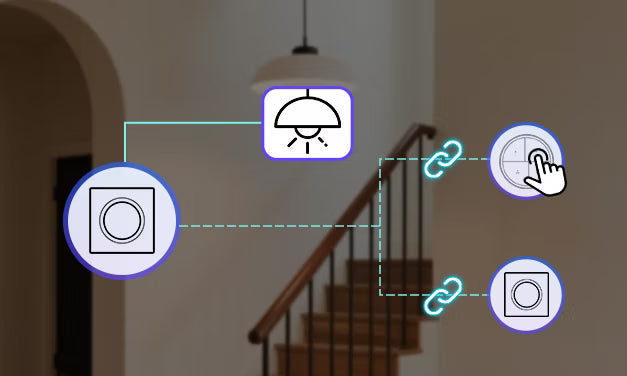
Si vous utilisez un interrupteur de la série SONOFF Fusion, vous vous demandez peut-être comment obtenir un contrôle bidirectionnel. Ce guide présente des solutions intelligentes de contrôle bidirectionnel pour les interrupteurs Fusion utilisant différents protocoles de communication. En utilisant des scènes intelligentes, ces solutions permettent un contrôle depuis plusieurs emplacements sans câblage supplémentaire — une solution flexible, pratique et très polyvalente.
Solution 1 — Liaison par scène intelligente
Sur les plateformes eWeLink ou Home Assistant, les boutons sans fil Zigbee (par exemple, SNZB-01P / SNZB-01M) peuvent être utilisés comme déclencheurs de scènes via la configuration de scènes intelligentes ou d’automatisations. Ils se connectent aux interrupteurs de la série Fusion pour effectuer des actions marche/arrêt, permettant ainsi un contrôle bidirectionnel sans fil.

Appareils requis
✅1 × interrupteur de la série Fusion (par exemple, Orb-MW1 / Orb-MW2 / Orb-ZBW1 / Orb-ZBW1L / Orb-ZBW2 / Orb-ZBW2L)
✅1 × bouton sans fil Zigbee (par exemple, SNZB-01P / SNZB-01M)
|
SNZB-01P contre SNZB-01M (Orb 4-In-1) |
||
|
Bouton sans fil Zigbee |
SNZB-01P |
SNZB-01M (Orb 4-In-1) |
|
Nombre de boutons |
1 bouton |
4 boutons |
|
Actions prises en charge |
Appui simple / Appui double / Appui prolongé |
Chaque bouton prend en charge un appui simple, double, triple ou prolongé |
|
Protocole |
Zigbee |
Zigbee et télécommande eWeLink |
|
Pile |
CR2477 |
CR2477 |
|
Fixation |
Magnétique / adhésif / vis |
Magnétique / adhésif / vis |
|
Utilisation principale |
Déclenchement simple de scènes |
Contrôle centralisé de plusieurs scènes |
✅1 × passerelle Zigbee (par exemple, SONOFF ZBBridge-P / ZBBridge-U / NSPanel Pro / iHost)
Remarque : Si vous souhaitez ajouter des appareils à un environnement ZHA ou Z2M, vous devez également disposer d’une clé électronique Zigbee (par exemple, SONOFF Dongle Plus MG24 / Dongle Max / ZBDongle-P/E / Dongle Lite MG21)
Appairage et configuration de la scène
Étape 1 : Ajouter des appareils à l’application
Ajoutez le bouton sans fil Zigbee (SNZB-01P / SNZB-01M) et l’interrupteur Fusion à l’application eWeLink ou à la plateforme Home Assistant.
Étape 2 : Créer une scène d’automatisation
- Définir le déclencheur : Sélectionnez « Appareil intelligent » → Choisissez SNZB-01P ou SNZB-01M (pour SNZB-01M, sélectionnez le bouton cible) → Sélectionnez le déclencheur (Appui simple / Double appui / ...)
- Définir l’action : Sélectionnez « Appareil intelligent » → Choisissez l’interrupteur Zigbee Fusion cible (pour les interrupteurs multicanaux, sélectionnez le canal cible) → Sélectionnez l’action (Inverser)
- Enregistrez et activez la scène d’automatisation.
Étape 3 : Vérification
Appuyez sur le bouton sans fil Zigbee pour déclencher la scène. La lampe connectée à l’interrupteur Fusion doit s’allumer ou s’éteindre en conséquence. L’interrupteur mural et le bouton sans fil Zigbee peuvent tous deux contrôler la même lampe de manière synchronisée.
Solution 2 — Détacher le relais
L’interrupteur A est connecté à la charge, tandis que le mode de détachement du relais est activé sur l’interrupteur B, qui sert de déclencheur de scène sans fil. Grâce à une liaison entre scènes intelligentes, une simple pression sur l’interrupteur B permet d’inverser l’état de l’interrupteur A, ce qui permet à deux appareils de commander le même éclairage.

Appareils requis
✅ 2 × interrupteurs Fusion (par exemple, Orb-MW1 / Orb-MW2 / Orb-ZBW1 / Orb-ZBW1L / Orb-ZBW2 / Orb-ZBW2L)
Remarque :
- Pour les appareils Zigbee, une passerelle Zigbee est requise (par exemple, SONOFF ZBBridge-P / ZBBridge-U / NSPanel Pro / iHost).
- Si vous prévoyez d’ajouter des appareils à un environnement ZHA ou Z2M, la clé USB Zigbee est également requise (par exemple, SONOFF Dongle Plus MG24 / Dongle Max / ZBDongle-P/E / Dongle Lite MG21).
Étapes d’appairage et de configuration
Étape 1 : Préparation du câblage
- Interrupteur A : connecté à l’éclairage.
- Interrupteur B : non connecté à une charge, utilisé uniquement comme déclencheur de scène.
Étape 2 : Ajouter des appareils à l’application et activer le mode de détachement du relais
Ajoutez les deux interrupteurs Fusion à l’application eWeLink. Pour les appareils Zigbee, vous pouvez également les ajouter à une plateforme Z2M ou ZHA et activer le mode de déconnexion du relais.
Étape 3 : Créer une scène d’automatisation
- Définir le déclencheur : sélectionnez « Appareil intelligent » → choisissez « Interrupteur B » (pour les interrupteurs multicanaux, sélectionnez le canal cible) → sélectionnez le déclencheur (Appui simple).
- Définir l’action : sélectionnez « Appareil intelligent » → choisissez « Interrupteur A » (pour les interrupteurs multicanaux, sélectionnez le canal cible) → sélectionnez l’action (Inverser).
- Enregistrez et activez la scène d’automatisation.
Étape 4 : Vérification
Appuyez sur l’interrupteur B pour déclencher la scène. La lampe connectée à l’interrupteur A doit s’allumer ou s’éteindre en conséquence. Les deux interrupteurs peuvent contrôler la même lampe de manière synchronisée.
Solution 3 — Liaison par association (adaptée à Home Assistant uniquement)
Dans les environnements ZHA (Zigbee Home Automation) ou Z2M (Zigbee2MQTT), le bouton sans fil Zigbee, en tant qu’appareil déclencheur, peut établir une liaison avec un interrupteur Zigbee Fusion (la cible). Cela permet une communication directe entre les appareils et un contrôle sans fil bidirectionnel.

Appareils requis
✅ 1 × Bouton sans fil Zigbee (par exemple, SNZB-01P / SNZB-01M)
✅ 1 × Interrupteur Zigbee de la série Fusion (par exemple, Orb-MW1 / Orb-ZBW2 / Orb-ZBW2L)
✅ 1 × Dongle Zigbee (par exemple, SONOFF Dongle Plus MG24 / Dongle Max / ZBDongle-P/E / Dongle Lite MG21).
Appairage et configuration de la scène
Étape 1 : Ajouter des appareils à la passerelle Zigbee
Ajoutez les appareils via le ZBDongle à l’environnement ZHA ou Z2M.
Étape 2 : Liaison
- Dans ZHA/Z2M, sélectionnez l’appareil déclencheur (par exemple, SNZB-01M), puis accédez à la gestion des liaisons.
- Sélectionnez l’appareil cible (par exemple, un interrupteur Zigbee), puis indiquez le cluster (par exemple, le cluster Marche/Arrêt).
- Une fois la liaison terminée, appuyez sur le bouton correspondant de l’appareil déclencheur pour contrôler directement l’appareil cible (Marche / Arrêt / Inverser).
Étape 3 : Vérification
Appuyez sur le bouton sans fil Zigbee pour déclencher la scène. La lampe connectée à l’interrupteur Fusion doit s’allumer ou s’éteindre en conséquence. L’interrupteur mural et le bouton sans fil Zigbee peuvent tous deux contrôler la même lampe de manière synchronisée.

Laisser un commentaire
Tous les commentaires sont modérés avant d'être publiés.
Ce site est protégé par hCaptcha, et la Politique de confidentialité et les Conditions de service de hCaptcha s’appliquent.