



Einführung
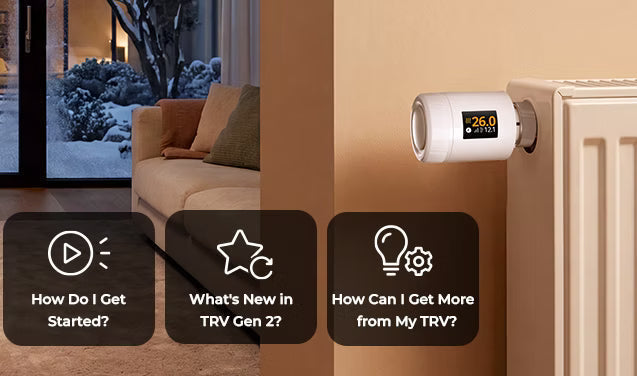
Als das intelligente Heizkörperthermostat der zweiten Generation von SONOFF verfügt das TRV-ZBT im Vergleich zur ersten Generation (TRVZB) über ein kompakteres Design, wodurch es weniger Platz am Heizkörper einnimmt. TRV-ZBT bietet außerdem erweiterte Funktionen wie intelligente Zeitpläne, die Erkennung geöffneter Fenster, die Ventilkalibrierung und mehr.
TRV-ZBT wurde für Räume mit wassergeführten Heizkörpersystemen entwickelt, darunter Schlafzimmer, Wohnzimmer, Arbeitszimmer und andere Bereiche. Damit ermöglicht das Gerät eine unabhängige Temperaturregelung für jeden Raum auf Grundlage unterschiedlicher Nutzungszeiten und Temperaturanforderungen und macht das Heizen zu Hause flexibler und komfortabler.
1. Installation und Demontage von TRV-ZBT
TRV-ZBT besteht aus zwei Hauptteilen: dem Batteriesockel und dem Ventilkörper. Bei der Installation und Demontage dient die Metallmutter an der Unterseite des Batteriesockels zur Befestigung der Ventilverbindung. Ziehen Sie das Gerät nicht durch gewaltsames Drehen des Ventilkörpers fest und lösen Sie es nicht auf diese Weise.
Installation
- Richten Sie den Batteriesockel an der Schnittstelle des Heizkörperventils aus und stellen Sie sicher, dass sich der Ventilstift in der Mitte des Sockels befindet.
- Halten Sie den Batteriesockel mit einer Hand fest und drehen Sie die Metallmutter an der Unterseite mit der anderen Hand im Uhrzeigersinn, bis der Sockel sicher befestigt ist.
- Entfernen Sie die Isolierlasche der Batterie, um das Gerät einzuschalten. Nach dem Start zeigt der Bildschirm „Einrichtung“ an.
- Wenn der Bildschirm „Bereit“ anzeigt, richten Sie den Gerätekörper am Batteriesockel aus und befestigen Sie ihn. Drehen Sie ihn leicht, bis er sicher eingerastet ist.
- Schütteln Sie das Gerät vorsichtig, um sicherzustellen, dass die Metallmutter, der Gerätekörper und der Batteriesockel fest installiert sind.
- Drücken Sie nach Abschluss der Installation die mittlere Taste. Auf dem Bildschirm wird eine Animation mit dem Text „Kalibrieren“ angezeigt, die darauf hinweist, dass sich das Gerät an das Heizkörperventil anpasst.
Nach erfolgreicher Kalibrierung zeigt der Bildschirm die aktuelle Raumtemperatur an.
Demontage
- Halten Sie den Gerätekörper fest, drehen Sie ihn vorsichtig, um ihn zu entriegeln, und nehmen Sie ihn vom Sockel ab.
- Halten Sie den Batteriesockel fest und drehen Sie die Metallmutter an der Unterseite gegen den Uhrzeigersinn.
- Nachdem die Metallmutter vollständig gelöst wurde, entfernen Sie den Batteriesockel vom Heizkörperventil.
Hinweis: Stützen Sie den Ventilkörper während der Installation und Demontage immer ab, damit er nicht herunterfällt. Betätigen Sie beim Anbringen oder Entfernen des Batteriesockels die untere Metallmutter. Drehen, ziehen oder entfernen Sie den Gerätekörper nicht gewaltsam.
2. Betriebsmodi
TRV-ZBT unterstützt zwei Betriebsmodi. Drücken Sie kurz die mittlere Taste des Geräts, um zwischen den beiden Modi zu wechseln.
- Automatikmodus: Das Gerät passt die Temperatur automatisch entsprechend dem voreingestellten Zeitplan an.
- Manueller Modus: Nutzer können die Zieltemperatur nach Bedarf manuell einstellen.

Wenn die Temperatur im Automatikmodus manuell angepasst wird, arbeitet das Gerät vorübergehend entsprechend der neuen Temperatureinstellung. Sobald der nächste programmierte Zeitpunkt erreicht ist, setzt es den voreingestellten Zeitplan automatisch fort.
Während dieses vorübergehenden manuellen Anpassungszeitraums werden sowohl das Symbol für den Automatikmodus als auch das Symbol für den manuellen Modus auf dem Bildschirm angezeigt.
3. Drei intelligente Zeitpläne für unterschiedliche Tagesabläufe
TRV-ZBT unterstützt drei unabhängige Zeitpläne, wobei jeder Zeitplan bis zu 12 Temperatur-Zeitabschnitte zulässt. Nutzer können für denselben Raum unterschiedliche Heizpläne erstellen und je nach Tagesablauf schnell zwischen ihnen wechseln, ohne einzelne Zeiteinstellungen wiederholt bearbeiten zu müssen.
Die drei Zeitpläne können beispielsweise wie folgt konfiguriert werden:
- Regelmäßiger Zeitplan: Entwickelt für normale Werktage und Wochenendabläufe. Legen Sie unterschiedliche Heizroutinen für die Arbeitstage von Montag bis Freitag und die Wochenenden von Samstag bis Sonntag fest.
- Home-Zeitplan: Geeignet für das Arbeiten von zu Hause, Schulferien oder Urlaubszeiten. Er kann die Zeiten für komfortables Heizen tagsüber verlängern, wenn mehr Zeit in Innenräumen verbracht wird.
- Benutzerdefinierter Zeitplan: Entwickelt für Schichtarbeiter, unregelmäßige Ruhezeiten oder andere unregelmäßige Zeitpläne. Für jeden Tag von Montag bis Sonntag können unterschiedliche Heizpläne konfiguriert werden.
Wenn sich TRV-ZBT im Automatikmodus befindet, passt es die Zieltemperatur automatisch an den aktuell aktiven Zeitplan an. Wenn sich Ihr Tagesablauf ändert, wechseln Sie einfach zum entsprechenden Zeitplan, um den Heizplan für den gesamten Tag schnell zu aktualisieren.
Für Nutzer von Home Assistant, Samsung SmartThings oder anderen Drittanbieterplattformen unterstützen einige Plattformen möglicherweise noch nicht alle drei Zeitpläne oder bieten keine komfortable Möglichkeit, mehrere Heizzeiträume zu bearbeiten.
In diesem Fall können Sie TRV-ZBT vorübergehend per Bluetooth mit der eWeLink-App verbinden, um Zeitpläne schnell zu konfigurieren. Nach Abschluss der Einrichtung kann das Gerät über die ursprüngliche Zigbee-Plattform weiterhin normal betrieben werden.

4. Zwei Methoden zur Erkennung geöffneter Fenster zur Reduzierung von Energieverschwendung
Wenn im Winter Fenster zum Lüften geöffnet werden, kann Wärme schnell entweichen, wenn der Heizkörper weiterheizt. TRV-ZBT bietet zwei Methoden zur Erkennung geöffneter Fenster: Automatische Erkennung und sensorbasierte Erkennung, sodass Sie die Option auswählen können, die am besten zu Ihrer Einrichtung und Ihren Nutzungsgewohnheiten passt.
Automatische Erkennung
Die automatische Erkennung erfordert keinen zusätzlichen Tür-/Fenstersensor. Das Gerät überwacht Änderungen der Raumtemperatur und ermittelt, ob möglicherweise ein Fenster geöffnet wurde. Wenn ein geöffnetes Fenster erkannt wird, stoppt TRV-ZBT die Heizung vorübergehend.
Diese Methode ist für Benutzer geeignet, die keinen Tür-/Fenstersensor installiert haben oder die Erkennung geöffneter Fenster mit einer einfachen Einrichtung aktivieren möchten.
Wenn Sie beispielsweise morgens ein Schlafzimmerfenster öffnen, kann das TRV den schnellen Temperaturabfall erkennen und die Heizung pausieren, um den unnötigen Energieverbrauch zu reduzieren, solange das Fenster geöffnet bleibt.
Sensorbasierte Erkennung
Die verknüpfte Erkennung erfordert einen kompatiblen SONOFF-Tür-/Fenstersensor. Wenn der Sensor erkennt, dass ein Fenster geöffnet ist, pausiert TRV-ZBT die Heizung. Sobald das Fenster geschlossen wird, wird die normale Temperaturregelung fortgesetzt.
Diese Methode ist ideal für Haushalte, die bereits intelligente Tür-/Fenstersensoren verwenden oder Räume häufig lüften. Da die Heizungssteuerung direkt mit dem Fensterstatus verknüpft ist, muss das Gerät nicht auf einen deutlichen Temperaturabfall warten, bevor es reagiert.
👉 Kompatible SONOFF-Tür-/Fenstersensormodelle: SNZB-04P, SNZB-04, SNZB-04PR2

5. Softwarebasierte Ventilkalibrierung für eine einfachere Installation und Anpassung
TRV-ZBT erfordert nach jedem Einschalten eine Ventilkalibrierung, um die vollständig geöffnete und vollständig geschlossene Position des Heizkörperventils zu erkennen.
Da verschiedene Heizkörperventile und Adapter unterschiedliche Strukturen sowie unterschiedliche Hubwege der Ventilstifte aufweisen können, ermöglicht die Kalibrierung, dass das Gerät das installierte Heizkörperventil korrekt erkennt und dessen Öffnen und Schließen präzise steuert.
Im Vergleich zum Modell der ersten Generation bietet TRV-ZBT einen flexibleren Kalibrierungsprozess.

Auch wenn die anfängliche Kalibrierung fehlschlägt, können Sie die Zigbee-Kopplung trotzdem zuerst abschließen. Überprüfen und korrigieren Sie die Installation und starten Sie anschließend die Ventilkalibrierung neu, indem Sie auf die Kalibrierungsaufforderung auf der Geräteseite tippen oder zu Geräteeinstellungen > Ventilkalibrierung gehen. Sie müssen das Gerät nicht zurücksetzen oder erneut koppeln.
Eine softwarebasierte Neukalibrierung ist in den folgenden Situationen nützlich:
- Die Erstkalibrierung während der Installation ist fehlgeschlagen;
- Das Heizkörperventil oder der Adapter wurde ausgetauscht;
- Das Gerät wurde an einen anderen Heizkörper versetzt.
Tipps zur Kalibrierung
Stellen Sie vor Beginn der Kalibrierung sicher:
- Die untere Metallmutter ist vollständig festgezogen;
- Das Gerätegehäuse und der Heizkörperventiladapter sind korrekt installiert;
- Der Batteriestand ist ausreichend.
- Bewegen, drehen oder entfernen Sie das Gerät während der Kalibrierung nicht.
6. Bluetooth-Zusatzverbindung für eine flexiblere Einrichtung

TRV-ZBT verbindet sich hauptsächlich über Zigbee mit Gateways, Home Assistant, Samsung SmartThings oder anderen kompatiblen Plattformen. Es unterstützt auch eine eigenständige Bluetooth-Verbindung.
Bluetooth ersetzt Zigbee nicht. Stattdessen dient es in den folgenden Situationen als vorübergehende zusätzliche Verbindungsmethode:
- Die Zigbee-Verbindung ist vorübergehend instabil;
- Das Gateway ist offline, aber die Geräteeinstellungen müssen angepasst werden;
- Eine Drittanbieter-Plattform unterstützt erweiterte Funktionen wie die Zeitplanverwaltung noch nicht vollständig;
- Sie benötigen eine schnellere Möglichkeit, drei Zeitpläne oder mehrere Temperaturzeiträume zu konfigurieren.
Durch die Aktivierung der eigenständigen Bluetooth-Kopplung wird die Bluetooth-Verbindung nur vorübergehend geöffnet. Das Gerät wird dadurch nicht aus dem bestehenden Zigbee-Netzwerk entfernt, und vorhandene Kopplungsinformationen, Zeitpläne oder andere Geräteeinstellungen werden nicht gelöscht.
Wenn Sie beispielsweise Home Assistant, Samsung SmartThings oder eine andere Drittanbieter-Plattform verwenden und die vollständige Bearbeitung von Zeitplänen noch nicht verfügbar ist, können Sie vorübergehend die Bluetooth-Kopplung aktivieren und TRV-ZBT mit der eWeLink-App verbinden, um Zeitpläne zu konfigurieren, ohne das vorhandene Zigbee-Gerät zu entfernen.
So aktivieren Sie die eigenständige Bluetooth-Kopplung
Es gibt zwei Möglichkeiten, die Bluetooth-Kopplung zu aktivieren:
Methode 1: Über eine Drittanbieter-Plattform aktivieren
Öffnen Sie die Geräteseite in Home Assistant oder Samsung SmartThings und aktivieren Sie anschließend den Bluetooth-Kopplungsmodus für TRV-ZBT.
Methode 2: Über die Gerätetaste aktivieren
- Drücken Sie die Gerätetaste einmal, um das Gerät aufzuwecken.
- Drücken Sie die Taste erneut und halten Sie sie innerhalb von 3 Sekunden etwa 5 Sekunden lang gedrückt.
- Das Gerät wechselt in den eigenständigen Bluetooth-Kopplungsmodus.
Nachdem der Bluetooth-Kopplungsmodus aktiviert wurde, öffnen Sie die eWeLink-App, um nach TRV-ZBT zu suchen und vorübergehend eine Verbindung herzustellen. Anschließend können Sie Zeitpläne oder andere Einstellungen konfigurieren. Nach dem Trennen der Bluetooth-Verbindung funktioniert das Gerät über das bestehende Zigbee-Netzwerk weiterhin normal.
7. Bluetooth-OTA-Unterstützung für Nutzer von Drittanbieter-Plattformen
Auch wenn TRV-ZBT bereits mit Home Assistant, Samsung SmartThings oder einer anderen Drittanbieterplattform verbunden ist, können Sie Firmware-Updates weiterhin über die eWeLink-App per Bluetooth durchführen, ohne das Gerät zu entfernen oder die Zigbee-Kopplung erneut durchzuführen.
Im Vergleich zum Zigbee-OTA-Update ist das Bluetooth-OTA-Update in der Regel schneller. Es ist besonders nützlich, wenn:
- Eine Drittanbieterplattform bietet noch keine Option für Firmware-Updates;
- Das Zigbee-OTA-Update ist langsam oder die Verbindung instabil.

Schritte für das Bluetooth-OTA-Update
- Aktivieren Sie den eigenständigen Bluetooth-Kopplungsmodus auf TRV-ZBT.
- Öffnen Sie die eWeLink-App.
- Gehen Sie zu: Profil > Studio > Bluetooth-OTA
- Suchen Sie nach dem entsprechenden TRV-ZBT-Gerät und wählen Sie es aus.
- Befolgen Sie die Anweisungen auf dem Bildschirm, um das Firmware-Update abzuschließen.
Tipps zum Update
Vor dem Update:
- Stellen Sie sicher, dass das Gerät über ausreichend Batterieleistung verfügt;
- Stellen Sie sicher, dass Bluetooth auf Ihrem Smartphone aktiviert ist;
- Halten Sie Ihr Smartphone in der Nähe des Geräts.
Entfernen Sie während des Aktualisierungsvorgangs nicht die Batterien, schalten Sie das Gerät nicht aus und verlassen Sie nicht die Aktualisierungsseite.
Nach Abschluss des Bluetooth-OTA-Updates bleiben die vorhandenen Zigbee-Netzwerkinformationen und Geräteeinstellungen unverändert. TRV-ZBT kann weiterhin normal mit Home Assistant, Samsung SmartThings oder anderen Drittanbieterplattformen verwendet werden.
8. So richten Sie einen externen Temperatursensor für SONOFF TRV-ZBT in Home Assistant ein
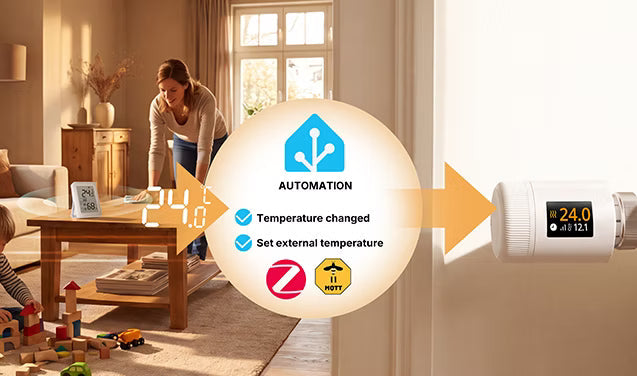
Da TRV-ZBT direkt am Heizkörper angebracht ist, kann die integrierte Temperaturmessung durch die Wärme des Heizkörpers, kalte Luft in der Nähe und die Montageposition beeinflusst werden.
Wenn sich im Raum ein separater Temperatursensor befindet, können Sie ihn in Home Assistant als externe Temperaturquelle für TRV-ZBT verwenden. Dadurch kann der TRV die Heizung anhand eines Temperaturwerts regeln, der die tatsächlichen Raumbedingungen besser widerspiegelt.
Hierfür gibt es zwei Möglichkeiten:
Option 1: Home-Assistant-Blueprint - Einfachere Einrichtung
Für eine einfachere Einrichtung verwenden Sie den SONOFF-Home-Assistant-Blueprint. Sie können Ihr Thermostat und Ihren externen Temperatursensor direkt in Home Assistant auswählen, ohne Trigger, Aktionen und Entitäts-IDs manuell konfigurieren zu müssen.
👉 Einen externen Temperatursensor mit dem Home-Assistant-Blueprint einrichten
Option 2: Manuelle Einrichtung - ZHA oder Zigbee2MQTT
Wenn Sie die Automatisierung lieber manuell konfigurieren möchten, folgen Sie der Schritt-für-Schritt-Anleitung für ZHA oder Zigbee2MQTT (Z2M). In dieser Methode wird außerdem erklärt, wie der externe Temperaturwert mit dem TRV synchronisiert wird.
👉 SONOFF TRV manuell mit einem externen Temperatursensor einrichten


Hinterlasse einen Kommentar
Alle Kommentare werden vor der Veröffentlichung geprüft.
Diese Website ist durch hCaptcha geschützt und es gelten die allgemeinen Geschäftsbedingungen und Datenschutzbestimmungen von hCaptcha.