



1. Lokale Einrichtung von ZBBridge-U
Um ZBBridge-U lokal zu verwalten, schalten Sie das Gerät ein und verbinden Sie es mit Ihrem Heimrouter über ein Ethernet-Kabel. Stellen Sie sicher, dass ZBBridge-U und Home Assistant im selben lokalen Netzwerk sind.
Öffnen Sie Ihren bevorzugten Webbrowser und rufen Sie das lokale Webpanel auf: http://zbbridgeu.local/. Alternativ können Sie das Panel über die vom Router zugewiesene IP-Adresse aufrufen.
Die lokale Weboberfläche ist vollständig responsiv und für verschiedene Geräte optimiert, sodass Sie sie einfach von einem Smartphone oder Tablet aus verwalten können.
Beim ersten Betreten der Oberfläche werden Sie durch die Zeitzoneneinstellung geführt und legen ein Passwort für zukünftige Anmeldungen fest.

Übersicht des ZBBridge-U Portals
Nach der Anmeldung und dem Abschluss des Einrichtungsassistenten gelangen Sie zur Startseite. Links befindet sich das Hauptmenü, das schnellen Zugriff auf alle wichtigen Funktionen und Einstellungen bietet. Die Startseite zeigt die Kernfunktionen und den Synchronisationsstatus des Geräts an.
Geräte sind in vier Kategorien gruppiert, je nachdem, wie sie hinzugefügt wurden:
- Zigbee
- eWeLink-Remote
- eWeLink Wi-Fi
- Home Assistant
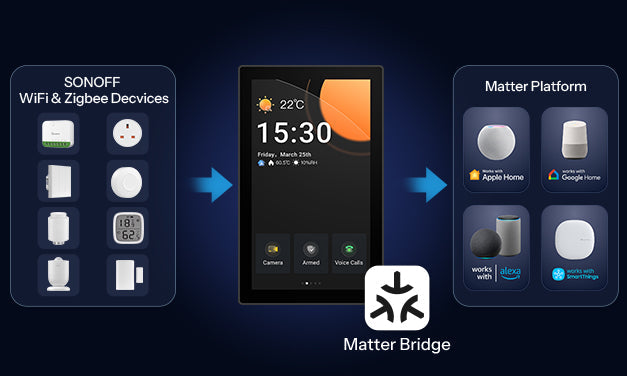
Für jede Kategorie sehen Sie die Gesamtanzahl der Geräte, wie viele online sind und wie viele über die Matter-Bridge synchronisiert wurden.

2. MQTT Broker in Home Assistant konfigurieren
Stellen Sie sicher, dass Home Assistant auf einem Server (Mini-PC, Raspberry Pi, Home Assistant Green usw.) läuft. Aktivieren Sie die MQTT-Konfiguration in Home Assistant und installieren Sie das Add-on Mosquitto Broker.
Erstellen Sie einen Benutzernamen und ein Passwort in der Mosquitto Broker-Konfiguration. Diese werden verwendet, wenn Sie ZBBridge-U mit Home Assistant verbinden.


3. Zigbee-Geräte zu ZBBridge-U hinzufügen
Wählen Sie auf der Startseite Geräte hinzufügen → Zigbee-Geräte, um den Kopplungsmodus zu starten. Alternativ können Sie die Zigbee-Seite über die Seitenleiste aufrufen.

Nachdem der Kopplungsmodus aktiviert ist, bleibt er für 180 Sekunden aktiv. Versetzen Sie Ihre Zigbee-Geräte in den Kopplungsmodus und platzieren Sie sie nahe bei ZBBridge-U für eine stabile Verbindung. Nach dem Hinzufügen können Sie die Geräte in der Geräteliste verwalten.
Wenn der Router, der mit ZBBridge-U verbunden ist, Internetzugang hat, werden OTA-Firmware-Updates für SONOFF Zigbee-Geräte unterstützt.

4. Geräte mit Home Assistant synchronisieren
Gehen Sie in der ZBBridge-U-Oberfläche zur Home Assistant-Seite und wählen Sie Zigbee-Untergeräte mit Home Assistant synchronisieren. Konfigurieren Sie dann die MQTT Broker-Verbindung.

MQTT Broker Einstellungen
- Automatisch nach der IP-Adresse von Home Assistant suchen oder manuell eingeben
- Port: Geben Sie den in Mosquitto Broker konfigurierten Standard-MQTT-Port ein
- Benutzername und Passwort: Verwenden Sie die in Mosquitto Broker erstellten Zugangsdaten
- Verschlüsselung: Standardmäßig auf Keine gesetzt, oder entsprechend Ihrer Broker-Konfiguration anpassen
Aktivieren Sie MQTT und speichern Sie die Einstellungen. 
Nach Abschluss der Konfiguration wählen Sie die Geräte aus der Liste aus, die Sie synchronisieren möchten.
Die synchronisierten Geräte erscheinen dann in Home Assistant → MQTT-Konfiguration.


Alternative: Einrichtung über die eWeLink App abschließen
- Fügen Sie ZBBridge-U zur eWeLink App hinzu und koppeln Sie Zigbee-Untergeräte
- Konfigurieren Sie den MQTT Broker in Home Assistant und erstellen Sie Benutzername/Passwort
- Gehen Sie in eWeLink zu ZBBridge-U → Geräteeinstellungen → Home Assistant → Zigbee-Untergeräte mit Home Assistant synchronisieren, konfigurieren Sie die MQTT-Einstellungen wie zuvor beschrieben und aktivieren Sie MQTT.

- Wählen Sie die Geräte aus, die Sie synchronisieren möchten. Die synchronisierten Geräte erscheinen in der MQTT-Konfiguration von Home Assistant.



Hinterlasse einen Kommentar
Alle Kommentare werden vor der Veröffentlichung geprüft.
Diese Website ist durch hCaptcha geschützt und es gelten die allgemeinen Geschäftsbedingungen und Datenschutzbestimmungen von hCaptcha.