


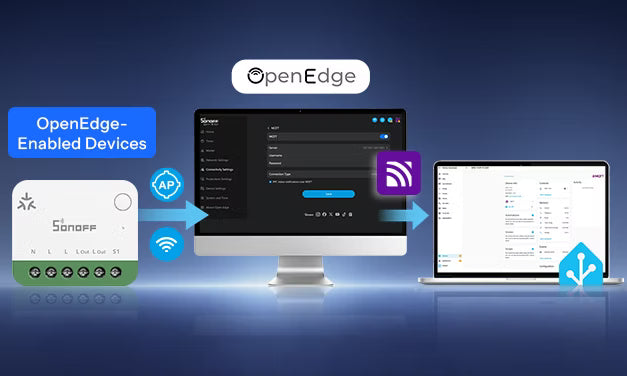

Einführung
SONOFF führt OpenEdge ein, eine Local-First-Architektur für Smart-Geräte der nächsten Generation, die Ihnen mehr lokale Kontrolle, breitere Interoperabilität und flexiblere Möglichkeiten bieten soll, Ihre Geräte über verschiedene Plattformen und Ökosysteme hinweg zu verbinden.
Mit OpenEdge können unterstützte SONOFF-Geräte lokal über offene Schnittstellen wie HTTP, MQTT und WebSocket kommunizieren.
Für Home-Assistant-Nutzer bedeutet das mehr Auswahl bei der Integration ihrer Geräte: Sie können sie über MQTT lokal verbinden, wenn Sie lokale Steuerung und eine flexible Integration in verschiedene Ökosysteme bevorzugen, während die Cloud-Verbindung weiterhin verfügbar bleibt, wenn sie besser zu Ihren Anforderungen passt.
So funktioniert die MQTT-Integration mit Home Assistant
Bevor Sie MQTT konfigurieren, ist es hilfreich zu verstehen, wie die Verbindung funktioniert.
Die grundlegende Architektur sieht so aus:
OpenEdge-fähiges SONOFF-Gerät → MQTT-Broker → Home Assistant
- OpenEdge-fähiges SONOFF-Gerät — stellt als MQTT-Client eine Verbindung zum Broker her, veröffentlicht Gerätestatus und -daten und empfängt Steuerbefehle.
- MQTT-Broker — empfängt und verteilt MQTT-Nachrichten zwischen verbundenen Clients. In Home-Assistant-Setups ist Mosquitto eine gängige Wahl.
- Home Assistant — stellt über die MQTT-Integration eine Verbindung zum selben Broker her, empfängt Geräteaktualisierungen, sendet Befehle und verwaltet das Gerät in Home Assistant.
OpenEdge-Geräte über MQTT mit Home Assistant einrichten
Richten wir nun die MQTT-Integration ein. In dieser Anleitung dient der SONOFF MINI-1GSP als Beispiel. Derselbe grundlegende Ablauf lässt sich auch für andere kompatible OpenEdge-Geräte mit MQTT-Unterstützung verwenden.
Das brauchen Sie
- Ein OpenEdge-fähiges SONOFF-Gerät mit MQTT-Unterstützung.
- Home Assistant ist installiert und läuft.
- Ein MQTT-Broker ist installiert und läuft.
- Die MQTT-Integration wurde hinzugefügt und mit dem Broker in Home Assistant verbunden.
MQTT-Broker installieren und einrichten
- Öffnen Sie Home Assistant.
- Gehen Sie zu Einstellungen → Apps (früher Add-ons) → App installieren.
- Suchen Sie nach Mosquitto broker und klicken Sie auf INSTALLIEREN.
- Starten Sie nach der Installation die Mosquitto-Broker-App.
- Es wird empfohlen, Beim Systemstart starten und Watchdog zu aktivieren, damit der Broker automatisch mit Home Assistant startet und bei einem unerwarteten Abbruch neu gestartet werden kann.
- Erstellen Sie bei Bedarf unter Einstellungen → Personen → Benutzer einen eigenen Home-Assistant-Benutzer für MQTT-Geräte.
Weitere Informationen zur Auswahl und Konfiguration eines MQTT-Brokers finden Sie in der offiziellen Anleitung von Home Assistant zum Einrichten eines Brokers.
MQTT-Integration in Home Assistant hinzufügen
- Gehen Sie in Home Assistant zu Einstellungen → Geräte & Dienste → Integration hinzufügen.
- Suchen Sie nach MQTT und schließen Sie die Einrichtung ab.
- Gehen Sie zu Einstellungen → Geräte & Dienste → MQTT, um zu überprüfen, ob die Integration mit Ihrem Broker verbunden ist.
Schritt 1: Gerät einschalten
Beim MINI-1GSP wechselt das Gerät beim ersten Einschalten automatisch in den Kopplungsmodus. Wenn die LED zweimal kurz und anschließend einmal lang blinkt, ist der AP-Hotspot zur Einrichtung bereit.
Schritt 2: Auf die OpenEdge-Webkonsole zugreifen
Es gibt zwei Möglichkeiten, auf die Webkonsole zuzugreifen.
Methode 1: Zugriff über den AP-Hotspot — empfohlen für die Ersteinrichtung
- Öffnen Sie die WLAN-Einstellungen auf Ihrem Desktopcomputer, Tablet oder Mobilgerät.
- Verbinden Sie sich mit dem Geräte-Hotspot: SONOFF_1GSP_xxxx.

- Öffnen Sie einen Webbrowser und rufen Sie folgende Adresse auf: http://192.168.33.1
- Die Anmeldeseite der Webkonsole wird geöffnet. Richten Sie bei Ihrem ersten Zugriff ein Anmeldepasswort mit mindestens 8 Zeichen ein.
 Melden Sie sich an, um die OpenEdge-Webkonsole aufzurufen.

Über die Webkonsole können Sie lokale Funktionen verwalten, darunter EIN/AUS-Steuerung, historische Energiedaten, Timer, Matter-Kopplung, Netzwerkeinstellungen, AP-/WLAN-Konfiguration, OTA-Updates und Informationen zu OpenEdge.
Unter Verbindungseinstellungen kannst du die Cloud-Verbindung, MQTT für Home Assistant, TLS-Optionen und ausgehende WebSocket-Verbindungen für Drittanbieterplattformen konfigurieren.
Methode 2: Zugriff über LAN
Wenn das Gerät bereits mit deinem lokalen Netzwerk verbunden ist, kannst du direkt auf die Webkonsole zugreifen, ohne eine Verbindung zum AP-Hotspot herzustellen.
Öffne für den MINI-1GSP einen Browser auf einem Gerät, das auf dasselbe LAN zugreifen kann, und gib eine der folgenden Adressen in den Browser ein:
- MINI-1GSP.local
- Die lokale IP-Adresse des Geräts.
Schritt 3: Gerät mit deinem WLAN-Netzwerk verbinden
Verbinde das Gerät mit einem WLAN-Netzwerk, das sowohl Home Assistant als auch deinen MQTT-Broker erreichen kann, damit sie über das lokale Netzwerk kommunizieren können.
- Gehe zu Netzwerkeinstellungen → WLAN-Einstellungen.
- Wähle das WLAN-Netzwerk aus, auf das du von Home Assistant und dem MQTT-Broker aus zugreifen kannst.
- Gib das WLAN-Passwort ein.
- Klicke auf Speichern.
- Warte, bis das Gerät eine Verbindung hergestellt hat.

Sobald das Gerät eine Verbindung zu deinem lokalen Netzwerk herstellt, weist ihm dein Router in der Regel über DHCP eine lokale IP-Adresse zu. Diese Adresse wird in den WLAN-Einstellungen angezeigt und kann für den späteren LAN-Zugriff auf die Webkonsole verwendet werden, wie in Methode 2 oben beschrieben.

Hinweis: Zeitüberschreitung des AP-Hotspots
Der MINI-1GSP beendet den Kopplungsmodus nach etwa 10 Minuten automatisch. Nach dem Ende des Kopplungsmodus ist der für die Ersteinrichtung verwendete AP-Hotspot nicht mehr verfügbar.
Wenn der AP-Hotspot verschwindet, bevor du die Einrichtung abgeschlossen hast:
- Wenn das Gerät bereits mit deinem lokalen Netzwerk verbunden ist, fahre mit der Einrichtung über die oben beschriebene LAN-Zugriffsmethode fort.
- Wenn du den AP-Hotspot erneut verwenden möchtest, halte die Gerätetaste 5 Sekunden lang gedrückt, um den Kopplungsmodus erneut zu aktivieren.
- Verbinde dich erneut mit SONOFF_1GSP_xxxx, öffne http://192.168.33.1 und fahre mit der Einrichtung fort.
Tipp: Halte die Gerätetaste 10 Sekunden lang gedrückt, um das Gerät auf die Werkseinstellungen zurückzusetzen.
Schritt 4: MQTT aktivieren und Parameter konfigurieren
- Gehe zu Verbindungseinstellungen → MQTT.
- Aktiviere MQTT.
- Konfiguriere die MQTT-Parameter wie unten gezeigt
- Wenn die Einstellungen vollständig sind, klicke auf Speichern.

MQTT-Konfigurationsbeispiel für die Webkonsole des Geräts:
|
Einstellung |
Einzugebende Werte |
|
Server |
MQTT-Broker-Adresse und Port, z. B. |
|
Benutzername |
MQTT-Broker-Benutzername |
|
Passwort |
MQTT-Broker-Passwort |
|
Verbindungstyp |
Wählen Sie die TLS-Option, die zu Ihrem Broker passt |
|
RPC-Statusbenachrichtigungen über MQTT |
Je nach Bedarf aktivieren oder deaktivieren |
- Das Feld „Server“ sollte auf Ihren MQTT-Broker verweisen. Wenn der Mosquitto-Broker auf demselben Host wie Home Assistant läuft, ist dies normalerweise die IP-Adresse des Home-Assistant-Hosts mit MQTT-Port 1883, zum Beispiel: 192.168.1.242:1883.
- Wenn Sie den offiziellen Home-Assistant-Mosquitto-Broker verwenden und keine separaten MQTT-Zugangsdaten (Benutzername und Passwort) eingerichtet haben, können Sie einen vorhandenen Home-Assistant-Benutzernamen und ein vorhandenes Passwort verwenden.
- Wenn Mosquitto bereits mit einem Benutzernamen und Passwort konfiguriert ist, geben Sie denselben Benutzernamen und dasselbe Passwort in den MQTT-Einstellungen der Webkonsole des Geräts ein.
Schritt 5: Gerät in Home Assistant überprüfen und steuern
- Nachdem Sie die MQTT-Einstellungen gespeichert haben, verbinden Sie Ihren Desktop-Computer, Ihr Tablet oder Ihr Mobilgerät erneut mit dem lokalen Netzwerk, über das Sie auf Home Assistant und den MQTT-Broker zugreifen können.
- Öffnen Sie Home Assistant und gehen Sie zu Einstellungen → Geräte & Dienste → MQTT
Das Gerät sollte bereits in der MQTT-Geräteliste angezeigt werden. SONOFF-Geräte mit OpenEdge und nativer MQTT-Unterstützung veröffentlichen automatisch Home-Assistant-MQTT-Discovery-Informationen. Dadurch kann Home Assistant das Gerät automatisch hinzufügen und die unterstützten Entitäten erstellen, ohne dass MQTT-Themen oder YAML manuell konfiguriert werden müssen.

-
Öffnen Sie die Geräteseite, um die verfügbaren Steuerungsmöglichkeiten und Entitäten anzuzeigen. Beim MINI-1GSP umfassen diese beispielsweise Funktionen wie:
- Relaissteuerung
- Stromstärke
- Spannung
- Leistung
- Frequenz
- Energiedaten
Anschließend können Sie diese Entitäten zu Ihrem Home-Assistant-Dashboard hinzufügen oder in Automatisierungen und Szenen verwenden.

Von OpenEdge unterstützte Geräte
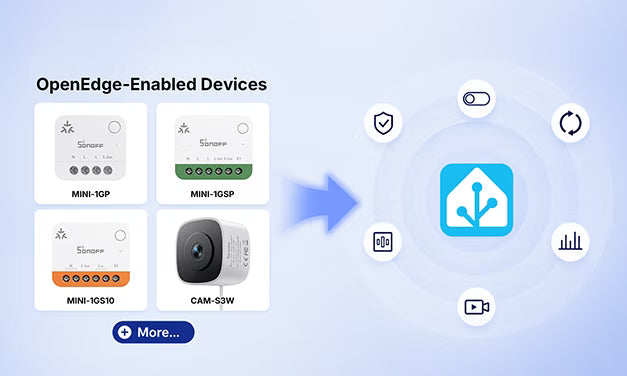
Die folgenden SONOFF-Produkte unterstützen derzeit OpenEdge:
Weitere OpenEdge-fähige Geräte kommen in Kürze, darunter:
OpenEdge wird nach und nach auch auf weitere SONOFF-Produktkategorien ausgeweitet, darunter:
- Smarte Schalter — flexiblere lokale Steuerung und Integration über offene Schnittstellen.
- Produkte für das Energiemanagement — lokale Datenverarbeitung und transparentere Überwachung des Energieverbrauchs.
- Weitere smarte Geräte — Anbindung an weitere Plattformen und Ökosysteme dank der offenen Integrationsmöglichkeiten von OpenEdge.
👉 Informationen zu den neuesten unterstützten Geräten und den nach der Integration mit Home Assistant verfügbaren Funktionen finden Sie in der Liste der von Home Assistant unterstützten Funktionen für SONOFF OpenEdge-Geräte.
Fazit
SONOFF OpenEdge vereinfacht die Integration mit Home Assistant und macht sie lokaler und flexibler. Über die integrierte Webkonsole und die standardisierte lokale API von OpenEdge über MQTT lassen sich unterstützte SONOFF-Geräte direkt im Browser konfigurieren und lokal in Home Assistant integrieren. Das ermöglicht eine unkomplizierte Einrichtung, reaktionsschnelle lokale Steuerung und flexiblere Automatisierung, ohne für die Integration auf die Cloud angewiesen zu sein.
Häufig gestellte Fragen zur MQTT-Integration mit Home Assistant
Schnelldiagnose
|
Was wird angezeigt? |
Was bedeutet das normalerweise? |
Was prüfen/tun |
|
MQTT getrennt |
SONOFF kann keine Verbindung zum MQTT-Broker herstellen |
Broker-Adresse, Port, Benutzername, Passwort und Netzwerk |
|
MQTT verbunden, aber kein Gerät in HA |
SONOFF erreicht den Broker, aber möglicherweise gibt es ein Problem mit HA oder MQTT Discovery |
MQTT-Integration und MQTT Discovery in HA |
|
Gerät wird angezeigt, aber Entitäten fehlen |
Die Discovery- oder Entitätskonfiguration ist möglicherweise unvollständig |
Löschen Sie die alten Entitäten und erkennen Sie das Gerät erneut. |
|
Gerät wird als nicht verfügbar angezeigt |
Das Gerät oder die MQTT-Kommunikation ist möglicherweise nicht mehr erreichbar |
Prüfen Sie zuerst die Netzwerkverbindung und stellen Sie sicher, dass die Kommunikation ordnungsgemäß funktioniert. Löschen Sie anschließend die vorhandenen Entitäten und erkennen Sie das Gerät erneut. |
1. Wie verbindet MQTT SONOFF-Geräte mit Home Assistant?
SONOFF-Geräte verbinden sich nicht direkt mit Home Assistant. Stattdessen kommunizieren sie über einen MQTT-Broker mit Home Assistant.
┌───────────────┐
│ SONOFF-Gerät │
└───────┬───────┘
        │ MQTT
        ▼
┌───────────────┐
│ MQTT-Broker │
└───────┬───────┘
        │ MQTT
        ▼
┌────────────────┐
│ Home Assistant │
└───────┬────────┘
        │ MQTT Discovery
        ▼
┌─────────────────┐
│ Gerät / Entität │
└─────────────────┘
Der Integrationsprozess lässt sich daher in vier Phasen unterteilen:
① SONOFF-Gerät → MQTT-Broker
- Stellen Sie sicher, dass das SONOFF-Gerät eine Verbindung zum MQTT-Broker herstellen kann.
② Home Assistant → MQTT-Broker
- Stellen Sie sicher, dass Home Assistant eine Verbindung zum MQTT-Broker herstellen kann.
③ MQTT Discovery
- Stellen Sie sicher, dass Home Assistant das SONOFF-Gerät über MQTT Discovery erkennen kann.
④ Entität
- Stellen Sie sicher, dass Home Assistant die Entitäten korrekt erstellt und das Gerät steuern sowie seinen Status auslesen kann.
Hinweis: Wenn bei einem SONOFF-Gerät „MQTT verbunden“ angezeigt wird, bedeutet das lediglich, dass das Gerät erfolgreich eine Verbindung zum MQTT-Broker hergestellt hat. Es bedeutet nicht, dass Home Assistant erfolgreich eine Verbindung hergestellt oder das Gerät erkannt hat.
2. Phase 1: SONOFF-Gerät mit dem MQTT-Broker verbinden
F1: Bedeutet „MQTT verbunden“, dass mein SONOFF-Gerät erfolgreich mit Home Assistant verbunden ist?
Nein. „MQTT verbunden“ bedeutet lediglich, dass das SONOFF-Gerät erfolgreich eine Verbindung zum MQTT-Broker hergestellt hat.
Das SONOFF-Gerät kann im Allgemeinen nicht feststellen, ob Home Assistant online ist, ob Home Assistant mit dem Broker verbunden ist oder ob das Gerät bereits erkannt wurde.
Der vollständige Kommunikationspfad lautet:
SONOFF-Gerät
     ↓
MQTT-Broker        ✓
     ↓
Home Assistant     ?
     ↓
MQTT-Erkennung     ?
     ↓
Entität             ?
Wenn das Gerät MQTT verbunden anzeigt, aber nicht in Home Assistant erscheint, fahren Sie mit den Phasen 2 und 3 fort.
F2: Was sollte ich überprüfen, wenn mein SONOFF-Gerät keine Verbindung zum MQTT-Broker herstellen kann?
Überprüfen Sie die folgenden Punkte der Reihe nach:
1. MQTT-Broker-Adresse
- Stellen Sie sicher, dass die auf dem SONOFF-Gerät konfigurierte Broker-Adresse korrekt ist.
Zum Beispiel: 192.168.1.100
2. MQTT-Port
- Zu den gängigen MQTT-Ports gehören:
|
MQTT-Typ |
Üblicher Port |
|
MQTT TCP |
1883 |
|
MQTT TLS |
8883 |
- Stellen Sie sicher, dass der auf dem SONOFF-Gerät konfigurierte Port mit dem Port übereinstimmt, auf dem der MQTT-Broker tatsächlich lauscht.
3. MQTT-Benutzername und Passwort
Wenn die Authentifizierung auf dem Broker aktiviert ist, überprüfen Sie:
- Benutzername
- Passwort
- Ob das Konto deaktiviert ist
- Ob ACL-Berechtigungen das Konto einschränken
Wenn Benutzername oder Passwort falsch sind, kann das SONOFF-Gerät möglicherweise keine MQTT-Verbindung herstellen.
4. Netzwerkverbindung
- Stellen Sie sicher, dass das SONOFF-Gerät den MQTT-Broker erreichen kann. Zum Beispiel:
SONOFF-Gerät
192.168.1.50
     ↓
MQTT-Broker
192.168.1.100:1883
Wenn Sie Konfigurationsänderungen vornehmen, starten Sie Home Assistant neu oder laden Sie die MQTT-Integration erneut, bevor Sie die Verbindung nochmals überprüfen.
3. Phase 2: Home Assistant mit dem MQTT-Broker verbinden
F3: Mein SONOFF-Gerät zeigt „MQTT verbunden“ an, erscheint aber nicht in Home Assistant. Was sollte ich überprüfen?
Überprüfen Sie zunächst, ob Home Assistant selbst erfolgreich mit dem MQTT-Broker verbunden ist.
Das SONOFF-Gerät und Home Assistant sind unabhängige MQTT-Clients:
              MQTT-Broker
             /           \
            /             \
   SONOFF-Gerät           HA
        |                   |
    Verbunden           Verbunden?
Eine erfolgreiche Verbindung des SONOFF-Geräts bedeutet nicht, dass Home Assistant ebenfalls mit dem MQTT-Broker verbunden ist.
F4: Wie kann ich überprüfen, ob Home Assistant mit dem MQTT-Broker verbunden ist?
Gehen Sie in Home Assistant zu: Einstellungen → Geräte & Dienste → MQTT → Neu konfigurieren
Überprüfen Sie, ob die MQTT-Broker-Konfiguration korrekt ist, einschließlich:
- IP-Adresse des Brokers
- Benutzername
- Passwort
Die Weboberfläche von Home Assistant verwendet üblicherweise den Port 8123. Dieser unterscheidet sich vom MQTT-Port. Ein häufig verwendeter MQTT-Port ist 1883.
F5: Können das SONOFF OpenEdge-Gerät und Home Assistant unterschiedliche MQTT-Broker verwenden?
Normalerweise funktioniert die automatische Erkennung nicht richtig, wenn sie unterschiedliche MQTT-Broker verwenden. Zum Beispiel:
SONOFF-Gerät
     ↓
Broker A

Home Assistant
     ↓
Broker B
Da die beiden Systeme mit unterschiedlichen Brokern verbunden sind, kann Home Assistant die vom SONOFF-Gerät veröffentlichten MQTT-Nachrichten nicht empfangen.
Die übliche Einrichtung sieht so aus:
4. Phase 3: MQTT Discovery
F6: OpenEdge-Gerät und Home Assistant sind beide mit dem MQTT-Broker verbunden, aber das Gerät wird in Home Assistant weiterhin nicht angezeigt. Was soll ich tun?
Prüfen Sie jetzt MQTT Discovery.
Das Gerät muss Home Assistant über MQTT Discovery Geräte- und Entitätsinformationen bereitstellen.
- Gehen Sie in Home Assistant zu: Einstellungen → Geräte & Dienste → MQTT → Konfigurieren → MQTT-Optionen konfigurieren
- Prüfen Sie, ob Discovery aktivieren aktiviert ist.
- Prüfen Sie außerdem, ob das Discovery-Präfix auf den Standardwert gesetzt ist: homeassistant
Wenn Discovery deaktiviert war, führt das Aktivieren und Speichern der Einstellungen nicht dazu, dass Home Assistant bereits verbundene MQTT-Geräte sofort erneut scannt.
Bitte starten Sie Home Assistant neu oder klicken Sie in der MQTT-Integration auf „Neu laden“, damit Home Assistant das Discovery-Topic erneut abonnieren und die Geräte erkennen kann.
5. Probleme mit dem Discovery-Präfix
F8: Was ist das Discovery-Präfix?
Das Discovery-Präfix ist das Topic-Präfix, das von Home Assistant MQTT Discovery verwendet wird.
Home Assistant verwendet standardmäßig den folgenden Wert: homeassistant
F9: Wirkt sich eine Änderung des Home Assistant Discovery-Präfixes auf die OpenEdge-Geräteintegration aus?
Ja. Wenn das Gerät beispielsweise das Standardpräfix verwendet: homeassistant
Wenn das Home Assistant Discovery-Präfix jedoch auf Folgendes geändert wurde: myhome
Home Assistant lauscht auf Discovery-Topics unter: myhome/...
Der Kommunikationsweg sähe dann so aus:
Da die beiden Präfixe nicht übereinstimmen, kann Home Assistant das Gerät nicht korrekt erkennen.
Empfehlung
- Das Home Assistant Discovery-Präfix auf Folgendes setzen: homeassistant
- Nicht ändern.
- Wenn das Präfix zuvor geändert wurde und dadurch das Gerät nicht mehr verfügbar war, werden durch das Zurücksetzen auf den Standardwert alte Entitäten nicht automatisch entfernt und das Gerät wird nicht neu erkannt.
- Starten Sie in diesem Fall Home Assistant neu oder laden Sie die MQTT-Integration neu. Wenn zuvor erkannte Entitäten weiterhin als „Nicht verfügbar“ angezeigt werden, müssen Sie möglicherweise die alten Entitäten löschen und das Gerät erneut erkennen lassen.
6. Besondere Probleme in Netzwerkumgebungen
F11: Warum funktioniert MQTT in meinem lokalen Netzwerk, aber nicht mehr, wenn ich zu einem externen Netzwerk wechsle?
Wenn der MQTT-Broker nur in Ihrem lokalen Heimnetzwerk bereitgestellt ist:
Sobald das Gerät dieses Netzwerk verlässt und sich in einem anderen LAN befindet:
Der Zugriff auf den Broker über die LAN-IP-Adresse ist nicht mehr möglich.
Für den Zugriff über verschiedene Netzwerke hinweg sollten Sie Folgendes beachten:
- MQTT-Broker mit öffentlicher IP-Adresse
Sicherheitshinweis: Es wird nicht empfohlen, einen unverschlüsselten MQTT-Port 1883 direkt dem öffentlichen Internet zugänglich zu machen.
7. Häufige Probleme in Docker-Umgebungen
F12: Home Assistant läuft in Docker. Warum kann keine Verbindung zum MQTT-Broker hergestellt werden, wenn ich localhost:1883 verwende?
Wenn Home Assistant und der MQTT-Broker in verschiedenen Docker-Containern laufen, verweist localhost normalerweise auf den Home-Assistant-Container und nicht auf den Container, in dem der MQTT-Broker läuft.
Zum Beispiel:
Wenn Sie daher in Home Assistant localhost:1883 eingeben, wird dadurch nicht unbedingt eine Verbindung zu Mosquitto hergestellt.
Empfohlene Konfiguration
Wenn Sie mit der Konfiguration von Docker-Netzwerken nicht vertraut sind, empfiehlt es sich, die lokale Netzwerk-IP-Adresse des Hosts einzugeben, auf dem der MQTT-Broker läuft. Zum Beispiel:
Ersetzen Sie 192.168.1.100 durch die tatsächliche IP-Adresse des Hosts, auf dem der MQTT-Broker läuft.
Wenn Home Assistant und Mosquitto mit demselben Docker-Netzwerk verbunden sind, können Sie auch den Namen des Mosquitto-Containers verwenden, zum Beispiel: mosquitto:1883
Hinweis: Ein Containername wie mosquitto kann nur innerhalb des entsprechenden Docker-Netzwerks verwendet werden. SONOFF-Geräte sollten im Allgemeinen die IP-Adresse oder den Domainnamen des Hosts verwenden, auf dem der MQTT-Broker läuft, und nicht den Namen des Docker-Containers.
Nachdem Sie Änderungen vorgenommen haben, starten Sie den Home-Assistant-Container neu oder laden Sie die MQTT-Integration neu, um die neue Konfiguration anzuwenden.
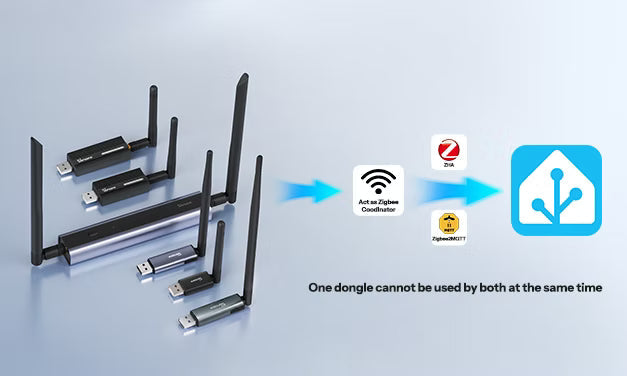

Hinterlasse einen Kommentar
Alle Kommentare werden vor der Veröffentlichung geprüft.
Diese Website ist durch hCaptcha geschützt und es gelten die allgemeinen Geschäftsbedingungen und Datenschutzbestimmungen von hCaptcha.