


Einleitung
Mit dem Aufkommen von Matter ist es erstmals möglich, dass smarte Geräte verschiedener Marken und Protokolle eine gemeinsame Sprache sprechen. Dennoch bleibt die Integration von Nicht-Matter-Geräten in das Matter-Ökosystem für die meisten Smart-Home-Nutzer eine echte Herausforderung.
Für diejenigen, die offene Plattformen wie Home Assistant bevorzugen, kann die Handhabung komplexer Konfigurationen bereits frustrierend sein – ganz zu schweigen von der laufenden Fehlerbehebung und Wartung. Fertige Gateways können den Prozess vereinfachen, bringen aber oft eine begrenzte Gerätekompatibilität und Cloud-Abhängigkeiten mit sich, die nicht immer Vertrauen schaffen.
Gibt es wirklich keine Lösung, die einen Ausgleich schafft – die lokale Sicherheit mit einfacher Bedienung auf App-Ebene verbindet? Mit Firmware v1.15.0 beantwortet ZBBridge-U diese Frage, indem es eine neue lokale Weboberfläche einführt, die den Matter-Zugang einfach, vollständig lokal und auch für Smart-Home-Einsteiger zugänglich macht. Egal, ob Sie offene Plattformen oder app-basierte Ökosysteme bevorzugen, ZBBridge-U bietet einen flexiblen Einstieg.

Einfache Einrichtung in zwei Schritten
Der lokale Einstieg erfordert nur ein Ethernet-Kabel und einen Webbrowser.
1. Verbinden Sie ZBBridge-U mit einem Ethernet-Kabel mit Ihrem Heimrouter.
2. Öffnen Sie als Nächstes einen Computer oder ein Tablet – Ihr Telefon funktioniert ebenfalls, wir haben die Oberfläche für alle Bildschirmgrößen optimiert. Verbinden Sie Ihr Gerät mit demselben WLAN-Netzwerk wie ZBBridge-U, öffnen Sie dann Ihren bevorzugten Browser und besuchen Sie http://zbbridgeu.local oder die von Ihrem Router zugewiesene IP-Adresse von ZBBridge-U, um sich jederzeit anzumelden und auf das Hauptdashboard zuzugreifen.

Ihre webbasierte Matter Bridge
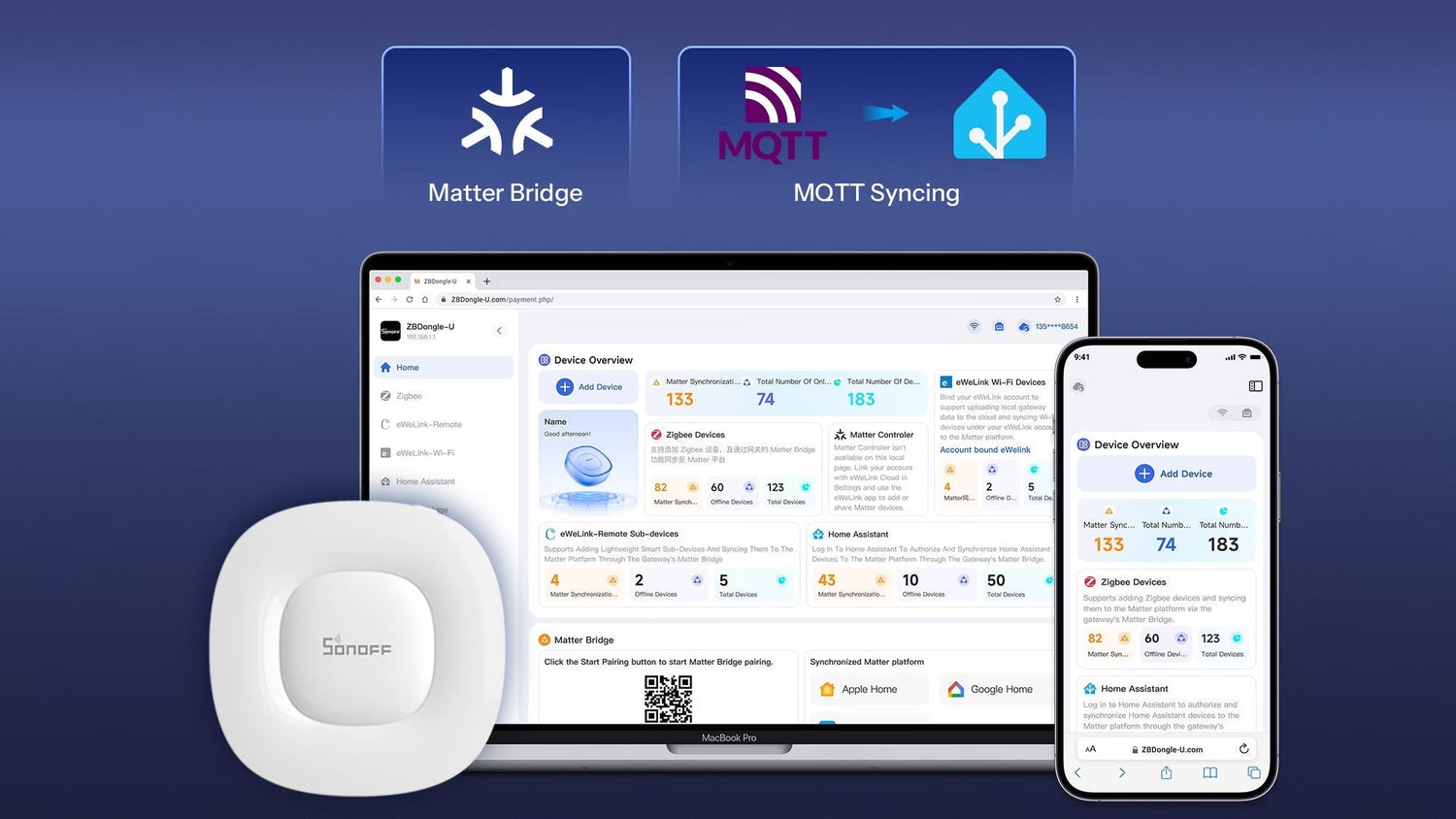
Die Startseite von ZBBridge-U dient als dediziertes Matter Bridge Dashboard. Sie können vier Gerätetypen in das Matter-Ökosystem integrieren: Zigbee, Home Assistant, eWeLink WLAN und eWeLink Fernbedienung. Für jeden Typ werden die Gesamtzahl der hinzugefügten Geräte, der Online-Geräte und der synchronisierten Geräte klar angezeigt.

Um die Bedienung einfach und effizient zu halten, ist ZBBridge-U auf einen schlanken Workflow ausgelegt. Über den Eintrag „Gerät hinzufügen“ oben links auf der Startseite gelangen Sie direkt zur Einrichtungsseite für jeden Gerätetyp.
Sobald Geräte hinzugefügt sind, können Sie sie in den jeweiligen Geräteübersichten in der Seitenleiste verwalten oder mit Matter synchronisieren.
| Gerätetyp | So fügen Sie hinzu | Mit Matter synchronisieren | Umbenennen | Löschen | OTA |
|---|---|---|---|---|---|
| Zigbee |
Direkt über ZBBridge-U hinzufügen Unterstützt SONOFF und die meisten Drittanbieter-Geräte |
√ | √ | √ | √ (SONOFF-Geräte) |
| Home Assistant | Melden Sie sich bei Ihrem Home Assistant-Konto an | √ | × | × | × |
| eWeLink WLAN |
Melden Sie sich bei Ihrem eWeLink-Konto an Geräteinformationen werden nach dem Abmelden lokal gespeichert |
√ | √ | √ | × |
| eWeLink Fernbedienung |
Direkt über ZBBridge-U hinzufügen / Bei eWeLink anmelden Geräteinformationen werden nach dem Abmelden lokal gespeichert |
√ | √ | √ | × |
Highlights
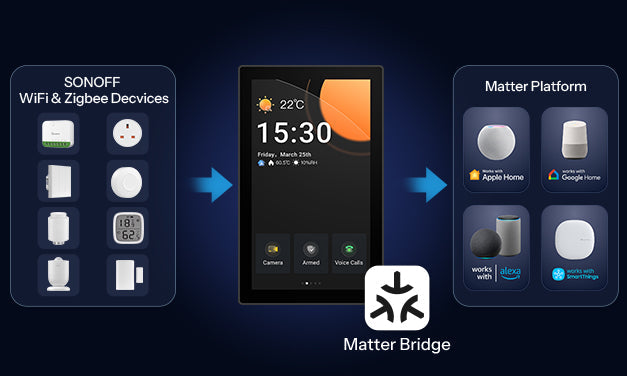
- Stabile Synchronisation: ZBBridge-U ist offiziell nach Matter 1.4 Standard zertifiziert und funktioniert mit den wichtigsten Matter-Plattformen wie Apple, Google, SmartThings und Alexa, was eine zuverlässige und gut unterstützte Geräteintegration nach der Synchronisation gewährleistet.
- Problemloser Wartungsaufwand: ZBBridge-U ist nicht auf cloudbasierte OTA-Dienste angewiesen. Sobald eine Internetverbindung besteht, kann es Firmware-Updates direkt von einer festgelegten IP-Adresse herunterladen.
So richten Sie es ein
1. ZBBridge-U zu einer Matter-Plattform hinzufügen
Klicken Sie auf der Startseite unten links auf Start Pairing. Verwenden Sie die App Ihrer Ziel-Matter-Plattform, um den Kopplungs-QR-Code zu scannen, und folgen Sie dann den Anweisungen auf dem Bildschirm, um die Einrichtung abzuschließen.

Nach dem Hinzufügen erscheint das Gerät unten rechts auf der Startseite. Klicken Sie auf Mehr anzeigen, um Fabric-Details einzusehen.

2. Zigbee-Geräte zu ZBBridge-U hinzufügen
Wählen Sie auf der Startseite Geräte hinzufügen, wählen Sie den Gerätetyp und folgen Sie den Anweisungen.

Nachdem Geräte hinzugefügt wurden, können Sie über die Seitenleiste die Geräteseite aufrufen, um die Geräteliste einzusehen. Sie können die Basisinformationen der Geräte in der Liste bearbeiten.

3. Geräte auswählen und synchronisieren
Klicken Sie in jeder Geräteliste auf Synchronisationsverwaltung, wählen Sie Geräte aus und klicken Sie auf Speichern. Die Geräte erscheinen auf der Matter-Plattform und zeigen den Status auf der Startseite an.

Arbeitet zusammen mit Home Assistant
Benutzersicherheit und Datenschutz sind zentrale Anliegen unserer lokalen Weboberfläche. ZBBridge-U fungiert als leistungsstarker Begleiter für Home Assistant und bietet eine sichere lokale Erfahrung sowie einen einfacheren Einrichtungsprozess per Telefon.
Es unterstützt das Hinzufügen von SONOFF- und den meisten Drittanbieter-Zigbee-Geräten und synchronisiert diese in einem Schritt über MQTT mit Home Assistant – eine praktische Alternative zu herkömmlichen Zigbee-Adaptern.

Highlights
-
Einsteigerfreundliche Einrichtung
ZBBridge-U kann Home Assistant-Instanzen im lokalen Netzwerk automatisch erkennen.
Die Konfiguration von MQTT in der lokalen Weboberfläche ist so einfach wie das Anmelden bei einem Konto und erfordert nur das integrierte Mosquitto Broker-Add-on von Home Assistant – somit ist es auch für Erstnutzer leicht verständlich. -
Für langfristige Stabilität entwickelt
Zigbee-Geräte, die über MQTT mit Home Assistant synchronisiert werden, bleiben von ZBBridge-U verwaltet.
Das bedeutet, dass Sie weiterhin Zigbee-Geräte über die lokale Weboberfläche hinzufügen und verwalten können, während ZBBridge-U das Zigbee-Netzwerk selbst verwaltet – dies entlastet Ihre Home Assistant-Hardware und verbessert die Systemstabilität insgesamt.
So richten Sie es ein
1. MQTT Broker in Home Assistant konfigurieren
Stellen Sie zunächst sicher, dass Home Assistant auf einem Server läuft. Außerdem muss die MQTT-Konfiguration in Home Assistant aktiviert und das Mosquitto Broker-Add-on installiert sein.
Sobald das Add-on installiert ist, erstellen Sie in der Mosquitto Broker-Konfiguration einen Benutzernamen und ein Passwort. Diese Zugangsdaten werden später verwendet, wenn ZBBridge-U mit Home Assistant verbunden wird.

2. Zigbee-Geräte zu ZBBridge-U hinzufügen
Wählen Sie auf der Startseite Geräte hinzufügen → Zigbee-Geräte, um den Zigbee-Kopplungsmodus zu starten.
Alternativ können Sie die Zigbee-Seite direkt über die Seitenleiste aufrufen, um das Koppeln zu aktivieren.
Nach dem Hinzufügen der Geräte können Sie diese aus der Geräteliste verwalten.
Wenn der mit ZBBridge-U verbundene Router Internetzugang hat, werden OTA-Firmware-Updates für SONOFF Zigbee-Geräte unterstützt.
3. Geräte mit Home Assistant synchronisieren
Gehen Sie auf der ZBBridge-U lokalen Weboberfläche zur Home Assistant-Seite und wählen Sie Zigbee-Untergeräte mit Home Assistant synchronisieren. Dann konfigurieren Sie die MQTT Broker-Verbindung.
MQTT Broker-Einstellungen
- Automatisches Scannen der Home Assistant IP-Adresse oder manuelle Eingabe
- Port: geben Sie den normalen MQTT-Port ein, der im Mosquitto Broker konfiguriert ist
- Benutzername und Passwort: verwenden Sie die im Mosquitto Broker erstellten Zugangsdaten
- Verschlüsselung: standardmäßig auf Keine gesetzt oder entsprechend Ihrer Mosquitto Broker-Konfiguration anpassen
MQTT aktivieren und die Einstellungen speichern.

Nach Abschluss der Konfiguration wählen Sie die Geräte aus der Liste aus, die Sie synchronisieren möchten. Die synchronisierten Geräte erscheinen dann in Home Assistant → MQTT-Konfiguration.
Vorteile für eWeLink-Nutzer
-
Plattformübergreifende Synchronisation
Wi-Fi-Geräte und eWeLink-Fernbedienungsgeräte unter Ihrem Konto können mit Home Assistant synchronisiert werden. Selbst nach dem Abmelden können Sie wählen, die Geräteinformationen lokal zu speichern. -
Fernsteuerung von Home Assistant-Geräten
Nach der Synchronisierung können Home Assistant-Geräte über die eWeLink-App aus der Ferne gesteuert werden, was mehr Flexibilität zwischen lokaler und cloudbasierter Steuerung bietet. -
Volle Unterstützung für SONOFF-Geräte
ZBBridge-U bietet weiterhin die vollständigste und priorisierte Kompatibilität sowie Funktionsunterstützung für SONOFF-Geräte.
Gebrauchsanleitung
👉 Hier klicken, um eine umfassende Gebrauchsanleitung zu sehen.
👉 Hier klicken, um die unterstützte Liste der Untergeräte und deren Fähigkeiten auf verschiedenen Matter-Plattformen einzusehen.
Ihre Meinung zählt
ZBBridge-U wird sich weiterhin mit fortlaufenden Funktionsverbesserungen, erweiterter Gerätekompatibilität und mehr Funktionalität für die lokale Weboberfläche weiterentwickeln.
Sie können dem untenstehenden Link folgen, um über die neuesten Versionsveröffentlichungen auf dem Laufenden zu bleiben. Sollten Sie nach dem Upgrade auf Probleme stoßen, können Sie auch gerne über denselben Kanal Feedback geben. Unser Entwicklungsteam wird direkt mit Ihnen kommunizieren.
👉 Mehr erfahren und Updates folgen
https://forum.ewelink.cc/t/release-note-zigbee-bridge-ultra-v1-17-0-update/206886/4
Wir laden Sie auch herzlich ein, Ihre Erfahrungen und Erkenntnisse mit der Community zu teilen. Ihre Vorschläge und Anwendungsfälle sind für uns von unschätzbarem Wert und helfen, die Zukunft von ZBBridge-U mitzugestalten.
👉 Diskussion beitreten
https://forum.ewelink.cc/c/sonoff-bridge-x/48
Jetzt kaufen
👉 Kauflink: SONOFF Zigbee Bridge Ultra | ZBBridge-U
Verwenden Sie den Code ZBBridge10 an der Kasse, um 10% Rabatt zu erhalten.


Hinterlasse einen Kommentar
Alle Kommentare werden vor der Veröffentlichung geprüft.
Diese Website ist durch hCaptcha geschützt und es gelten die allgemeinen Geschäftsbedingungen und Datenschutzbestimmungen von hCaptcha.